🔌 はじめに — API と Webhook でできること
API と Webhook は、どちらもカシャレポと貴社のシステムをつなぐ仕組みです。違いは、データが流れる向きです。
データを取りに行く・書き込む
出来事を JSON で知らせる
API でできること
貴社のシステムから、カシャレポへデータを取りに行ったり、書き込んだりします。
- お客様・現場・報告(写真を含む)のデータを取り出す
- お客様・現場・報告を作る・更新する(現場は削除の代わりにアーカイブします)
- 報告に写真を足す(1 枚ずつ)
- 報告の文章を整える(現場アプリや管理アプリで文章を整えるのと同じ処理です。月の回数を 1 回使います)
- 報告をお客様に公開する・公開を停止する(暗証番号(PIN)と公開の期限も指定できます。会社の設定で暗証番号を必須にしているときは、PIN の無い公開は 422 になります)
- 今月の利用量(保存容量・文章を整えた回数・報告の数など)を見る
Webhook でできること
報告に起きた出来事(作成・更新・公開・お客様の閲覧・お見積りの依頼など)を、貴社が指定した URL へ JSON で知らせます。貴社のシステムから何度も問い合わせなくても、出来事が起きたときに届きます(出来事のあと、ふつうは 1 分ほどで届きます)。現場とお客様の登録・更新も知らせられます。
たとえば、こんな使い方ができます
POST /customers)と現場(POST /sites)を作ります。作業者は現場アプリで現場を選ぶだけで報告を始められ、同じ内容を 2 度入力する手間がなくなります。report.published)に届く通知から、現場名とお客様向けの URL を取り出して社内チャットに投稿します。お客様が初めて開いたとき(report.first_viewed)も知らせられます。report.inquiry_received)、お名前・連絡先・ご相談内容が届きます。そのまま CRM の商談として登録できます。API でできないこと(管理アプリで行ってください)
- 作業者(ユーザー)の招待・登録・無効化・役割の変更
- 作業テンプレートの作成・編集(API では読み取りだけです)
- 会社の設定(会社情報・ロゴ・文章設定・公開ページの設定など)の変更
- 予定(訪問の予定)の登録・参照
- 報告のアーカイブとアーカイブからの復元、承認待ちの報告の差戻し(承認して公開することは API の公開でできます)
- 写真の差し替え・並べ替え・書き込み(API でできるのは写真の追加と削除です)
- 公開 URL の再発行、現場ページの設定
- 報告を Excel やファイルに保存すること
- お見積り・ご相談の依頼や、受領確認の一覧を取ること(届いたときに Webhook で受け取れます)
- API キーの発行・失効と、Webhook の配信の再送(管理アプリの画面だけでできます)
- プランの変更・お支払い
対象プラン
| プラン | API・Webhook |
|---|---|
| Free | × |
| スタンダード | × |
| プロ | × |
| ビジネス | ○ |
| エンタープライズ | ○ |
管理アプリの左メニューに「API・Webhook」が出るのは、ビジネス以上のプランの会社のオーナーだけです。
plan_required)を返すようになり、Webhook も新しい出来事は送られなくなります(すでに送り直しを待っていた通知は送ります)。キーと Webhook の登録は消えずに残るので、ビジネス以上に戻せばそのまま使えます(下げていたあいだの出来事は、あとから送られません)。
管理者 1. API キーを発行する
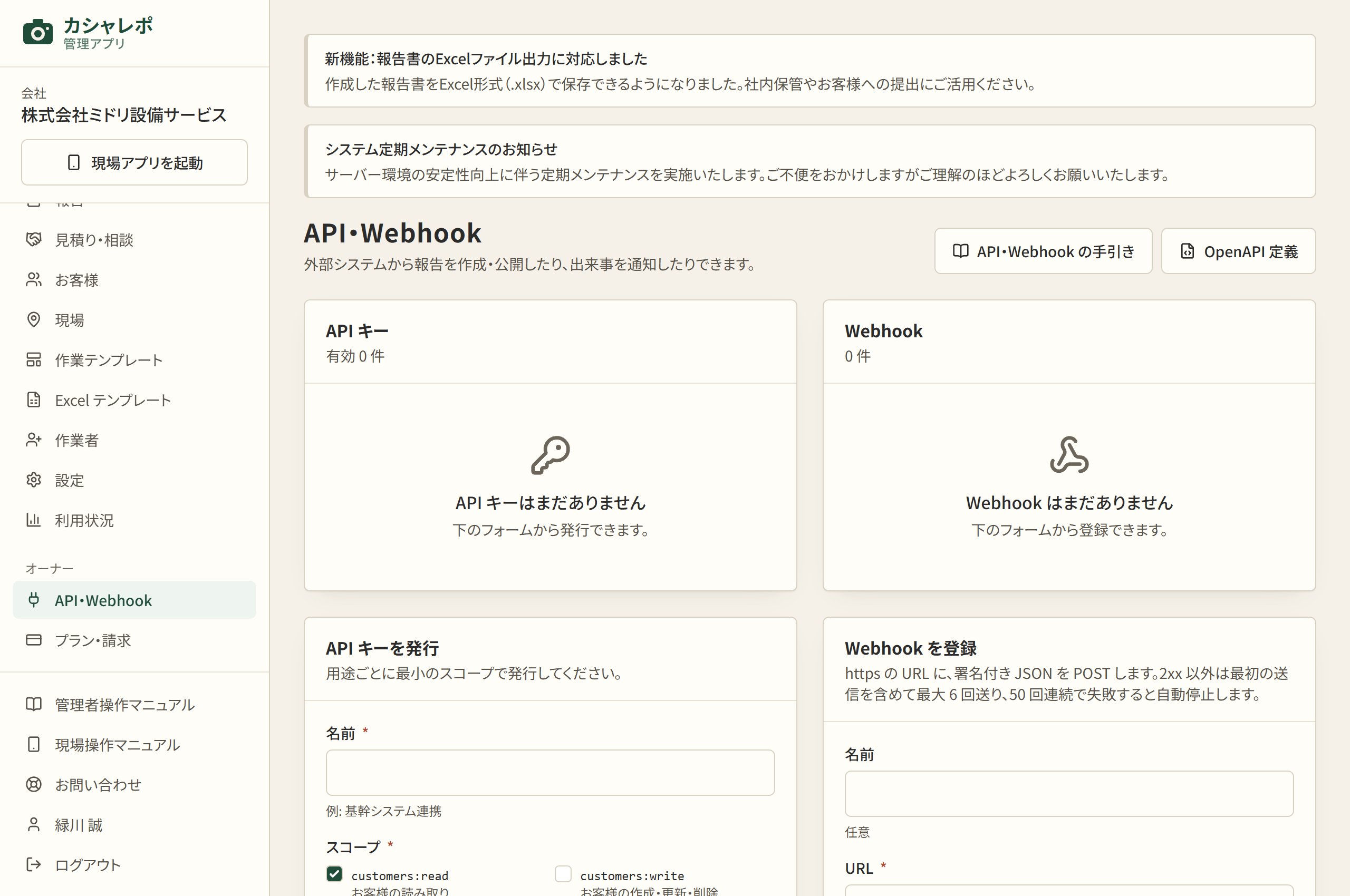
kr_live_ で始まる API キーが一度だけ表示されます。開発者の方に安全な方法で渡します発行の手順
- 左メニューの「契約」にある 「API・Webhook」 を開きます。
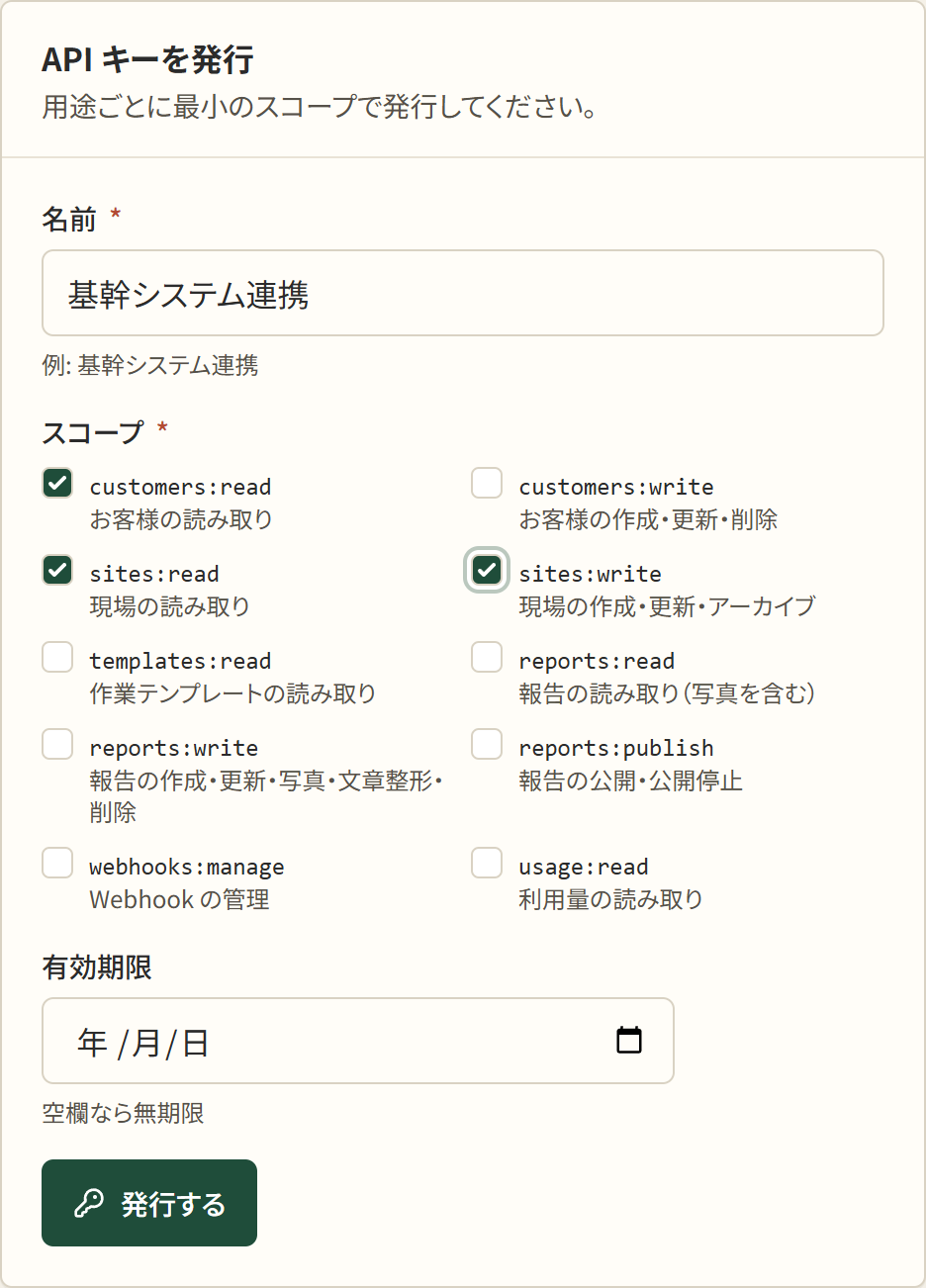
- 「API キーを発行」欄の 名前 に、用途が分かる名前を入れます(例: 基幹システム連携。100 文字まで)。
- スコープ(そのキーでできること)にチェックを入れます。最初は読み取りの 5 つ(
customers:read・sites:read・templates:read・reports:read・usage:read)にチェックが入っています。必要なものだけを残してください。 - 有効期限 を決めます。空欄なら無期限です。日付を入れると、その日の終わり(23:59)まで使えます(選べるのは明日以降の日付です)。
- 「発行する」 を押します。
キーは発行した直後に一度だけ表示されます
発行すると、画面の上に緑の枠「API キーを発行しました。今すぐ控えてください」が出て、キー(kr_live_ に続く 40 文字)が表示されます。横のボタンでコピーできます。

kr_live_ と 8 文字だけです)。控え忘れたときは、そのキーを失効させて新しく発行してください。キーはパスワードと同じように扱い、メールやチャットに貼ったままにしないでください。
スコープの選び方
スコープは「そのキーで何ができるか」です。連携ごとに、必要な最小限だけを付けてください(画面にも「用途ごとに最小のスコープで発行してください。」と出ています)。
| スコープ | できること(画面の説明) | 使いどころの例 |
|---|---|---|
customers:read | お客様の読み取り | お客様の名前・連絡先を CRM に取り込む |
customers:write | お客様の作成・更新・削除 | 基幹システムの顧客台帳からお客様を登録する |
sites:read | 現場の読み取り(近くの現場を含む) | 現場の一覧を社内システムに表示する |
sites:write | 現場の作成・更新・アーカイブ | 案件から現場を自動で登録する |
templates:read | 作業テンプレートの読み取り | 報告を作るときに、項目の ID を調べる |
reports:read | 報告の読み取り(写真を含む) | 報告の本文と写真を社内の書庫に保管する |
reports:write | 報告の作成・更新・写真・文章を整える・削除 | 別の入力画面や機器から報告を作る |
reports:publish | 報告の公開・公開停止 | 作った報告をお客様に公開する |
webhooks:manage | Webhook の管理 | 受け取る側のプログラムから Webhook を登録する |
usage:read | 利用量の読み取り | 月末に利用量を社内で集計する |
発行したキーの一覧
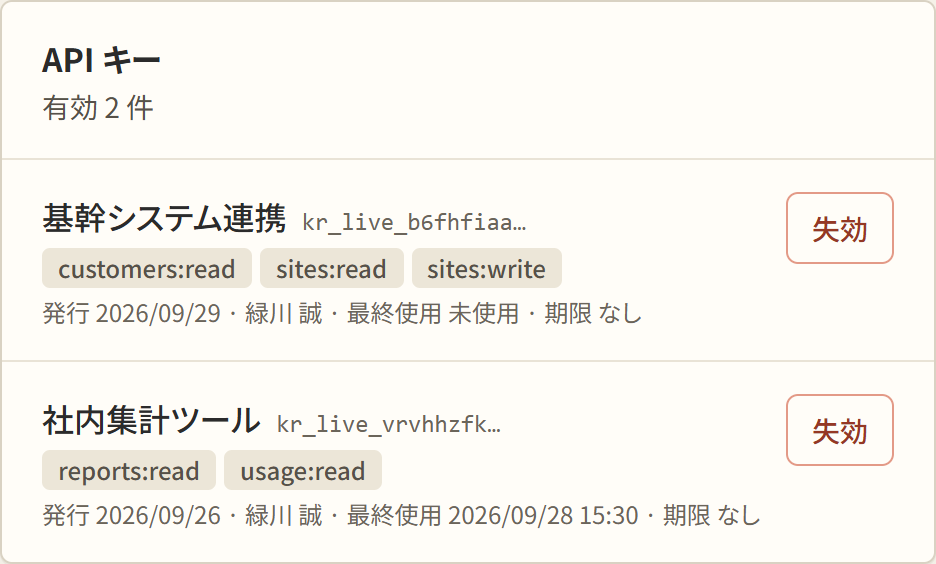
「API キー」欄に、有効なキーが新しい順に並びます。
- 名前と先頭の文字(
kr_live_xxxxxxxx…) - スコープ(付けたスコープが並びます)
- 発行(発行した日と、発行した人)
- 最終使用(最後に使われた日時。10 分ごとに更新されます。一度も使われていなければ「未使用」)
- 期限(無期限なら「なし」。切れていれば「(期限切れ)」と出ます)
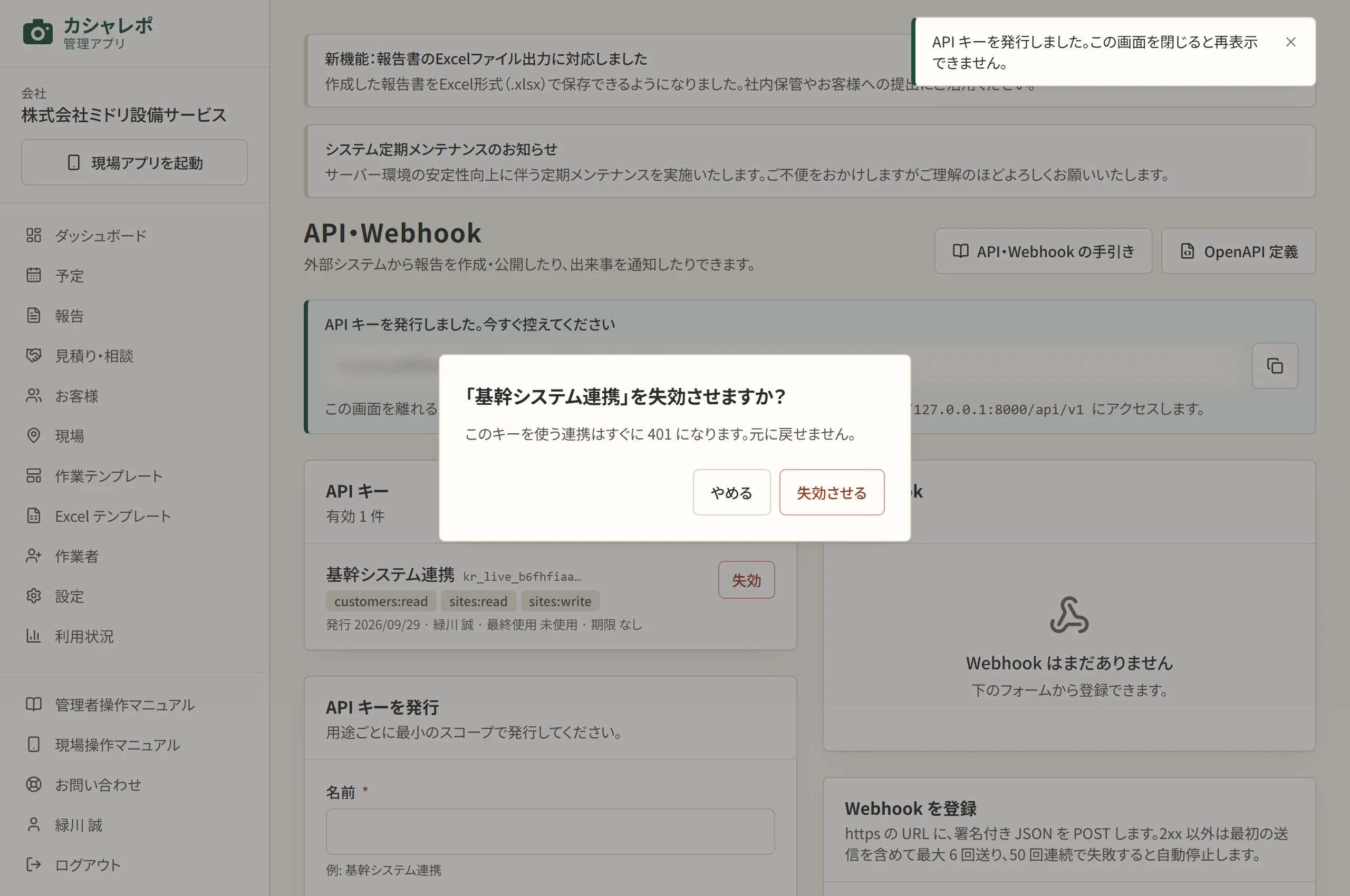
キーを失効させる(使えなくする)
- 「API キー」欄で、止めたいキーの 「失効」 を押します。
- 確認のダイアログ「「(キーの名前)」を失効させますか?」で 「失効させる」 を押します。
失効させたキーを使う連携は、すぐに 401 になります。元に戻せません。失効させたキーは一覧から消え、欄の見出しに「(失効 ○ 件)」と件数だけが残ります。キーを「削除」する操作は無く、失効がその代わりです。
管理者 2. Webhook を登録する
登録の手順
- 「Webhook を登録」欄の 名前 に、分かりやすい名前を入れます(任意。例: 社内チャット通知)。
- URL に、開発者の方から聞いた受け取り先を入れます(例:
https://example.com/kasharepo/webhook)。 - 通知する出来事 にチェックを入れます。最初は
report.published(報告が公開された)、report.updated(報告が更新された)、report.inquiry_received(お客様が見積り・相談を依頼した)の 3 つにチェックが入っています。出来事の一覧と、それぞれがいつ届くかは 9. のイベント一覧 にあります。 - 「登録する」 を押します。
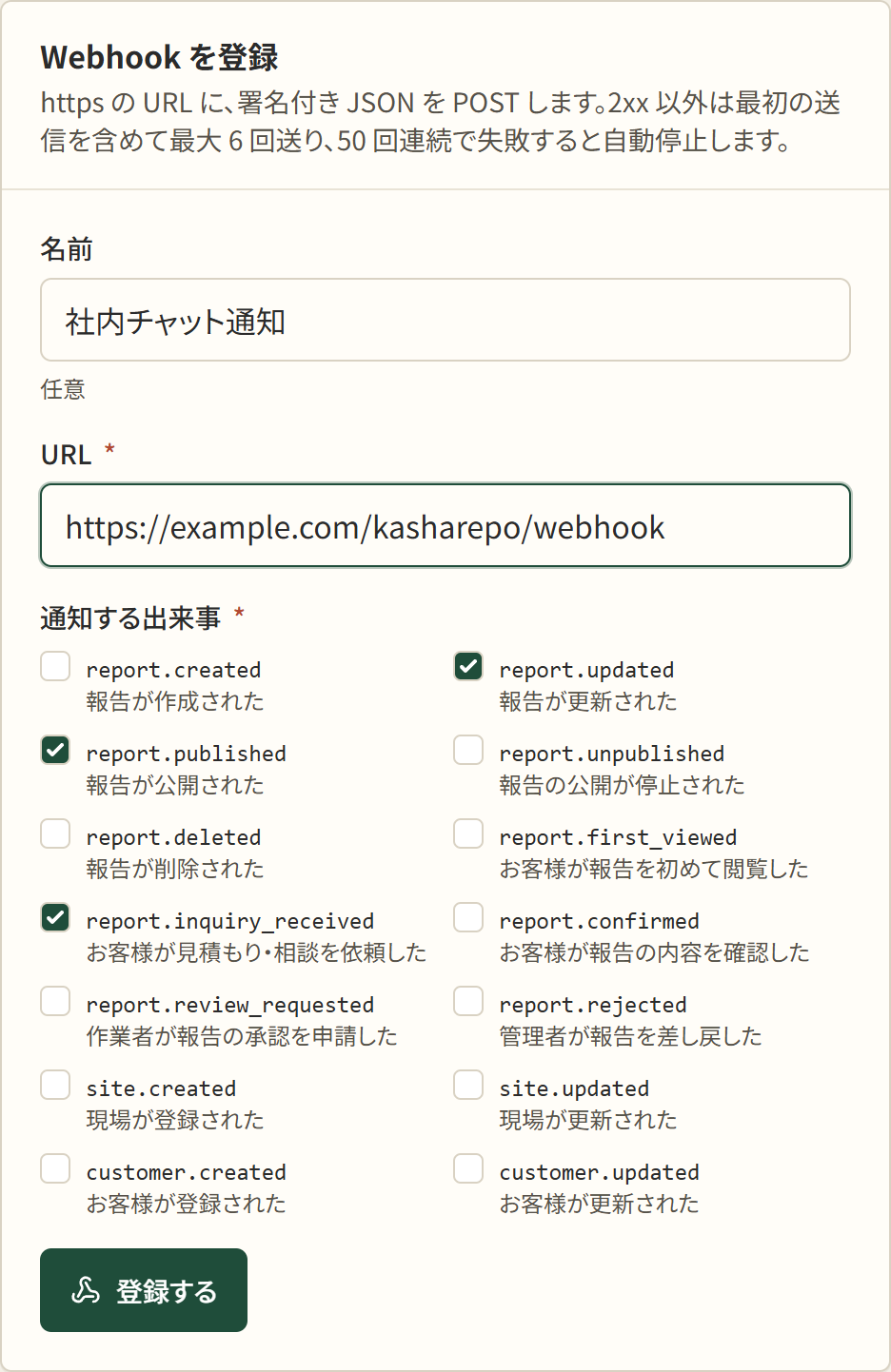
登録できる URL の条件
安全のため、次の条件に合わない URL は登録できません。登録したあとも、送るたびに同じ確認をします(あとから社内のアドレスを指すように変わった URL には送りません)。
| 条件 | 合わないときに画面に出る文言 |
|---|---|
https:// で始まる(http:// は不可)。500 文字まで | 「URLは、有効なURL形式で指定してください。」または「URL は https で始まる必要があります。」 |
ユーザー名やパスワードを含めない(https://user:pass@… は不可) | 「URL にユーザー名やパスワードは含められません。」 |
| ポート番号は 443(省略したとき)か 1024 以上 | 「このポート番号は指定できません(443 番か 1024 以上にしてください)。」 |
社内・手元のホスト名は不可(localhost、.local・.internal で終わる名前など) | 「内部のホスト名は指定できません。」 |
| 社内ネットワークの IP アドレスは不可(プライベートアドレス、ループバック、リンクローカルなど。IPv6 も同じ)。IP を直接書いたときも、ホスト名がそうしたアドレスを指すときも断ります | 「プライベートアドレスやループバックアドレスは指定できません。」「このホストは内部ネットワークのアドレスに解決されるため指定できません。」 |
| インターネットから名前が引けること | 「ホスト名を解決できません。」 |
署名シークレット(whsec_…)の扱い
登録すると、画面の上に緑の枠「Webhook を登録しました。署名シークレットを控えてください」が出て、whsec_ で始まる署名シークレットが表示されます。

- 表示されるのはこのときだけです。受け取る側のプログラムが、届いた通知が本当にカシャレポから来たものかを確かめる(署名の検証)ために使います。開発者の方に安全な方法で渡してください。
- あとから再表示したり、変えたりする機能はありません。控え忘れたときや、漏れたおそれがあるときは、その Webhook を削除して登録し直してください(新しいシークレットが発行されます)。
- Webhook は 1 社 20 件まで登録できます。
テスト送信で届くか確かめる
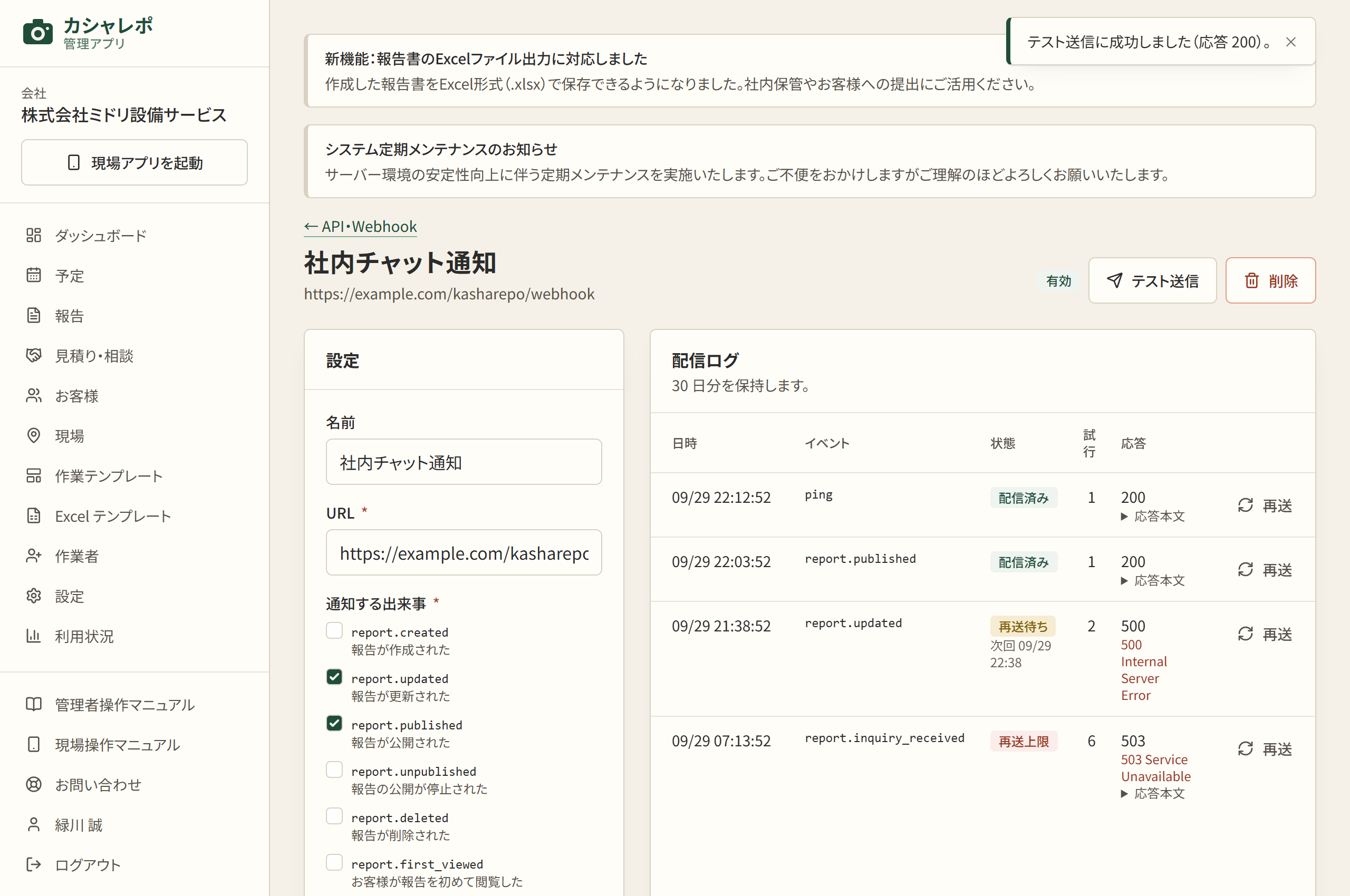
「Webhook」欄の各行、または配信ログのページ右上の 「テスト送信」 を押すと、その場でテスト用の通知(イベント名 ping)を 1 通送ります。通知する出来事に選んでいなくても送ります。
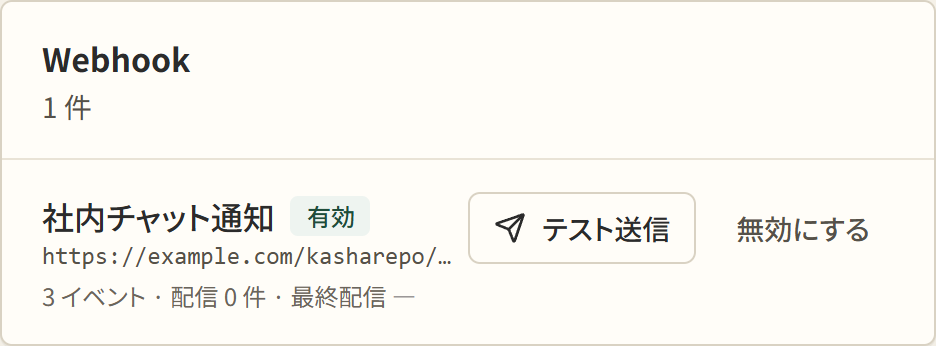
- 結果は配信ログのページの上に「テスト送信に成功しました(応答 200)。」または「テスト送信に失敗しました(理由)。」と出ます。
- 相手の応答を全体で 10 秒まで待ちます(そのうち、つながるまでは最大 5 秒)。
- テスト送信は 1 分に 10 回までです。
- 届かなかったテスト送信も、ふつうの通知と同じく自動で送り直し、連続失敗の回数にも数えます。
- 無効にしている・自動停止している Webhook では、相手に送らずにすぐ「失敗」(「Webhook が無効です。」)になります。この場合は送り直さず、連続失敗にも数えません。「有効にする」を押してから テスト送信してください。
変更・一時停止・削除
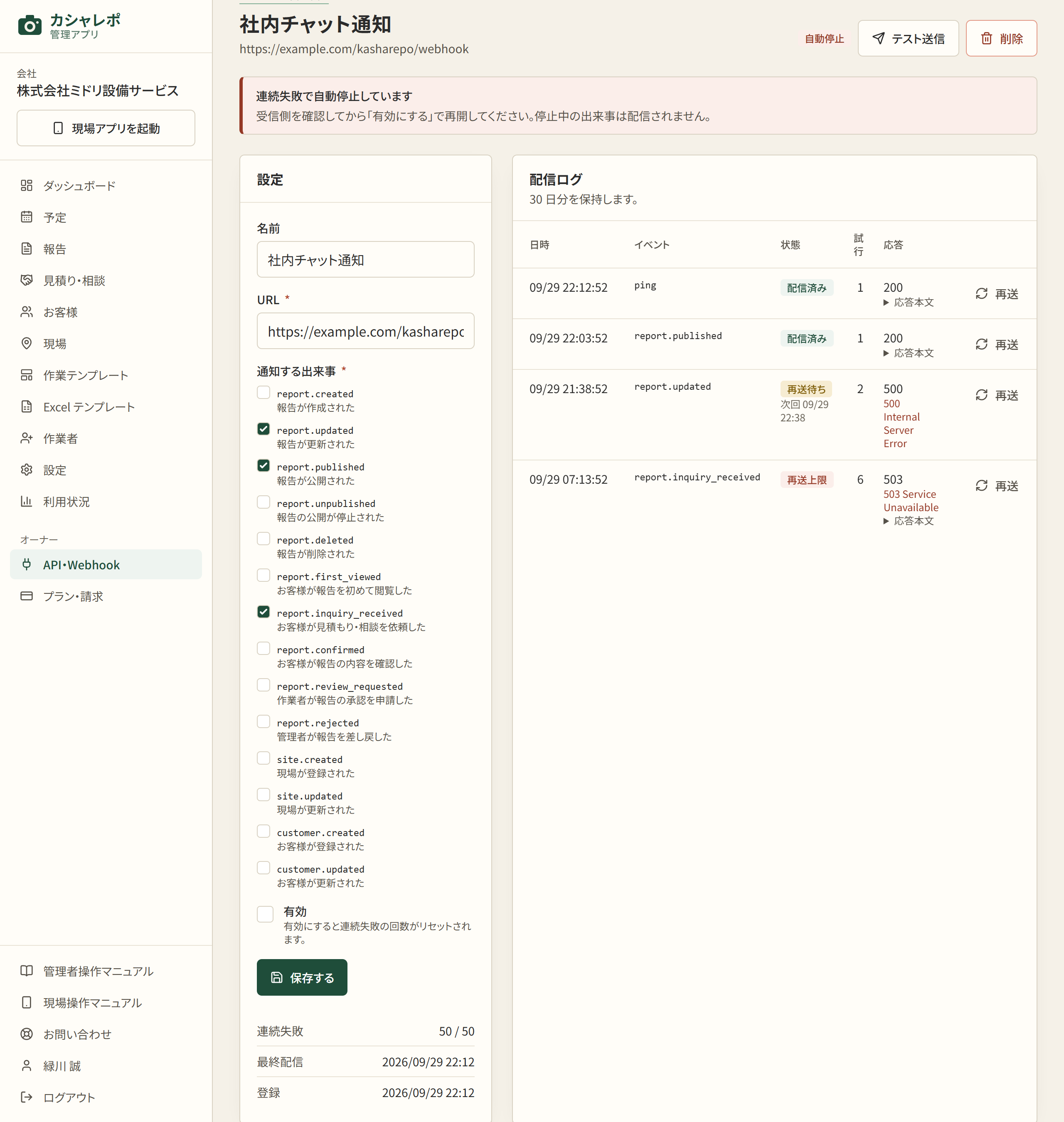
- 変更: 一覧の Webhook の名前を押すと、配信ログのページが開きます。左の「設定」欄で名前・URL・通知する出来事を直して 「保存する」 を押します。
- 一時停止: 一覧の 「無効にする」 を押すと、送るのを止めます。止めているあいだの出来事は、あとから送られません。「有効にする」 で再開します。
- 削除: 配信ログのページ右上の 「削除」 を押し、ダイアログ「この Webhook を削除しますか?」で 「削除する」 を押します。配信ログも消え、元に戻せません。
管理者 3. 配信ログと失敗の見方
配信ログを開く
「API・Webhook」の「Webhook」欄で名前を押すと、その Webhook の配信ログが開きます。新しい順に 30 件ずつ並びます。配信ログは 30 日分を保持し、それより古いものは消えます。
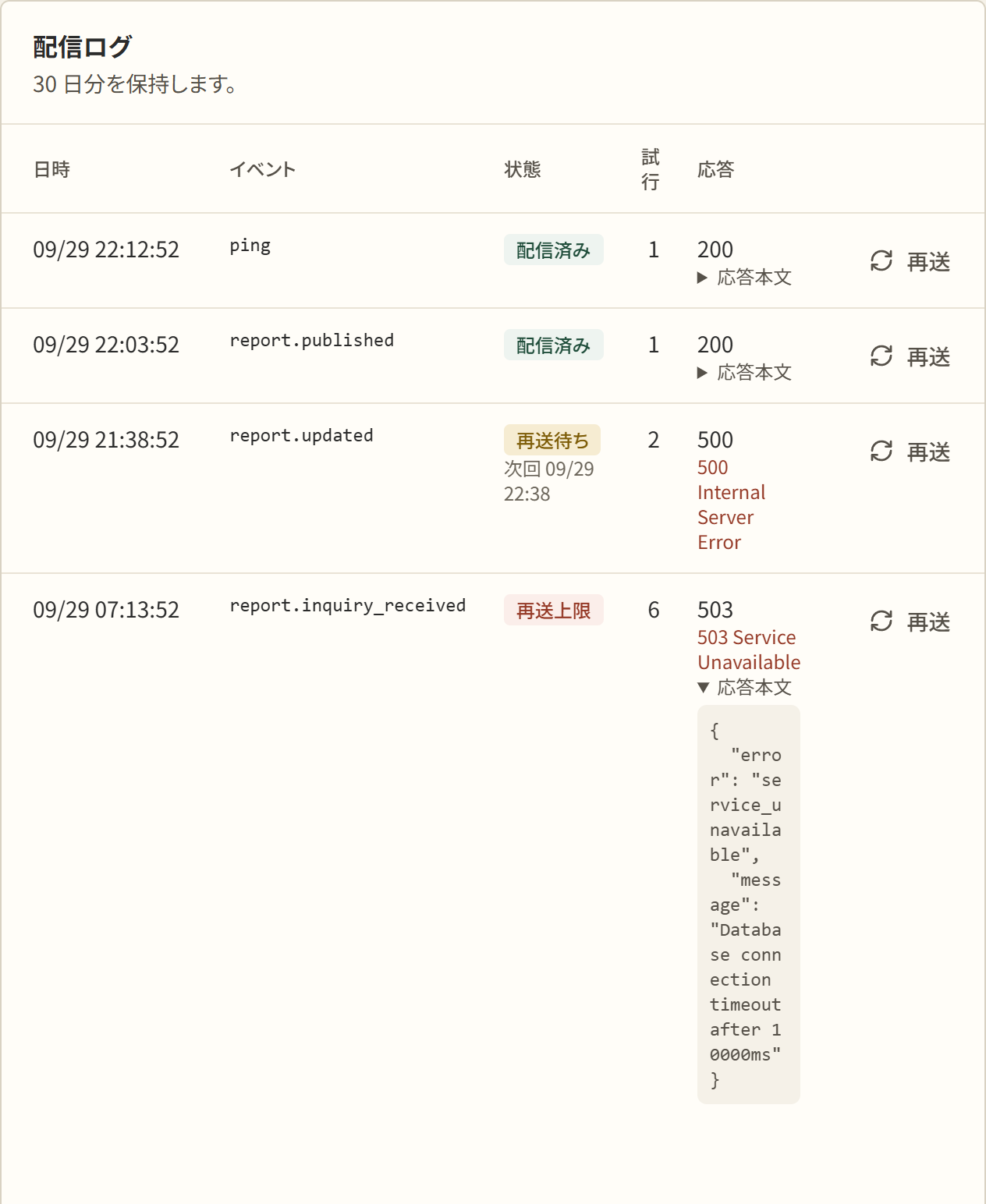
| 列 | 見かた |
|---|---|
| 日時 | 通知を作った日時 |
| イベント | 出来事の名前(report.published など。テスト送信は ping) |
| 状態 | 下の「状態の意味」を見てください。再送待ちのときは「次回 ○/○ ○:○」と、次に送る時刻が出ます |
| 試行 | これまでに送った回数 |
| 応答 | 相手が返した HTTP の番号と、失敗の理由。「応答本文」を押すと、相手が返した本文の先頭 1,024 文字が見られます |
| 再送 | その通知をすぐに送り直します(下の「手で送り直す」) |
「設定」欄の下には、連続失敗の回数(「連続失敗 ○ / 50」)と最終配信の日時が出ます。
状態の意味
| 状態 | 意味 |
|---|---|
| 送信待ち | まだ一度も送っていません。ふつうは 1 分ほどで送ります |
| 配信済み | 相手が 2xx(200 番台)を返しました |
| 再送待ち | 届かなかったので、表示された時刻に自動で送り直します |
| 再送上限 | 最初の送信を含めて 6 回送っても届きませんでした。自動ではもう送りません |
| 失敗 | Webhook が無効(一時停止・自動停止)だったため送りませんでした。自動では送りません |
自動で送り直す間隔
相手が 2xx 以外を返したとき(3xx の転送、4xx、5xx)、10 秒以内に応答が無いとき、つながらないときは届かなかったものとして、次の間隔で自動で送り直します。
| 回 | 送る時刻 |
|---|---|
| 1 回目 | 出来事のすぐあと(最初の送信) |
| 2 回目 | 1 回目が届かなかった 1 分後 |
| 3 回目 | 2 回目が届かなかった 5 分後 |
| 4 回目 | 3 回目が届かなかった 30 分後 |
| 5 回目 | 4 回目が届かなかった 2 時間後 |
| 6 回目 | 5 回目が届かなかった 12 時間後(これも届かなければ「再送上限」) |
最初の送信から最後の送り直しまで、およそ 14 時間半です。送り直しは 1 分ごとの見回りで行うため、表の時刻より 1 分ほど遅れることがあります。
手で送り直す(再送)
- 受け取る側の問題を直します。
- 配信ログの行の 「再送」 を押します。その場で 1 回送り、「再送しました。」または「再送に失敗しました(理由)。」と出ます。
- 再送すると試行の回数が 0 に戻ります。届かなかったときは、また上の表の間隔で自動の送り直しが始まります。
- 送る中身は最初と同じです。写真の URL は最初に通知を作ったときから 24 時間で切れるため、それより後に再送しても写真は開けません(写真は API で取り直せます)。
- 元の失敗の理由は、次の結果で上書きされるまで残ります。
- 「配信済み」の行も送り直せます。
- 再送は 1 分に 10 回までです。
続けて失敗すると自動で止まります
1 つの Webhook で、送るたびの失敗(自動の送り直しも 1 回と数えます)が続けて 50 回に達すると、その Webhook を自動で止めます。一度でも届けば、回数は 0 に戻ります。
- 止まると、一覧のバッジが「自動停止」になり、会社のオーナーに「【カシャレポ】Webhook が自動停止しました」というメールが届きます。
- 止まっているあいだに起きた出来事は送られません。送り直しを待っていた通知も「失敗」になります。
- 再開するには、受け取る側を直してから、一覧の 「有効にする」 を押します(配信ログのページの「設定」欄で「有効」にチェックを入れて「保存する」を押しても同じです)。有効にすると、連続失敗の回数が 0 に戻ります。
- 「失敗」になった通知を届けたいときは、再開したあとで配信ログの「再送」を押してください。止まっているあいだに起きた出来事は記録されていないため、必要なら API で取り直してください。
届かない通知にすぐ気づくには
「API・Webhook」のページの 「最近の Webhook の失敗」 に、直近 7 日の届いていない通知(再送待ち・再送上限・失敗)が最大 20 件並びます。発生時刻・Webhook・イベント・応答・原因が出て、行の「配信ログ」からその Webhook の配信ログへ移れます。1 件でもあると、ページの上に赤い枠「Webhook が届いていません」が出ます。
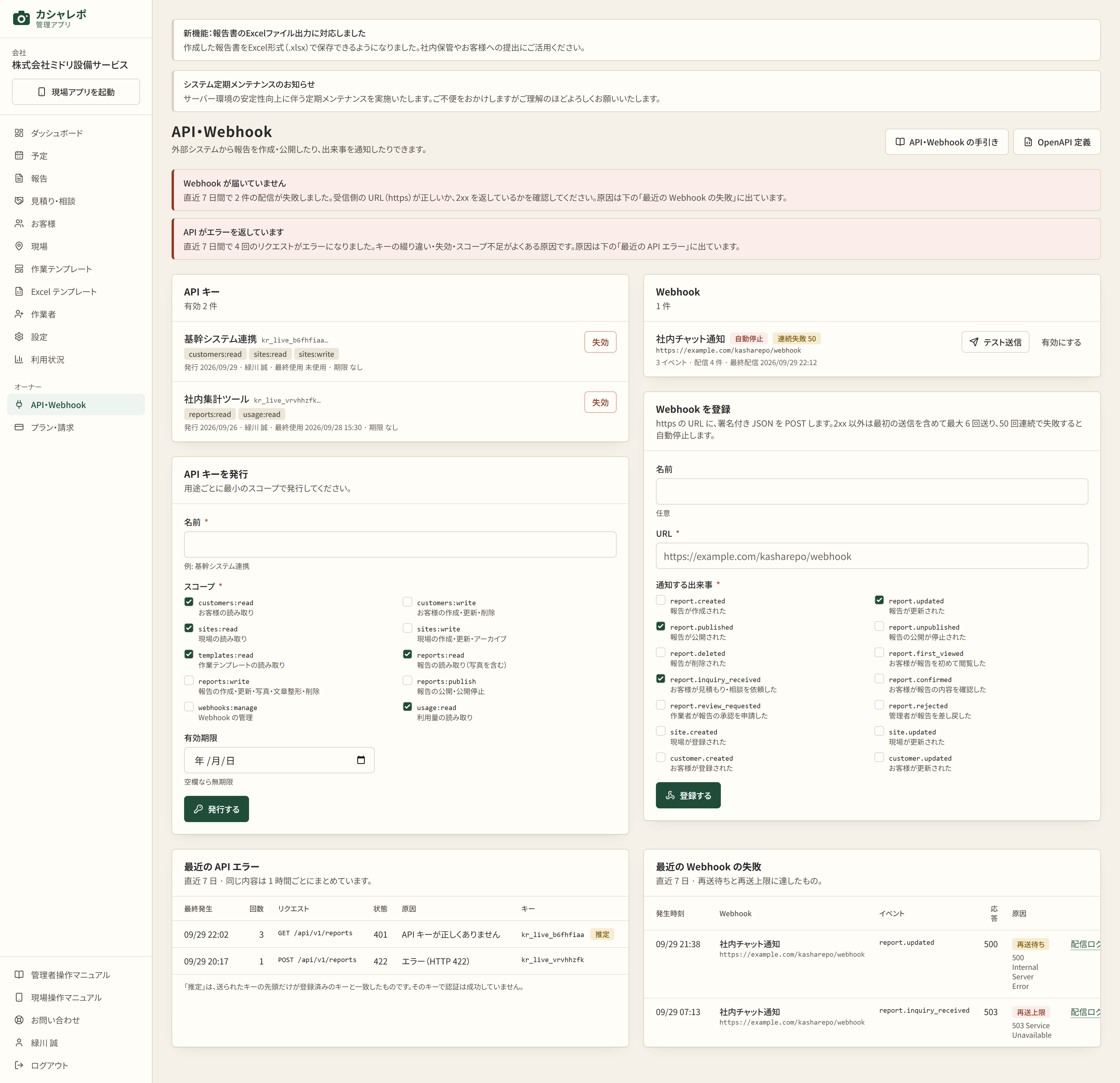
原因の欄によく出る文言は次のとおりです。
| 原因の文言 | 意味 |
|---|---|
| 2xx 以外の応答 | 相手が 200 番台以外を返しました。「応答」の番号と応答本文を見てください |
| Webhook が無効です。 | 無効・自動停止のあいだに送ろうとしました |
| ホスト名を解決できません。 | 受け取り先の名前が引けません(DNS の設定を見てください) |
| このホストは内部ネットワークのアドレスに解決されるため指定できません。 | 受け取り先の名前が、社内のアドレスを指すようになっています |
英語のメッセージ(cURL error 28 など) | つながらない、または 10 秒以内に応答がありませんでした |
| 配信処理が中断されました: … | カシャレポ側の送る処理が途中で止まりました。自動で送り直します |
管理者 4. API のエラー記録とアラート
貴社のシステムからのリクエストがエラー(HTTP の 400 番台・500 番台)になると、カシャレポが記録します。「API・Webhook」のページの 「最近の API エラー」 に、直近 7 日分が最大 20 行並びます。
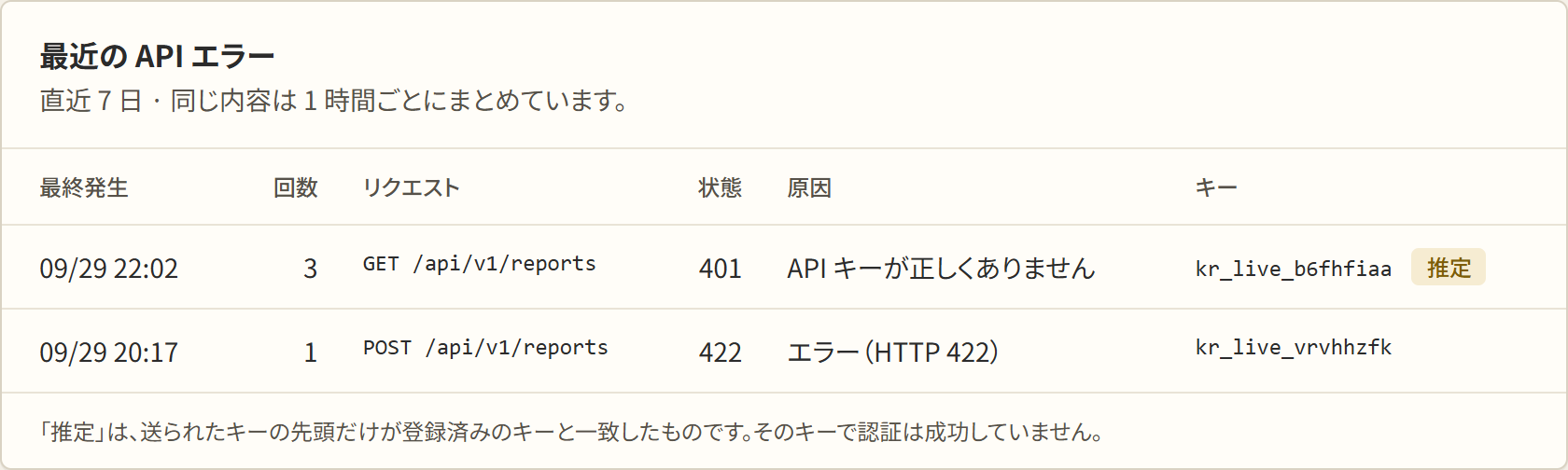
| 列 | 見かた |
|---|---|
| 最終発生 | その内容のエラーが最後に起きた日時 |
| 回数 | キー・応答の番号・エラーの内容(原因とメッセージ)・メソッドとパスがすべて同じエラーを、1 時間ごとに 1 行へまとめた回数 |
| リクエスト | メソッドとパス。ID の部分は :id にまとめて出ます(例: POST /api/v1/reports/:id/images) |
| 状態 | 返した HTTP の番号(401、422 など) |
| 原因 | エラーの理由(第 2 部の エラーコード一覧 の「画面の原因」) |
| キー | 送られてきたキーの先頭(kr_live_ と 8 文字) |
キーの横の 「推定」 は、送られたキーの先頭 8 文字だけが登録済みのキーと一致したものです。そのキーで認証は成功していません(キーを写し間違えた可能性が高い、という目印です)。
ページ上部のアラート
直近 7 日にエラーがあると、ページの上に「API がエラーを返しています」が出ます。401・403・500 番台が含まれるときは赤、404・422 などだけのときは黄色です(開発中にも起きやすいエラーのため)。
記録の保存期間と、記録しないもの
- 記録は、最後に起きてから 30 日で消えます(画面に出すのは直近 7 日です)。
- キーそのもの、
Authorizationヘッダー、送られてきた本文は記録しません。キーは先頭のkr_live_と 8 文字だけを残します。 - 書き込みが重なって一時的に断ったもの(503
service_busy)は記録しません。
Authorizationヘッダーの付け忘れ、kr_live_で始まらないキー- 先頭 8 文字から会社が 1 つに決まらないキー(どのキーとも一致しない、先頭から写し間違えたキーなど)
- 存在しないパス(パスの打ち間違い)へのリクエスト
- 認証の失敗が続いて、送信元ごとに断ったもの(429)
- メンテナンス中に断ったもの(503
maintenance。キーを確かめる前に返します)
原因ごとの直し方は 10. うまくいかないとき にまとめています。
管理者 5. API 仕様書(OpenAPI)をダウンロードする
「API・Webhook」のページ右上の 「OpenAPI 定義」 を押すと、API の定義ファイル kasharepo-openapi.yaml(OpenAPI 3.1 の YAML 形式)をダウンロードできます。
- エンドポイント、送る項目と返る項目、エラーの形がまとまっています。開発者の方に渡してください。
- OpenAPI に対応した道具(API を試す道具や、呼び出すコードを作る道具など)に読み込めます。
- 隣の 「API・Webhook の手引き」 を押すと、このマニュアルが新しいタブで開きます。

- API キー(
kr_live_…) - 署名シークレット(
whsec_…。Webhook を使うとき) - OpenAPI 定義(
kasharepo-openapi.yaml) - このマニュアルの第 2 部(
https://kasharepo.com/manual/api/#part2)
kasharepo-openapi.yaml)と合わせて読んでください。開発者 6. 基本(認証・形式・エラー・制限)
ベース URL と認証
すべてのエンドポイントは次の URL の下にあります。通信は HTTPS だけです。
https://kasharepo.com/api/v1リクエストには、管理アプリで発行した API キーを Authorization ヘッダーで付けます。
Authorization: Bearer kr_live_xxxxxxxxxxxxxxxxxxxxxxxxxxxxxxxxxxxxxxxxキーは発行したオーナーの権限で動き、そのキーの会社のデータだけを扱えます。まずは GET /me で、キーが使えるかを確かめてください。
KEY="kr_live_xxxxxxxxxxxxxxxxxxxxxxxxxxxxxxxxxxxxxxxx"
BASE="https://kasharepo.com/api/v1"

curl -s -H "Authorization: Bearer $KEY" "$BASE/me"{
"data": {
"api_key": {
"id": "01k6a9m2p4r6t8w0y2a4c6e8g0",
"name": "基幹システム連携",
"prefix": "kr_live_xxxxxxxx",
"scopes": ["customers:read", "sites:read", "sites:write"],
"expires_at": null,
"last_used_at": "2026-09-29T10:02:11+09:00",
"created_at": "2026-09-28T15:30:00+09:00"
},
"tenant": {
"id": "01k4m2p6r8t0v2x4z6b8d0f2h4",
"name": "株式会社サンプル管理",
"plan": "business",
"storage_limit_bytes": 107374182400,
"ai_calls_limit": 10000
},
"scopes": ["customers:read", "sites:read", "sites:write"]
}
}GET /me の tenant.plan と GET /usage の plan は、ご契約のプランを表すキーです。値は free / standard / pro / business / enterprise のいずれかです。2026-09-11 のプラン改名で、これまでの business(月額 9,800 円)は pro に変わりました。business は新しい上位プランを指します。プランのキーで処理を分けている場合は読み替えてください。
データの形
- JSON(UTF-8)でやり取りします。送るときは
Content-Type: application/jsonを付けます(写真を送るときだけmultipart/form-data)。 - 1 件の応答は
{ "data": { … } }、一覧は{ "data": [ … ], "next_cursor": "…", "has_more": true }の形です。 - 削除は 204(本文なし)を返します。ただし現場の
DELETEはアーカイブなので、200 とアーカイブしたあとの現場を返します。 - 日時は ISO 8601 で、日本時間(
+09:00)で返します(例:2026-09-05T10:00:00+09:00)。 - 送る日時のうち
started_at/ended_atは、秒とタイムゾーンを含むこの形(2026-09-05T10:00:00+09:00)で送ってください。worked_atは日時として読める形なら受け付けますが、同じ形をおすすめします。公開の期限(expires_at)と一覧の絞り込み(from/to)は日付だけ(2026-09-05)です。 - ID は 26 文字の ULID です(例:
01k6b7w3y5a7c9e1g3j5m7p9r1)。 - 値の無い項目は
nullで返ります。
一覧のページ送り(カーソル方式)
一覧は limit(1〜100、省略すると 50)件ずつ返ります。続きがあるときは has_more が true になり、next_cursor に次のページの目印が入ります。次のリクエストで、その値を cursor に渡してください。並びは新しい順です(作業テンプレートだけは管理アプリでの並び順)。
# 1 ページ目
curl -s -H "Authorization: Bearer $KEY" "$BASE/reports?status=published&limit=100"

# 2 ページ目(前の応答の next_cursor をそのまま渡す)
curl -s -H "Authorization: Bearer $KEY" "$BASE/reports?status=published&limit=100&cursor=eyJyZXBvcnRzLmlkIjoi..."
エラーの形
エラーのときは、HTTP の番号と次の形の本文を返します。code で処理を分け、message(日本語)は人に見せる説明として使ってください。details は、項目ごとの理由などの補足があるときだけ入ります。
{
  "error": {
    "code": "validation_failed",
    "message": "入力内容に誤りがあります。",
    "details": {
      "worker_name": ["作業者は必須項目です。"]
    }
  }
}
エラーコード一覧
「画面の原因」は、管理アプリの「最近の API エラー」の原因の欄に出る文言です。
| HTTP | code | 意味・よくある原因 | 画面の原因 | 直し方 |
|---|---|---|---|---|
| 400 | invalid_idempotency_key | Idempotency-Key の形式が正しくない | Idempotency-Key の形式が正しくありません | 64 文字以内の英数字と _ - : . にする |
| 400 | bad_request | リクエストの形式が正しくない | リクエストの形式が正しくありません | 送る形式を見直す |
| 401 | unauthorized | キーが無い・綴り違い・失効・期限切れ・発行した人が無効 | API キーが正しくありません | 10. の表を見る |
| 403 | insufficient_scope | キーに必要なスコープが無い(details.required に必要なスコープ) | このキーに必要な権限(スコープ)がありません | 必要なスコープ付きでキーを発行し直す |
| 403 | plan_required | ビジネスより下のプラン | ご利用のプランでは API を使えません | ビジネス以上に変える |
| 403 | tenant_unavailable | 会社のアカウントが止まっている | 会社のアカウントが利用できない状態です | 管理アプリに入れるか確かめ、お問い合わせください |
| 403 | storage_limit_reached | 保存容量が上限に達した(取得・削除・公開の停止は通ります) | 保存容量の上限に達しています | 不要な写真を消すか、プランを変える |
| 403 | forbidden | その操作は許可されていない | この操作は許可されていません | — |
| 403 | ip_blocked | この回線からの接続を一時的に止めている(このサイトに無い URL への要求が短い時間に続いた。同じ回線(同じ出口の IP)のほかの機器・サーバーの不審なアクセスでも止まります)。Retry-After の秒数のあとに解除します。キーを確かめる前に返すので、どの会社のリクエストか分かりません | 画面に出ません | Retry-After 秒待ってから送り直す。存在しないパスを送り続けていないか見直す。続くときはお問い合わせください |
| 404 | not_found | パスの打ち間違い、他社の ID・削除済みの ID | 対象が見つかりません | パスと ID を見直す |
| 405 | method_not_allowed | そのパスでは使えないメソッド | そのパスでは使えないメソッドです | 7. の一覧で見直す |
| 409 | conflict | 同じ会社で文章を整える処理が重なった など | すでに処理済み、または競合しています | 少し待ってから送り直す |
| 409 | report_changed | 文章を整えている間に、報告の状態・題名・文章が別の操作で変わった(整えた文章は入れず、回数にも数えません) | 整えている間に報告が変わったため、整えた文章は入れませんでした。… | GET /reports/{id} で読み直し、内容を確かめてから送り直す |
| 409 | archived | アーカイブ済みの報告を更新・整える・写真の追加や削除・公開しようとした | エラー(HTTP 409) | 管理アプリでアーカイブから戻す |
| 409 | not_published | 公開していない報告の公開を停止しようとした | エラー(HTTP 409) | — |
| 409 | client_key_conflict | その client_key は削除済みの報告で使われている | エラー(HTTP 409) | 別の client_key にする |
| 409 | has_sites | 現場があるお客様を削除しようとした(アーカイブした現場も数えます) | エラー(HTTP 409) | 先に、そのお客様の現場をすべて別のお客様へ移す |
| 409 | too_many_webhooks | Webhook が 20 件に達している | エラー(HTTP 409) | 使っていない Webhook を削除する |
| 413 | payload_too_large | 送るデータが大きすぎる | 送信データが大きすぎます | 写真は 1 枚ずつ、20MB までにする |
| 422 | validation_failed | 送った内容の誤り(details に項目ごとの理由) | 送信内容に誤りがあります | details を見て直す |
| 422 | idempotency_key_reused | 同じ Idempotency-Key を別の内容で使った | 同じ Idempotency-Key が別の内容で使われています | 内容ごとに別のキーを使う |
| 422 | no_template | 作業テンプレートが 1 つも無い | エラー(HTTP 422) | 管理アプリで作業テンプレートを作る |
| 422 | invalid_url | Webhook の URL を安全確認で断った(ユーザー名入り、使えないポート、社内のホスト名・アドレス、名前が引けない)。http:// や URL の形の崩れは validation_failed になります | エラー(HTTP 422) | 2. の URL の条件を見る |
| 429 | rate_limited | 送りすぎ、または認証の失敗が多すぎる | リクエストが多すぎます | Retry-After 秒待ってから送り直す |
| 429 | ai_quota_exceeded | 今月の文章を整える回数の上限に達した(details.remaining / details.limit) | 文章を整える回数の上限に達しています | 翌月まで待つか、PATCH で文章を直接直す |
| 500 | internal_error | カシャレポ側のエラー | サーバー側のエラーです | 時間をおいて送り直す。続くときはお問い合わせください |
| 502 | ai_failed | 文章を整える処理に失敗した | 文章を整える処理に失敗しました | 時間をおいて送り直す |
| 503 | service_busy | 書き込みが重なって混み合っている(Retry-After: 2) | 記録しません | 2 秒待って同じ内容を送り直す |
| 503 | maintenance | メンテナンス中(Retry-After: 600)。キーを確かめる前に返すので、どの会社のリクエストか分かりません | 画面に出ません | 時間をおいて送り直す |
| 503 | service_unavailable | 一時的に受け付けられない | メンテナンス中などで受け付けられませんでした | 時間をおいて送り直す |
上の表に無い番号のエラーは http_error になります。なお、POST /webhooks/{id}/test はテスト送信が届かなかったとき、この形ではなく配信の記録(data)を 502 で返します。
送る回数の上限(レート制限)
| 対象 | 上限 |
|---|---|
| すべてのエンドポイント | 1 つのキーにつき 120 回/分 |
写真の追加(POST /reports/{id}/images)と、文章を整える(POST /reports/{id}/ai-convert) | 2 つ合わせて、1 つのキーにつき 30 回/分(上の 120 回/分にも数えます) |
テスト送信(POST /webhooks/{id}/test) | 10 回/分 |
| 認証に失敗したリクエスト(キーが無い・無効・失効) | 送信元の IP アドレスごとに 30 回/分。超えると、その IP アドレスからは正しいキーでも 429 になります |
上限を超えると 429(rate_limited)と Retry-After(待つ秒数)が返ります。応答には X-RateLimit-Limit と X-RateLimit-Remaining(残りの回数)も付きます。まとめて送るときは間隔を空けてください。
二重に送らないために(Idempotency-Key)
通信が途中で切れて結果が分からないときに、同じリクエストを安全に送り直せるよう、POST・PATCH・DELETE に Idempotency-Key ヘッダーを付けられます。
- 値は 64 文字以内の英数字と
_ - : .です(例:erp-job-20260905-001)。 - 同じキーで同じ内容を 24 時間以内に送ると、処理をやり直さずに最初の応答をそのまま返します。そのときは応答に
Idempotent-Replayed: trueが付きます。 - 同じキーで違う内容を送ると 422(
idempotency_key_reused)になります。 - とっておくのは、成功(2xx)と 400・404・409・422 の応答だけです。401・403・429・500 番台はとっておかないので、原因を直したあと同じキーで送り直せます。
- 本文が 64KB を超える応答(欄や写真の多い報告など)もとっておきません。この場合、同じキーで送り直すと処理がもう一度行われます。報告の作成(
POST /reports)で二重を防ぎたいときは、下のclient_keyを使ってください。 - キーは会社ごとに共通です(同じ会社の別の API キーとも重なります)。連携ごとに頭に目印を付けると安全です(例:
erp-、chat-)。 - 写真(
multipart)は、ファイルの中身も含めて同じ内容かを見ます。
client_keyPOST /reports と POST /reports/{id}/images には client_key(64 文字以内の英数字と _ -)も送れます。同じ client_key の報告・写真が既にあると、新しく作らずに既にあるものを 200 で返します(新しく作ったときは 201)。期限も応答の大きさの制限も無いので、報告の作成にはこちらをおすすめします。貴社のシステムの伝票番号などを入れておくと、何度送っても二重になりません。削除した報告の client_key は使えません(409 client_key_conflict)。
保存容量・メンテナンス・混雑
- 保存容量が上限に達すると、作成・更新・写真の追加・文章を整える・公開は 403(
storage_limit_reached)になります。取得・削除・公開の停止はできます。 - メンテナンス中は 503(
maintenance、Retry-After: 600)を返します。 - 書き込みが重なって混み合ったときは 503(
service_busy、Retry-After: 2)を返します。数秒おいて同じ内容を送り直してください(Idempotency-Keyを付けていれば二重になりません)。
開発者 7. エンドポイント一覧
パスはベース URL(https://kasharepo.com/api/v1)からの続きです。「スコープ」は、そのエンドポイントを使うのにキーに必要なスコープです。
| メソッド | パス | 概要 | スコープ |
|---|---|---|---|
| GET | /me | キーの情報・会社・スコープ | (不要) |
| GET | /usage | 今月の利用量と上限(保存容量・文章を整えた回数・転送量・報告の数・閲覧数) | usage:read |
| GET | /customers | お客様の一覧。?q= で名前・フリガナ・電話番号・郵便番号・メールアドレス・住所を検索 | customers:read |
| GET | /customers/{id} | お客様 1 件 | customers:read |
| POST | /customers | お客様を登録 | customers:write |
| PATCH | /customers/{id} | お客様を更新(送った項目だけ) | customers:write |
| DELETE | /customers/{id} | お客様を削除(アーカイブしたものを含め、現場が 1 つでもあると 409 has_sites) | customers:write |
| GET | /sites | 現場の一覧。?status=active(省略時)|archived|all、?customer_id=、?q=(現場名・工事名・住所・お客様名) | sites:read |
| GET | /sites/near?lat=&lng= | 近い順に最大 20 件と、自動で選ぶ現場(auto。会社の設定の半径 radius_m の中に 1 件だけあるとき) | sites:read |
| GET | /sites/{id} | 現場 1 件 | sites:read |
| POST | /sites | 現場を登録 | sites:write |
| PATCH | /sites/{id} | 現場を更新(送った項目だけ) | sites:write |
| DELETE | /sites/{id} | 現場をアーカイブ(報告は残ります。200 とアーカイブしたあとの現場を返します) | sites:write |
| GET | /templates | 作業テンプレートの一覧(項目を含む) | templates:read |
| GET | /templates/{id} | 作業テンプレート 1 件(項目を含む) | templates:read |
| GET | /reports | 報告の一覧。?status=draft|internal|published|archived|all(省略時はアーカイブ以外)、?site_id=、?customer_id=、?from=・?to=(作業日)、?q=(タイトル・本文・作業者名) | reports:read |
| GET | /reports/{id} | 報告 1 件(社内向けの項目・写真を含む) | reports:read |
| GET | /reports/{id}/images/{image}/{variant} | 写真のファイル。variant は xl(長辺 2,048px)/ md(1,200px)/ sm(480px) | reports:read |
| POST | /reports | 報告を下書きとして作る(本文だけ。写真は別に送る) | reports:write |
| PATCH | /reports/{id} | 報告を更新(送った項目だけ) | reports:write |
| DELETE | /reports/{id} | 報告を削除(30 日後に写真ごと消えます) | reports:write |
| POST | /reports/{id}/images | 写真を 1 枚足す(multipart/form-data。文章を整えると合わせて 30 回/分) | reports:write |
| DELETE | /reports/{id}/images/{image} | 写真を削除 | reports:write |
| POST | /reports/{id}/ai-convert | 文章を整える(月の回数を 1 回使います。写真の追加と合わせて 30 回/分) | reports:write |
| POST | /reports/{id}/publish | 公開する、または公開中の報告の公開設定を変える | reports:publish |
| POST | /reports/{id}/unpublish | 公開を停止する | reports:publish |
| GET | /webhooks | Webhook の一覧 | webhooks:manage |
| POST | /webhooks | Webhook を登録(応答の secret はこのときだけ) | webhooks:manage |
| GET | /webhooks/{id} | Webhook 1 件 | webhooks:manage |
| PATCH | /webhooks/{id} | Webhook を更新(is_active: true で連続失敗の回数も 0 に戻ります) | webhooks:manage |
| DELETE | /webhooks/{id} | Webhook を削除(配信ログも消えます) | webhooks:manage |
| GET | /webhooks/{id}/deliveries | 配信ログ | webhooks:manage |
| POST | /webhooks/{id}/test | テスト送信(ping。10 回/分) | webhooks:manage |
主な送る項目
書き込みで送れる主な項目です。細かい定義は OpenAPI 定義を見てください。
| エンドポイント | 項目 |
|---|---|
POST / PATCH/customers |
name(作成では必須。100 文字まで)、kana(フリガナ。カタカナにそろえて保存)、phone(ハイフン付き・全角で送っても、ハイフンなしの半角数字 10〜11 桁にして保存)、email(小文字にそろえて保存)、postal_code(半角数字 7 桁にして保存)、address(200 文字まで)、memo(2,000 文字まで) |
POST / PATCH/sites |
name・customer_id(作成では必須)、work_name(工事名)、address、lat / lng(両方そろえて送る)、place_id、default_template_id(その現場で使う作業テンプレート)、memo、status(active / archived。PATCH だけ。作成では送っても無視し、いつも active で作ります) |
POST /reports |
site_id(必須。アーカイブしていない現場)、worker_name(必須)、worked_at(必須)、template_id(省略すると現場の既定 → 会社の既定 → お客様に見せる項目がある作業テンプレートの順に選ぶ)、title、client_key、fields[](template_field_id・draft_text(5,000 文字まで)・entries(点検の回答・立会いの署名の signer_name・設備の点検の units)。60 件まで)、天候・作業時間の 5 項目(会社の設定で記録していないときは保存しません)。作られた報告は下書き(status: draft)です |
PATCH /reports/{id} |
title、worker_name、worked_at、theme_key(公開ページの見た目)、fields[](id(報告側の欄の ID)・draft_text・internal_text(社内向けの文章)・customer_text(お客様向けの文章。社内だけの欄では空になります)・entries)、天候・作業時間の 5 項目 |
POST/reports/{id}/images |
file(必須。JPEG・PNG・WebP、20MB まで、縦横 8,000px まで)、report_field_id(必須。報告側の欄の ID)、slot(single(省略時)/ before / after)、item_key(点検チェックリストの項目。設備の点検では台の ID +項目のキー)、caption(200 文字まで)、taken_at(写真に撮影日時の情報が無いときに使います)、client_key。立会いの署名(signature)の欄を指すと 422 です(署名は現場アプリの署名の板からだけ受け取ります) |
POST/reports/{id}/ai-convert |
field_ids[](任意。整える欄を絞るとき。60 件まで)。応答の ai_calls に今月の残りの回数(remaining)と上限(limit)が入ります |
POST/reports/{id}/publish |
pin(4〜8 桁の数字)、expires_at(今日以降の日付。その日の終わりまで公開)、title。下書きは確定してから公開し、社内のみの報告はそのまま公開します(承認待ちの報告は承認したことになります)。公開中の報告に送ると公開設定の変更になり、pin・expires_at を省くと今のまま、null を送ると外します |
POST / PATCH/webhooks |
name、url(作成では必須)、events[](作成では必須。1 つ以上)、is_active |
開発者 8. 報告を作って公開するまで
現場を選び、報告を作り、写真を足し、文章を整えて公開するまでの流れを curl で示します。01... の部分は実際の ID に置き換えてください。
KEY="kr_live_xxxxxxxxxxxxxxxxxxxxxxxxxxxxxxxxxxxxxxxx"
BASE="https://kasharepo.com/api/v1"

# 1. 現場を確かめる(今いる場所の近くの現場)
curl -s -H "Authorization: Bearer $KEY" "$BASE/sites/near?lat=35.6852&lng=139.7528"
# → data[].id が現場の ID。auto には、近くに 1 件だけ決まったときの現場の ID が入ります

# 2. 作業テンプレートの項目を調べる
curl -s -H "Authorization: Bearer $KEY" "$BASE/templates"
# → data[].fields[].id が template_field_id

# 3. 報告を作る(本文だけ。下書きとして作られます)
curl -s -X POST -H "Authorization: Bearer $KEY" -H "Content-Type: application/json" \
  -H "Idempotency-Key: job-20260905-001" \
  -d '{"site_id":"01...","worker_name":"山田","worked_at":"2026-09-05T10:00:00+09:00",
       "fields":[{"template_field_id":"01...","draft_text":"・郵便物なし\n・雑草少し"}]}' \
  "$BASE/reports"
# → data.id が報告の ID、data.fields[].id が報告側の欄の ID(report_field_id)

# 4. 写真を足す(multipart。1 枚ずつ)
curl -s -X POST -H "Authorization: Bearer $KEY" \
  -F "report_field_id=01..." -F "slot=single" -F "file=@photo.jpg" \
  "$BASE/reports/01.../images"

# 5. 文章を整える(月の回数を 1 回使います)
curl -s -X POST -H "Authorization: Bearer $KEY" "$BASE/reports/01.../ai-convert"

# 6. 公開する(PIN と期限は任意。会社の設定で PIN が必須なら PIN は必須)
curl -s -X POST -H "Authorization: Bearer $KEY" -H "Content-Type: application/json" \
  -d '{"pin":"1234","expires_at":"2026-10-05"}' "$BASE/reports/01.../publish"
# → data.public.url がお客様向けの URL- 管理アプリの 設定 ➔ 報告書 ➔「お客様への公開」で 「公開に PIN を必須にする」 をオンにしている会社では、PIN の無い公開と、公開中の報告の PIN を外す指定(
"pin": null)が 422(validation_failed。details.pinに「会社の設定で、公開には PIN が必要です。4〜8 桁の数字を入れてください。」)になり、報告は変わりません。 - 同じ枠の 「閲覧期限の既定値」 は API には当てません。
expires_atを省いたときは、今の期限のまま(初めて公開する報告なら無期限)です。 - PIN はお客様へ URL と別の手段(電話・口頭・紙など)でお伝えください。
- 下書きが前回整えたときから変わっていない報告に繰り返すと 422(
details.fields)になり、回数は使いません。 - 同じ会社で整える処理が重なると 409(
conflict)です。少し待ってから送り直してください。 - 整えている間に、管理アプリなどで報告が公開・確定されたり、題名や文章が直されたりすると、409(
report_changed)です。整えた文章は入らず、回数も使いません。同じ内容をそのまま送り直さず、GET /reports/{id}で今の内容を確かめてから送ってください。 - 今月の上限に達していると 429(
ai_quota_exceeded)です。整えずに、PATCH /reports/{id}でinternal_text/customer_textを直接送ることもできます。
visibility: shared)の、見出し以外の欄が 1 つも無い報告を公開すると 422(validation_failed。details.status に「お客様に見せる項目が無いため、公開できません。」)になります。すべての項目が「社内のみ」の作業テンプレート(標準テンプレートの「現場調査」など)の報告が当たります。
点検チェックリストの項目がある場合
作業テンプレートに点検チェックリスト(種別 checklist)の項目があるときは、回答を fields[].entries で送り、写真には item_key を付けます。項目のキーは GET /templates/{id} の fields[].config.items[].key に出ています。
entries.items[].statusはok(良好・異常なし)/ng(異常あり)/na(該当なし)です。省略とnullは未回答です(1 つの欄につき 20 項目まで)。画面での言葉は欄の判定タイプ(fields[].config.judgement)で変わりますが、値の意味は同じでngが異常の側です(pass_failは合格 / 不合格、yes_noは ok が「なし」・ng が「あり」、done_attentionは ok が「済」・ng が「要対応」)。entries.items[].commentは異常のときのメモです(500 文字まで)。- 項目名は送りません。報告を作ったときの作業テンプレートの写しを使います(あとから作業テンプレートの文言を変えても、既にある報告の表示は変わりません)。
- 写真の
item_keyは、点検チェックリストの欄では必須で、異常あり(ng)の項目にだけ 付けられます。ほかの種別の欄では指定できません。 - 作業テンプレートで「異常のとき写真を必須にする」「異常のときメモを必須にする」にしていると、足りないまま公開しようとすると 422 になり、
error.details.checklistにどの項目が足りないかが日本語で入ります。回答は現場アプリかPATCH /reports/{id}で直します。
# 点検の回答つきで作る
curl -s -X POST -H "Authorization: Bearer $KEY" -H "Content-Type: application/json" \
  -d '{"site_id":"01...","worker_name":"山田","worked_at":"2026-09-05T10:00:00+09:00",
       "fields":[{"template_field_id":"01...","entries":{"items":[
         {"key":"post0001","status":"ok"},
         {"key":"garden001","status":"ng","comment":"隣家へ枝が越境していた"}]}}]}' \
  "$BASE/reports"

# 異常ありの項目に写真を付ける
curl -s -X POST -H "Authorization: Bearer $KEY" \
  -F "report_field_id=01..." -F "slot=single" -F "item_key=garden001" -F "file=@photo.jpg" \
"$BASE/reports/01.../images"回答を後から直すときは、PATCH /reports/{id} に fields[].id(報告側の欄の ID)と entries を送ります。送った項目だけが変わります。
比較写真(2枚)の枠の名前
比較写真(2枚。種別 photo_pair)の欄は、2 つの枠の名前を会社ごとに変えられます(例: 「可視光 / サーモグラフィ」)。名前は GET /templates/{id} の fields[].config.slot_labels に before / after として入ります(各 20 文字まで)。config は種別ごとの設定で、設定を持つ種別(checklist・photo_pair・number・date・choice・equipment と、部屋の台帳から選ぶ短文)にだけ入り、ほかの種別では null です(下の「日付・選択肢・数値・立会いの署名の項目」「設備の点検の項目がある場合」)。
- キーが無い枠は、既定の「施工前 / 施工後」です。両方とも既定のままなら
configそのものがnullになります。 - 写真の
slotの値(before/after)は、名前を変えても同じです。写真を送るときの指定は変わりません。 - 報告側にも 作成した時点の写し が
fields[].configに入ります。あとから作業テンプレートの名前を変えても、既にある報告の値は変わりません。報告書の見た目に合わせて表示するときは、作業テンプレートではなく報告側の値を使ってください。 - 枠の名前は管理アプリの作業テンプレートで設定します(API から作業テンプレートの作成・更新はできません)。
日付・選択肢・数値・立会いの署名の項目
欄の種類(type)には、number(数値)・date(日付)・choice(選択肢)・signature(立会いの署名)・equipment(設備の点検。次の節)もあります。
| 種類 | 値と設定 |
|---|---|
number | draft_text に正規化した数。config は unit・decimals・warn_delta・warn_direction と基準値の min・max(null は決めない。外れた値は要対応の数に入りますが、確定は止めません) |
date | draft_text に YYYY-MM-DD。config.prefill_work_date は、現場アプリで作業日を入れておくか |
choice | draft_text に選んだ選択肢の文。config.options に選択肢(2〜10 個、各 30 文字まで) |
signature | 署名の画像は images に 1 枚。entries.signer_name(署名した方のお名前)と entries.signed_at(署名の画像を受け取った日時) |
proposal | 修繕のご提案。entries.amount に金額(税込・円の整数。管理アプリでだけ入れます) |
text | 「部屋の台帳から選ぶ」の欄は config.room_ledger が true。値は部屋番号の文字だけで、入居者の情報は API に出ません |
- 数値・日付・選択肢は値が 1 つだけです。
PATCH /reports/{id}でinternal_textかcustomer_textを更新すると、3 つ(draft_textを含む)が同じ値にそろいます(変わったものをdraft_text→internal_text→customer_textの順に優先。社内のみの欄のcustomer_textはnull)。draft_textだけの更新はそろえず、確定(公開)のときにそろいます。 - 署名のお名前:
fields[].entries.signer_nameで送れます(署名の欄だけ。40 文字まで。制御文字は空白に置き換え、見えない書式の文字は 422)。署名の画像は現場アプリの署名の板からだけ受け取り、POST /reports/{id}/imagesで署名の欄を指すと 422 です。
設備の点検の項目がある場合
設備の点検(type: equipment。プロ以上)は、同じ点検と数値を台の数だけくり返す欄です。
- 設定(
config):checks(台ごとの点検の項目。10 まで。key・label)・numbers(台ごとの数値。3 まで。key・label・unit・decimals・min・max)・photos(要対応の項目 1 件あたりの写真の枚数。0〜2)。 - 値(
entries.units): 台ごとにid([a-z0-9]{8}。報告をまたいで同じ台を見分けます)・name(30 文字まで)・checks(key・status。ok=済 /ng=要対応 /na=該当なし /null=未回答)・numbers(key・value)・memo(500 文字まで)。1 つの欄に 50 台までです。 - 送るとき:
fields[].entries.unitsで作成・更新できます。届いた台の一覧がその欄の台になります(届かなかった台は外れます)。台ごとに送らなかったchecks・numbers・memoは今の値を保ち、明示的なnullは消します。知らないキー・重なった台や項目・数として読めない数値は 422 です。 - 写真:
item_keyは台の ID +項目のキー(区切りなし)で必須です。その台の要対応(ng)の項目にだけ、設定の枚数まで付きます(1 つの欄で合計 100 枚まで)。 customer_textは常にnullです(お客様には台の表を出します)。台のmemoはお客様には出しません。
# 設備の点検の台を 1 つ送る(報告側の欄の ID に)
curl -s -X PATCH -H "Authorization: Bearer $KEY" -H "Content-Type: application/json" \
  -d '{"fields":[{"id":"01...","entries":{"units":[
         {"id":"a1b2c3d4","name":"1F 廊下 消火器",
          "checks":[{"key":"gaikan01","status":"ok"}],
          "numbers":[{"key":"atsury01","value":"0.85"}]}]}}]}' \
  "$BASE/reports/01..."
天候・作業時間
報告には天候・作業時間の 5 項目が入ります。GET /reports / GET /reports/{id} の応答と、Webhook の報告に同じ形で出ます。
| 項目 | 内容 |
|---|---|
weather | 天候。sunny(晴)/ cloudy(曇)/ rain(雨)/ snow(雪)。未入力は null |
temperature_c | 気温(℃、小数 1 桁)。-50〜60 |
started_at | 作業の開始日時(ISO 8601) |
ended_at | 作業の終了日時(ISO 8601)。started_at より前にはできません |
weather_source | 天候の出どころ。amedas(気象庁の観測データから自動で入った)/ manual(手入力) |
- 会社の設定「天候・作業時間を記録する」がオフの会社と、プランで天候・作業時間が使えない会社では、5 項目を送っても保存しません。 エラーにもならないので、保存されたかは応答の値で確かめてください。
POST /reportsとPATCH /reports/{id}で同じ 5 項目を送れます。API から送った天候・気温は、weather_sourceに何を書いても手入力(manual)として扱います(amedasは、カシャレポが気象庁の観測データから自分で入れた値だけに付きます)。天候と気温の両方をnullにすると、weather_sourceも空に戻ります。- 天候を送らずに作った報告は、会社の設定「天候・作業時間を記録する」がオンで、現場(
site_id)に位置が登録されているとき、作ったあとにカシャレポが気象庁の観測データから埋めます(時刻はstarted_at、無ければworked_at)。手で送った値は書き換えません。近くに観測所が無い・作業日時が 10 日より前・観測が無いときはnullのままです。 - どの観測所のどの要素で天候を決めたかは、API には出しません。
amedasで入った天候・気温をお客様に見せる画面や書き出しに使うときは、気象庁の出典の表記が必要です(カシャレポの公開ページには自動で入ります)。
開発者 9. Webhook を受け取る側の作り方
通知の届き方
出来事が起きると、登録した URL へ POST で JSON を送ります。出来事のあと、ふつうは 1 分ほどで届きます。
POST /kasharepo/webhook HTTP/1.1
Host: example.com
Content-Type: application/json
User-Agent: KashaRepo-Webhook/1.0
X-KashaRepo-Signature: t=1790644530,v1=5d0c8f1e…(64 文字の 16 進数)
X-KashaRepo-Event: report.published
X-KashaRepo-Delivery: 01k6b8r2t4v6x8z0a2c4e6g8j1

{"id":"01k6b8r2t4v6x8z0a2c4e6g8j0","event":"report.published","created_at":"2026-09-29T10:15:30+09:00","tenant_id":"01k4m2p6r8t0v2x4z6b8d0f2h4","data":{…}}| ヘッダー | 中身 |
|---|---|
X-KashaRepo-Signature | t=送った時刻(UNIX 秒),v1=署名。下の「署名の検証」を見てください |
X-KashaRepo-Event | イベント名(本文の event と同じ) |
X-KashaRepo-Delivery | 配信の ID。Webhook ごと・通知ごとに 1 つで、送り直しても変わりません |
User-Agent | KashaRepo-Webhook/1.0 |
本文は { "id", "event", "created_at", "tenant_id", "data" } の形です。
id: 通知の ID。同じ出来事なら、送り直しても同じです。重複を捨てるのに使いますevent: イベント名created_at: 通知を作った日時tenant_id: 会社の IDdata: 出来事の中身(イベントごとに下の表のとおり)
イベント一覧
管理アプリの「通知する出来事」で選べるのは、次の 17 種類です(テスト送信の ping は選ばなくても届きます)。
| イベント | いつ送られるか | data の中身 |
|---|---|---|
report.created報告が作成された |
現場アプリで入力した報告が送られ、下書きとして作られたとき。API の POST /reports で作ったとき |
報告 |
report.updated報告が更新された |
|
報告 |
report.published報告が公開された |
公開中でなかった報告が公開されたとき。現場アプリの「公開して保存」、管理アプリの「公開する」(一括の公開と、承認待ちの報告の「承認して公開」を含む)、API の POST /reports/{id}/publish |
報告 |
report.unpublished報告の公開が停止された |
管理アプリで公開を停止したとき(一括を含む)。API の POST /reports/{id}/unpublish。公開中の報告をアーカイブしたとき |
報告(status は internal または archived) |
report.deleted報告が削除された |
管理アプリでアーカイブした報告を完全に削除したとき(一括を含む)。API の DELETE /reports/{id} |
{ "id", "deleted_at" } だけ |
report.first_viewedお客様が報告を初めて閲覧した |
お客様向けの公開 URL が初めて開かれたとき(PIN があるときは PIN を通ったあと)。1 つの報告につき 1 回だけです。管理アプリの「お客様プレビュー」は数えませんが、公開 URL そのものを開くと、社内の人でも初回として数えます | 報告 |
report.inquiry_receivedお客様が見積り・相談を依頼した |
お客様が公開ページの修繕のご提案から「この件について無料相談・お見積りを依頼する」で送ったとき(「追加でご相談する」も 1 件と数えます) | 依頼の内容(下の例) |
report.repair_requestedお客様が修繕を依頼した |
お客様が公開ページの修繕のご提案から「この内容で依頼する」を押したとき。1 つのご提案につき 1 回だけです | ご依頼(下の例。お名前は含みません) |
report.confirmedお客様が報告の内容を確認した |
お客様が公開ページで「内容を確認しました」を押したとき。1 つの報告につき 1 回だけです | 受領確認(下の例) |
report.review_requested作業者が報告の承認を申請した |
承認が必要な作業者が、現場アプリで「承認を申請する」を押したとき(差戻しのあとの再申請を含む)。すでに承認待ちなら送りません | 報告(review_status: "pending") |
report.rejected管理者が報告を差し戻した |
管理アプリで承認待ちの報告の「差戻しにする」を押したとき。承認したとき(「承認して公開」)は report.published が届きます |
報告(review_status: "rejected"。差戻しの理由は入りません) |
site.created現場が登録された |
管理アプリで現場を登録したとき。現場アプリで現場をその場で登録したとき。現場の取り込み(Excel / CSV)で作られたとき。API の POST /sites |
現場(GET /sites/{id} と同じ形) |
site.updated現場が更新された |
管理アプリで現場を編集したとき、アーカイブしたとき・アーカイブから戻したとき。API の PATCH /sites/{id} と DELETE /sites/{id}(アーカイブ) |
現場 |
customer.createdお客様が登録された |
管理アプリでお客様を登録したとき。現場アプリで現場と一緒にお客様を登録したとき。現場の取り込みで新しいお客様が作られたとき。API の POST /customers |
お客様(GET /customers/{id} と同じ形) |
customer.updatedお客様が更新された |
管理アプリでお客様を編集したとき。API の PATCH /customers/{id} |
お客様 |
resident_request.received依頼・苦情を受け付けた |
管理アプリで入居者からの依頼・苦情を登録したとき。入居者が受付ページ(QR)から送ったとき | 依頼・苦情の { "id", "number", "site": { "id", "name" }, "kind", "status", "urgent", "received_at", "source", "room_label", "body" } だけ(number は会社ごとの受付番号。画面では「No.12」)(申し出た人のお名前・連絡先・写真・社内のメモは入りません) |
resident_request.updated依頼・苦情の状態が変わった |
依頼・苦情の状態(受付・対応中・完了)が変わったとき。管理アプリで状態を変えたとき、報告を結んで「受付」から「対応中」になったとき(管理アプリの「報告を結ぶ」と、現場アプリで依頼の報告を確定したとき)。メモだけの記録・内容を直しただけでは送りません | resident_request.received と同じ形 |
pingテスト送信 |
管理アプリの「テスト送信」、API の POST /webhooks/{id}/test |
{ "message": "カシャレポからのテスト送信です。" } |
- 現場アプリ・管理アプリでの写真の追加・差し替え・並べ替え・削除(API で写真を足した・消したときは
report.updatedが届きます) - 報告のアーカイブからの復元、公開 URL の再発行
- お客様の削除
- 取り込んだ現場に、住所から地図の位置が自動で入ったとき
通知の JSON の例
値はすべてダミーです。
report.published(報告の通知。report.created などの報告のイベントも同じ形){
"id": "01k6b8r2t4v6x8z0a2c4e6g8j0",
"event": "report.published",
"created_at": "2026-09-29T10:15:30+09:00",
"tenant_id": "01k4m2p6r8t0v2x4z6b8d0f2h4",
"data": {
"id": "01k6b7w3y5a7c9e1g3j5m7p9r1",
"status": "published",
"review_status": null,
"title": null,
"display_title": "青葉台ハイツ 2026/09/29",
"site_id": "01k5c2e4g6j8m0p2r4t6v8x0z2",
"site_name": "青葉台ハイツ",
"customer_id": "01k5c1d3f5h7k9n1q3s5t7w9y1",
"customer_name": "株式会社サンプル不動産",
"template_id": "01k4m3q5s7t9w1y3a5c7e9g1j3",
"worker_name": "山田",
"worked_at": "2026-09-29T09:00:00+09:00",
"weather": "sunny",
"temperature_c": 24.5,
"started_at": "2026-09-29T09:00:00+09:00",
"ended_at": "2026-09-29T10:00:00+09:00",
"weather_source": "amedas",
"theme_key": "kinari",
"ai_status": "done",
"client_key": null,
"public": {
"url": "https://kasharepo.com/r/3f9a0c1d2e4b5a6978c0d1e2f3",
"has_pin": true,
"expires_at": "2026-10-29T23:59:59+09:00",
"published_at": "2026-09-29T10:15:29+09:00",
"view_count": 0,
"first_viewed_at": null,
"last_viewed_at": null
},
"fields": [
{
"id": "01k6b7w3y5a7c9e1g3j5m7p9r2",
"template_field_id": "01k4m3q5s7t9w1y3a5c7e9g1j4",
"sort": 1,
"type": "textarea",
"label": "作業内容",
"visibility": "shared",
"draft_text": "・共用廊下の清掃\n・集合ポストのチラシ回収",
"internal_text": "共用廊下を清掃し、集合ポストのチラシを回収した。",
"customer_text": "共用廊下の清掃と、集合ポストのチラシの回収を行いました。",
"config": null,
"entries": null,
"images": []
},
{
"id": "01k6b7w3y5a7c9e1g3j5m7p9r3",
"template_field_id": "01k4m3q5s7t9w1y3a5c7e9g1j5",
"sort": 2,
"type": "photo",
"label": "作業写真",
"visibility": "shared",
"draft_text": null,
"internal_text": null,
"customer_text": null,
"config": null,
"entries": null,
"images": [
{
"id": "01k6b7x8z0b2d4f6h8k0n2q4s6",
"report_field_id": "01k6b7w3y5a7c9e1g3j5m7p9r3",
"slot": "single",
"item_key": null,
"sort": 1,
"caption": "清掃後の共用廊下",
"width": 2048,
"height": 1536,
"bytes": 612345,
"taken_at": "2026-09-29T09:40:12+09:00",
"exif_lat": null,
"exif_lng": null,
"overlay": null,
"urls": {
"xl": "https://kasharepo.com/media/signed/01k6b7x8z0b2d4f6h8k0n2q4s6/xl?expires=1790730930&signature=…",
"md": "https://kasharepo.com/media/signed/01k6b7x8z0b2d4f6h8k0n2q4s6/md?expires=1790730930&signature=…",
"sm": "https://kasharepo.com/media/signed/01k6b7x8z0b2d4f6h8k0n2q4s6/sm?expires=1790730930&signature=…"
}
}
]
}
],
"created_by": "01k4m2p6r8t0v2x4z6b8d0f2h5",
"created_at": "2026-09-29T09:05:40+09:00",
"updated_at": "2026-09-29T10:15:29+09:00"
}
}dataは API のGET /reports/{id}と同じ形です。社内向けの文章(internal_text)や下書き(draft_text)も入ります。- 違いは写真の URL です。Webhook では
urls(xl/md/sm)が、API キー無しで開ける署名付きの URL になります。有効期限は通知を作ってから 24 時間 です(API の応答では、API キーが必要な/api/v1/reports/{id}/images/…の URL が入ります)。 - 写真の撮影位置(
exif_lat/exif_lng)はいつもnullです。写真に重ねたスタンプ(overlay)からも位置の情報を取り除きます。 public.urlは、お客様が今見られるときだけ入ります(公開を止めたときや期限切れのときはnull)。
report.deleted{
"id": "01k6c2d4f6h8k0n2q4s6v8x0z2",
"event": "report.deleted",
"created_at": "2026-09-29T11:00:00+09:00",
"tenant_id": "01k4m2p6r8t0v2x4z6b8d0f2h4",
"data": {
"id": "01k6b7w3y5a7c9e1g3j5m7p9r1",
"deleted_at": "2026-09-29T11:00:00+09:00"
}
}report.inquiry_received(data だけ)"data": {
"id": "01k6c0a2c4e6g8j0m2p4r6t8w0",
"report_id": "01k6b7w3y5a7c9e1g3j5m7p9r1",
"report_field_id": "01k6b7w3y5a7c9e1g3j5m7p9r4",
"field_label": "修繕のご提案",
"site_name": "青葉台ハイツ",
"customer_name": "株式会社サンプル不動産",
"contact": {
"name": "佐藤",
"method": "tel",
"info": "03-0000-0000"
},
"message": "外壁のひび割れについて、見積りをお願いします。",
"status": "new",
"created_at": "2026-09-29T13:20:05+09:00"
}contact.method はご希望の連絡方法で、email(メール)/ tel(電話)/ either(どちらでも)です。contact.info はお客様が入力したメールアドレスか電話番号そのままです。contact.name と message は入力が無ければ null です。
report.repair_requested(data だけ)"data": {
"id": "01k6c3e5g7j9m1p3r5t7w9y1a3",
"report_id": "01k6b7w3y5a7c9e1g3j5m7p9r1",
"report_field_id": "01k6b7w3y5a7c9e1g3j5m7p9r4",
"field_label": "修繕のご提案",
"site_name": "青葉台ハイツ",
"customer_name": "株式会社サンプル不動産",
"amount": 33000,
"requested_at": "2026-10-10T14:05:12+09:00",
"status": "new"
}amount は依頼の時点の金額(税込・円の整数)で、金額を入れていないご提案では null です。依頼したお客様のお名前は入りません。1 つのご提案につき 1 回だけ届きます。
report.confirmed(data だけ)"data": {
"id": "01k6c1b3d5f7h9k1n3q5s7v9x1",
"report_id": "01k6b7w3y5a7c9e1g3j5m7p9r1",
"site_name": "青葉台ハイツ",
"customer_name": "株式会社サンプル不動産",
"signer_name": "佐藤",
"reaction": "thanks",
"reaction_label": "ありがとうございます",
"comment": "いつも丁寧にありがとうございます。",
"confirmed_at": "2026-09-29T18:02:44+09:00"
}reaction は great(綺麗になりました!)/ thanks(ありがとうございます)/ ok(了解しました)のいずれかです。何も選ばずに確認だけされたときは reaction と reaction_label が null です。
site.created / site.updated(data だけ)"data": {
"id": "01k5c2e4g6j8m0p2r4t6v8x0z2",
"name": "青葉台ハイツ",
"work_name": null,
"customer_id": "01k5c1d3f5h7k9n1q3s5t7w9y1",
"customer_name": "株式会社サンプル不動産",
"address": "東京都サンプル区青葉台1-2-3",
"lat": 35.6852,
"lng": 139.7528,
"place_id": null,
"default_template_id": null,
"memo": null,
"status": "active",
"created_at": "2026-09-01T09:00:00+09:00",
"updated_at": "2026-09-01T09:00:00+09:00"
}customer.created / customer.updated(data だけ)"data": {
"id": "01k5c1d3f5h7k9n1q3s5t7w9y1",
"name": "株式会社サンプル不動産",
"kana": "サンプルフドウサン",
"phone": "0300000000",
"email": "info@example.com",
"postal_code": "1000000",
"address": "東京都サンプル区青葉台1-2-3",
"memo": null,
"created_at": "2026-09-01T08:55:00+09:00",
"updated_at": "2026-09-01T08:55:00+09:00"
}署名の検証
届いた通知が本当にカシャレポから送られたもので、途中で書き換えられていないことを、署名で確かめてください。
- ヘッダーの形は
X-KashaRepo-Signature: t=1790644530,v1=<64 文字の 16 進数>です。 v1は、署名シークレット(whsec_…)を鍵にした HMAC-SHA256 を、16 進数(小文字)で表したものです。対象は「tの値」「.(ピリオド)」「受け取った本文そのまま」をつないだ文字列です。- 本文は、JSON として読み直す前の、受け取ったままのバイト列で計算してください(読み直して書き出すと空白や並びが変わり、一致しません)。
tは送るたびの時刻です(送り直しでも新しくなります)。今の時刻との差が 5 分(300 秒)を超えるものは受け付けないでください(盗まれた通知の使い回しを防ぎます)。受け取る側のサーバーの時計を合わせておいてください。- 比べるときは、かかる時間が中身で変わらない比較(PHP の
hash_equals、Node.js のcrypto.timingSafeEqual)を使ってください。
<?php
$secret = getenv('KASHAREPO_WEBHOOK_SECRET');   // 登録時に表示された whsec_...
if (! is_string($secret) || $secret === '') {   // 未設定のまま動かすと、空の鍵の偽の署名が通ってしまう
    http_response_code(500);
    exit;
}
$body = file_get_contents('php://input');        // JSON に直す前の、受け取ったままの本文
$header = $_SERVER['HTTP_X_KASHAREPO_SIGNATURE'] ?? '';

$parts = [];
foreach (explode(',', $header) as $pair) {
    [$key, $value] = array_pad(explode('=', $pair, 2), 2, '');
    $parts[trim($key)] = trim($value);
}
$timestamp = (int) ($parts['t'] ?? 0);
$signature = $parts['v1'] ?? '';

$expected = hash_hmac('sha256', $timestamp.'.'.$body, $secret);
$fresh = $timestamp > 0 && abs(time() - $timestamp) <= 300;   // 5 分以内

if (! $fresh || $signature === '' || ! hash_equals($expected, $signature)) {
    http_response_code(400);
    exit;
}

$event = json_decode($body, true);
// $event['id'] が処理済みなら、何もせずに 200 を返す(同じ通知が 2 回届くことがあります)
// 時間のかかる処理は自社のキューに積んで、ここではすぐに 200 を返す
http_response_code(200);import express from 'express';
import crypto from 'node:crypto';
const app = express();
const SECRET = process.env.KASHAREPO_WEBHOOK_SECRET; // 登録時に表示された whsec_...
const TOLERANCE_SECONDS = 300; // 5 分以内
// 未設定のまま動かすと、空の鍵の偽の署名が通ってしまうので、起動の時点で止める
if (!SECRET) {
throw new Error('KASHAREPO_WEBHOOK_SECRET が設定されていません');
}
function parseSignature(header) {
const parts = {};
for (const pair of header.split(',')) {
const i = pair.indexOf('=');
if (i > 0) parts[pair.slice(0, i).trim()] = pair.slice(i + 1).trim();
}
return parts;
}
// 署名は受け取ったままの本文で計算するので、JSON に直す前のバイト列(Buffer)で受け取る。
// 報告の本文は数 MB になることがあるので、上限(既定は 100kb)を広げておく
app.post('/kasharepo/webhook', express.raw({ type: 'application/json', limit: '5mb' }), (req, res) => {
const { t, v1 } = parseSignature(req.get('X-KashaRepo-Signature') ?? '');
const timestamp = Number(t);
if (!Number.isInteger(timestamp) || timestamp <= 0 || !v1
|| Math.abs(Date.now() / 1000 - timestamp) > TOLERANCE_SECONDS) {
return res.status(400).end();
}
const expected = crypto.createHmac('sha256', SECRET)
.update(`${timestamp}.`)
.update(req.body)
.digest('hex');
const a = Buffer.from(expected, 'utf8');
const b = Buffer.from(v1, 'utf8');
if (a.length !== b.length || !crypto.timingSafeEqual(a, b)) {
return res.status(400).end();
}
const event = JSON.parse(req.body.toString('utf8'));
// event.id が処理済みなら、何もせずに 200 を返す(同じ通知が 2 回届くことがあります)
// 時間のかかる処理は自社のキューに積んで、ここではすぐに 200 を返す
res.status(200).end();
});
app.listen(3000);受け取る側で守ってほしいこと
- 10 秒以内に 2xx を返してください。 カシャレポは全体で 10 秒まで待ちます(そのうち、つながるまでは最大 5 秒)。時間のかかる処理は、受け取ったらすぐに 200 を返してから、あとで行ってください。
- 本文は数 MB になることがあります。 欄や写真の多い報告では、本文が大きくなります。受け取る側(フレームワークやプロキシ)の本文の上限が小さいと 413 などで断ることになり、送り直しが続いて、やがて Webhook が自動で止まります。上限は数 MB 以上にしておいてください。
- 2xx 以外はすべて届かなかったものとして扱います。 3xx の転送(リダイレクト)は追いません。末尾の
/の有無なども含め、転送されない URL を登録してください。 - 届かなかったときは送り直します。 1 分 → 5 分 → 30 分 → 2 時間 → 12 時間の間隔で、最初の送信を含めて 6 回までです。続けて 50 回届かないと、その Webhook は自動で止まります(3.)。
- 同じ通知が 2 回以上届くことがあります。 受け取って処理したのに応答が遅れた、などのときに送り直しが起きます。本文の
id(またはX-KashaRepo-Delivery)を記録し、処理済みのものは何もせずに 2xx を返してください。同じ受け取り先に Webhook を 2 つ登録していると、同じ出来事が 2 通届きます(本文のidは同じで、X-KashaRepo-Deliveryは別です)。 - 届く順番は、出来事の順とは限りません。 送り直しがあると、あとの通知が先に届くことがあります。最新の状態が要るときは、
data.updated_atを見比べるか、API で取り直してください。 - 写真の URL は 24 時間で切れます。 取っておきたい写真は、受け取ったらすぐに保存してください。あとから要るときは API(
reports:read)で取れます。 - 社内向けの情報が入ります。 報告の社内向けの文章や、お客様の連絡先が入ります。受け取った内容の保存先と、見られる人を管理してください。
開発者 10. うまくいかないとき
まず管理アプリを見る
管理アプリ → 「API・Webhook」の 「最近の API エラー」 に、直近 7 日 のエラーが出ます。最終発生日時・回数・メソッドとパス・応答の番号・原因・送られたキーの先頭(kr_live_ と 8 文字)が並びます。キー・応答の番号・エラーの内容(原因とメッセージ)・メソッドとパスがすべて同じエラーは 1 時間ごとに 1 行 へまとめ、回数で数えます。失敗があるときは、ページの上部にも知らせが出ます。送られたキーから会社が分からないリクエストは、ここには出ません(下の「何も記録されないとき」)。
キーそのもの、Authorization ヘッダー、送った本文は記録していません。
よくある原因と直し方
| 応答 | 原因 | 直し方 |
|---|---|---|
| 401 | キーの綴り違い、失効させたキー、有効期限切れ、Authorization ヘッダーの付け忘れ、キーを発行した人が無効。message は「API キーが指定されていません。…」「API キーが無効です。」「API キーの有効期限が切れています。」「このキーを発行した作業者が無効です。キーを発行し直してください。」のいずれかです |
「最近の API エラー」に行が出ていれば、送られたキーの先頭 8 文字は登録済みのキーと一致しています。その行に「推定」のバッジが付いていれば、9 文字目から後ろの写し間違いです。バッジが無いのに通らないときは、失効(一覧から消えています)・期限切れ(「(期限切れ)」と出ます)か、キーを発行した人が無効になっています。キーを発行し直してください。行が出ないときは、下の「何も記録されないとき」を見てください |
| 403 | そのキーに必要なスコープが付いていない。または API を使えないプラン、保存容量が上限 | 原因の欄が「権限(スコープ)」なら、キーを必要なスコープ付きで発行し直します。「プラン」ならビジネス以上への変更が必要です。「保存容量」なら不要な写真を消すか、プランを変えます |
| 404 | パスの打ち間違い、または他社の ID・削除済みの ID を指定した | パスを OpenAPI 定義と見比べ、ID が自社のもので削除されていないかを確かめます。画面に出るのはパスが正しく ID が見つからないものだけで、パスの打ち間違いは出ません(ID は集計のため :id にまとめて表示されるので、/api/v1/reports/:id のように出ます) |
| 409 | アーカイブ済みの報告への書き込み、公開していない報告の公開停止、現場があるお客様の削除、文章を整える処理の重なり など | 応答本文の error.code と message を見ます(エラーコード一覧) |
| 422 | 送信内容の誤り(必須項目の不足、値の形式、同じ Idempotency-Key で違う内容を送った) |
応答本文の error.details に項目ごとの理由が入っています |
| 429 | 送りすぎ(120 回/分/キー、写真の追加と文章を整えるのは 2 つ合わせて 30 回/分)。認証に失敗し続けた場合も含みます。今月の文章を整える回数の上限(ai_quota_exceeded)も 429 です |
Retry-After 秒待ってから送り直します。まとめて送るときは間隔を空けてください |
503 service_busy |
書き込みが重なって混み合っています(数秒で収まります) | Retry-After(2 秒)待ってから同じ内容を送り直します。Idempotency-Key を付けていれば二重にはなりません |
Webhook が届かないとき
- 管理アプリ → 「API・Webhook」の 「最近の Webhook の失敗」 を見ます。発生時刻・イベント・応答の番号・原因が出ます。
- その行の 「配信ログ」 から、その Webhook の配信の記録を開きます。相手が返した応答本文(先頭 1,024 文字)を確認できます(送った本文は画面に出ません)。
- 受け取る側を直したら、配信ログの 「再送」 で送り直します。再送しても元の失敗の理由は残ります(次の結果で上書きされます)。連続 50 回の失敗で自動停止している場合は、Webhook を 「有効にする」 に戻してください。
受け取る側の条件は次のとおりです。
- 10 秒以内に 2xx を返すこと。 それ以外の応答(3xx・4xx・5xx)はすべて届かなかったものとして扱い、リダイレクトは追いません。時間のかかる処理は、受け取ってから後で行ってください。
https://だけ。http://や、ユーザー名・パスワード入りの URL は登録できません。ポートは 443 か 1024 以上です。- 社内や手元の宛先は指定できません。 プライベートアドレス・ループバック・リンクローカルを指す URL は断ります(原因の欄に「プライベートアドレス……」「内部ネットワークのアドレスに解決される」と出ます)。「ホスト名を解決できません」は DNS の問題です。
- 署名の検証で 400 を返していないか。 本文を JSON として読み直してから署名を計算していないか、サーバーの時計がずれていないか(5 分以上)を確かめてください。
何も記録されないとき
「最近の API エラー」に出るのは、送られてきたキーから会社が分かったリクエストだけです。次のものはエラーを返していても、画面には出ません。応答本文の error.code と message を送る側の記録で確かめてください。
Authorizationヘッダーの付け忘れ、Bearerの後ろがkr_live_で始まらない(401「API キーが指定されていません。…」)- 先頭から違うキー(先頭 8 文字がどのキーとも一致しない)(401「API キーが無効です。」)
- パスの打ち間違い(存在しないパスへのリクエスト。404
not_found) - 認証の失敗が続いたため、送信元ごとに断ったもの(429
rate_limited) - メンテナンス中に断ったもの(503
maintenance)
それでも何も分からないときは、リクエストがそもそも届いていない 可能性があります。ベース URL(https://kasharepo.com/api/v1)、送る側のネットワークやプロキシ、送る処理が実際に動いているかを確かめてください。
開発者 11. 変更履歴
API のバージョンは、すべて v1 のままです。
- 2026-09-11: プランの改名で、
GET /meのtenant.planとGET /usageのplanのうち、これまでのbusiness(月額 9,800 円)はproに変わりました。businessは新しい上位プランを指します。 - 2026-09-14: お客様の
emailを廃止しました。POST/PATCHで送っても無視され、応答にも含まれません。 - 2026-09-16: お客様の
emailを戻しました。POST/PATCHで送ると保存され、応答にも含まれます(小文字にそろえて保存します)。Webhook(customer.created/customer.updated)の本文にもemailが入ります。 - 2026-09-16: お客様の
phoneは ハイフンなしの半角数字 10〜11 桁(^0[0-9]{9,10}$)になりました。ハイフン付き・全角で送っても数字だけにして保存し、応答も数字のまま返します。桁が足りない・多い値は 422 で断ります。 - 2026-09-18: 公開の期限が切れたままの報告に
expires_atを省いてPOST /reports/{id}/publishすると 422(status)になります。以前は成功していましたが、お客様の URL はすぐに 410 でした。期限を新しい日付にするか、expires_at: nullで期限なしにしてください。 - 2026-09-18: 下書きが変わっていない報告に
POST /reports/{id}/ai-convertを繰り返すと 422(fields)になり、回数を使いません。同じ会社で整える処理が重なると 409(conflict)です。 - 2026-09-18: 公開中の報告をアーカイブしたとき
report.unpublishedが届きます。下書き(draft)のあいだの自動保存ではreport.updatedを送りません。Webhook の送り先は、ポート 443 か 1024 以上に限ります。 - 2026-09-18: お客様に
address(住所。任意・200 文字まで)を足しました。POST/PATCHで送ると保存され(前後の空白は落とし、空はnull)、応答と Webhook(customer.created/customer.updated)の本文に含まれます。GET /customers?q=の検索にも当たります。 - 2026-09-18: お客様に
postal_code(郵便番号。任意)を足しました。ハイフン付き・全角で送っても半角数字 7 桁に直して保存し、応答と Webhook の本文には 7 桁の数字で入ります。7 桁にならない値は 422 です。GET /customers?q=では前方一致で当たります。 - 2026-09-19: お客様に見せる項目が 1 つも無い報告は公開できません。
POST /reports/{id}/publishは 422(validation_failed。details.statusに「お客様に見せる項目が無いため、公開できません。」)を返します。「見せる項目」は公開範囲が共有(shared)の、見出し以外の欄です(中身が空でも欄があれば公開できます)。すべての項目が「社内のみ」の作業テンプレート(標準テンプレートの「現場調査」など)の報告が当たります。既に公開中の報告の公開設定の変更は、今までどおり行えます。 - 2026-10-05: Webhook のイベントに、入居者からの依頼・苦情の 2 つを足しました。
resident_request.received(依頼・苦情を受け付けた。入居者が受付ページから送ったときと、会社が管理アプリで登録したとき)とresident_request.updated(依頼・苦情の状態が変わった)です。dataは依頼のid・site(id・name)・kind・status・urgent・received_at・source・room_label・bodyだけで、入居者のお名前・連絡先・写真・社内のメモは送りません。購読するには、Webhook の登録でこの 2 つのイベントを選んでください(ビジネス以上。依頼・苦情を記録している会社で届きます)。 - 2026-10-05: カシャレポの URL が
https://kasharepo.comに変わりました。API のベース URL はhttps://kasharepo.com/api/v1です。前の URL へのリクエストは新しい URL へ転送します(GET は 301、それ以外は 308)が、転送をたどらない連携先もあるため、ベース URL を新しいものに書き換えてください。お客様の報告の URL・写真の URL も、新しい URL で届きます。 - 2026-10-10: Webhook のイベントに
report.repair_requested(お客様が公開ページのご提案から修繕を依頼した)を足しました。dataはid・report_id・report_field_id・field_label・site_name・customer_name・amount(依頼の時点の金額。整数の円かnull)・requested_at・status(new)で、お名前は含みません。購読するには、Webhook の登録でこのイベントを選んでください。 - 2026-10-10: 欄の種類に
date(draft_textはYYYY-MM-DD)・choice(draft_textは選んだ選択肢の文。config.options)・signature(立会いの署名。画像はimagesに 1 枚、entries.signer_name・entries.signed_at)を足しました。修繕のご提案の金額はentries.amountです。送信のfields[].entries.signer_name(署名の欄だけ。40 文字まで)を受け付けます。署名の欄への写真の登録は 422 です。数値・日付・選択肢の欄は値が 1 つだけで、internal_textかcustomer_textを更新すると 3 つがそろいます(上の「日付・選択肢・数値・立会いの署名の項目」)。 - 2026-10-10: 欄の種類に
equipment(設備の点検。プロ以上)を足しました。configはchecks・numbers・photos、値はentries.unitsで、送信のfields[].entries.unitsで作成・更新できます。写真のitem_keyは台の ID +項目のキーです。数値の欄のconfigに基準値min・maxを足しました(外れた値は要対応の数に入ります)。詳しくは上の「設備の点検の項目がある場合」。 - 2026-10-26:
POST /reports/{id}/ai-convertで、整えている間に報告が別の操作で変わった場合は、上書きせずに 409(report_changed)を返すようにしました。回数には数えません。送り直す前にGET /reports/{id}で読み直してください。