🚀 はじめての方へ:最初に 5 つの基本設定を完了しましょう
次の 5 つを済ませると、現場で報告を作れるようになります。管理アプリの左メニューの下にある 「カシャレポの説明(はじめに)」 の 「まずは準備をしましょう」 にも同じ 5 つが並び、済んだものには印が付きます(済むまでは、ダッシュボードの上にも「はじめての方へ」の 1 行が出ます)。1 つ済ませると、「次は「現場を登録する」」のように次の手順と「開く」が出ます。1 人で使う会社は、「作業者を招待する」の行の 「1 人で使う」 を押すと済みになります。
-
会社情報とロゴを設定する
会社名・連絡先・ロゴを登録すると、お客様向けの報告書に表示されます。 -
作業者を招待する
現場で報告を作る作業者のメールアドレスに、招待メールを送ります。 -
現場を登録する
現場の位置を登録しておくと、現場でアプリを開いたときに、近くの現場が自動で選ばれます。 -
作業テンプレートを確認する
最初から用意されている作業テンプレートを開いて、写真と文章の並びや、お客様に見せる範囲を自社の作業に合わせて整えます。 -
スマホで現場アプリをホーム画面に追加する
現場ではスマホの現場アプリで写真を撮って報告を作るので、スマホで現場アプリを開いてホーム画面に追加しておきます。 ※作業者にも同じ手順を案内しておくと、現場ですぐに使い始められます。
📊 ログインとダッシュボードの見方 ★☆☆☆☆目安1分
パソコンのブラウザからログインすると、会社全体の今の状況がひと目で分かるダッシュボードが開きます。
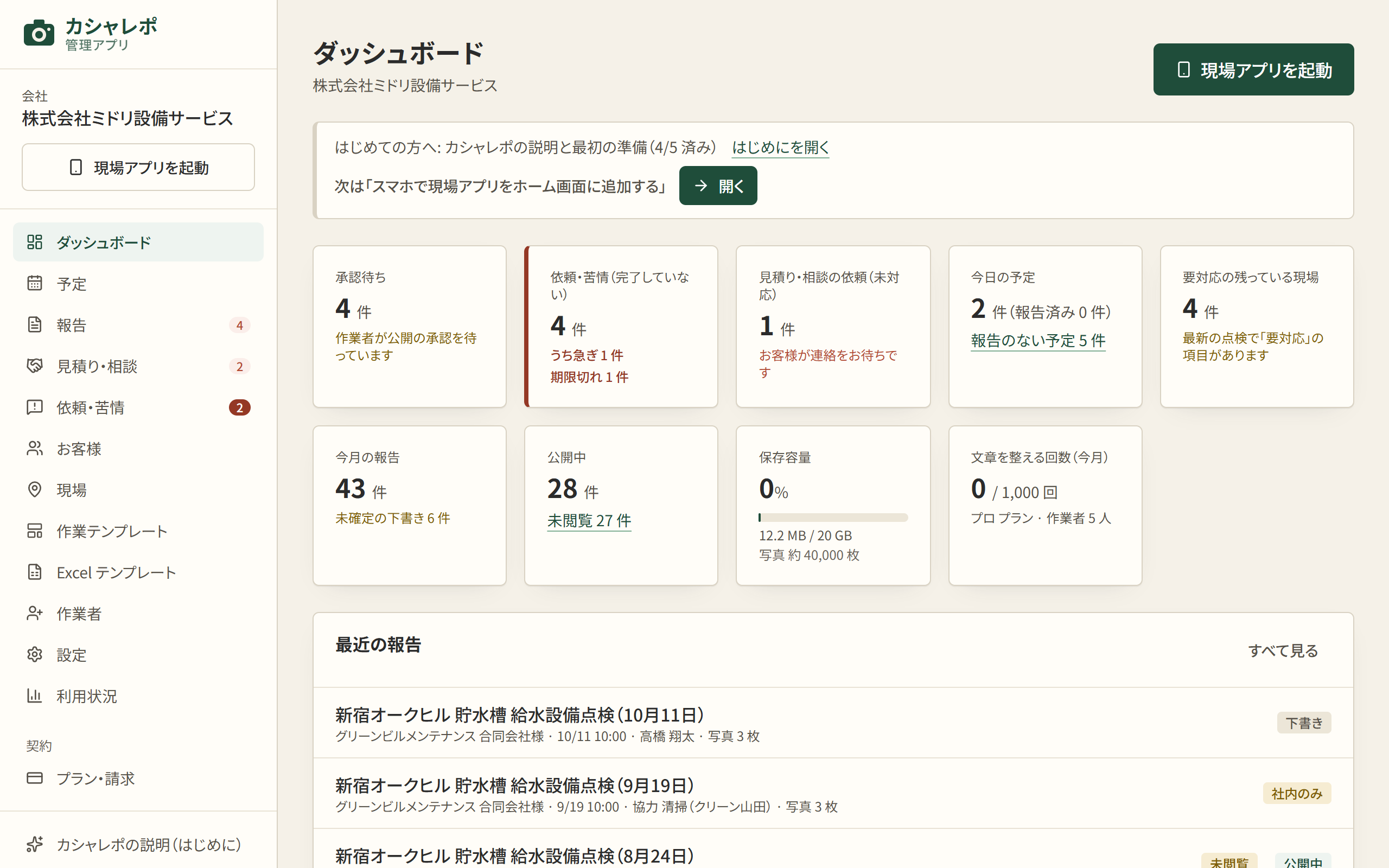
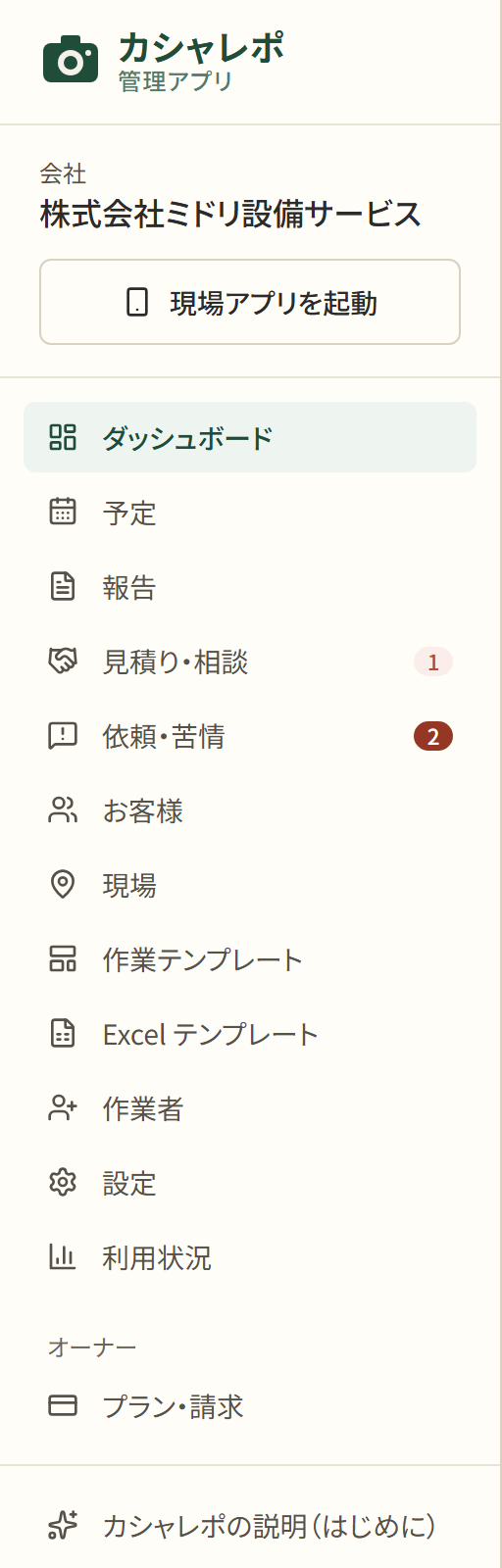
左メニューの件数と、一覧の行
- 件数の印: 左メニューの「報告」の横には承認待ちの件数、「見積り・相談」の横には未対応の件数(見積り・相談と修繕のご依頼の合計)、「依頼・苦情」の横には状態が「受付」のままの件数が出ます(依頼・苦情に急ぎがあると、件数の色が濃くなります)。0 件のときは出ません。スマホの幅では、上の「メニュー」のボタンに小さな印が付きます。
- 一覧の行: 報告・現場・作業テンプレート・依頼・苦情などの一覧は、行のどこを押してもその詳細(作業テンプレートは編集)が開きます。行の中のボタン(「編集」「複製」など)は今までどおり押せます。Ctrl(Mac は ⌘)を押しながら押すと、新しいタブで開きます。
- 一覧の絞り込み: 報告・現場・依頼と苦情・見積りと相談の一覧は、絞り込みの欄を選ぶとすぐ一覧が変わります。ページ送りは一覧の下に「300 件中 1〜50 件」のように出ます。絞り込んで 1 件も無いときは 「条件をクリア」 が出ます。
- 運営からのお知らせ: 管理アプリの上に出るお知らせは、右上の 「×」 で閉じられます(閉じたことはその端末が覚えています。運営が文面を直すと、また出ます)。
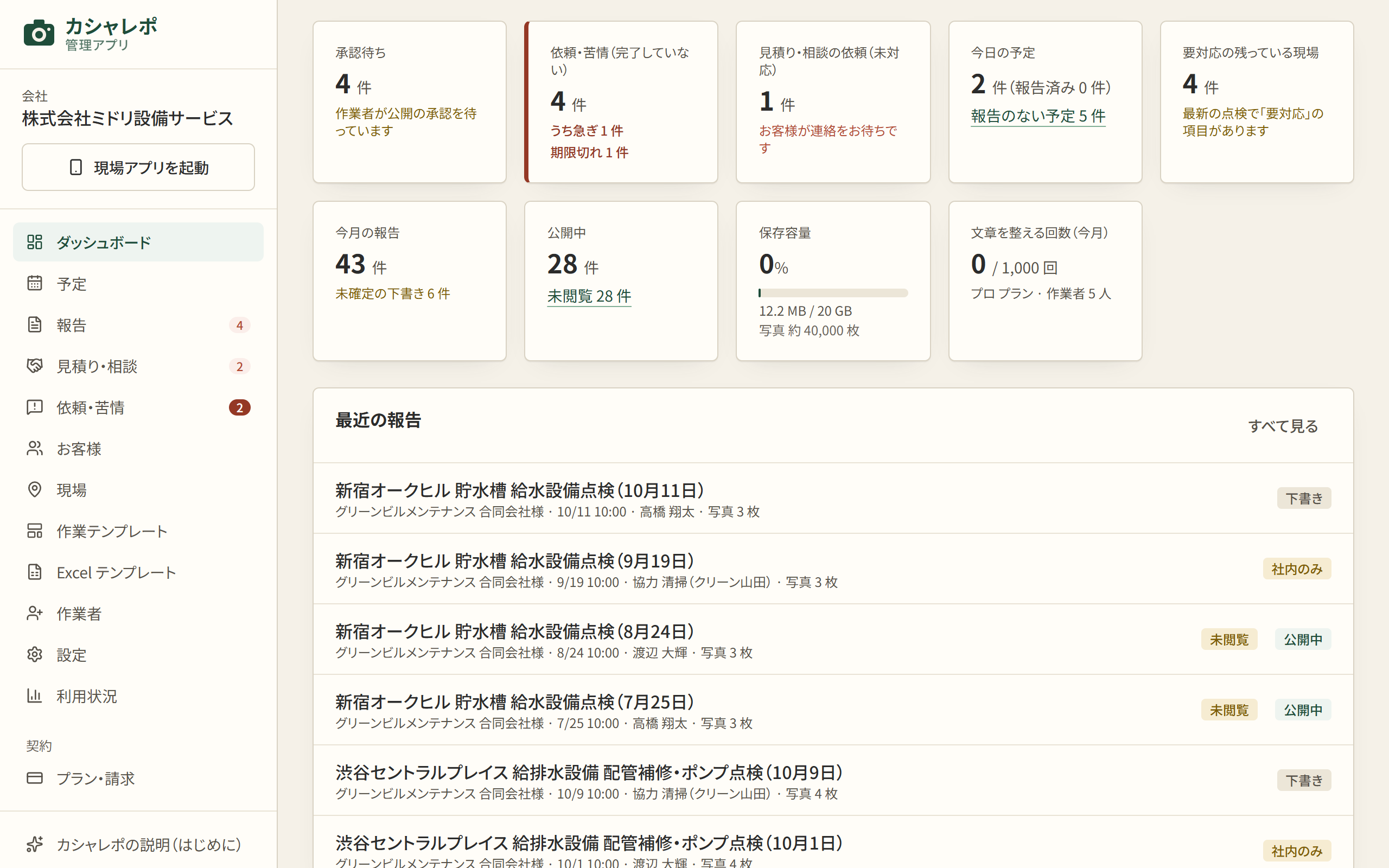
対応が要るカード(要対応の残っている現場・期限切れ・受付の案内)
- 承認待ち: 作業者が公開の承認を待っている報告の件数です。押すと、報告の一覧が「承認待ち」で開きます(STEP 7)。
- 依頼・苦情(完了していない): 急ぎがあると「うち急ぎ n 件」、期限を過ぎて完了していない依頼があると 「期限切れ n 件」 が赤く出ます(STEP 10)。
- 要対応の残っている現場(スタンダード以上): 作業ごとの最新の報告に「要対応」が残っている現場の数です。押すと、現場の一覧が「要対応あり」で開きます(STEP 3 の「今期まだ」「要対応あり」)。
- 今日の予定: 今日の件数と報告済みの件数、「報告のない予定 n 件」(押すと「未報告」の一覧)が出ます。
- 受付の案内: プロ以上で、入居者からの依頼・苦情を記録していない会社には、上に「入居者からの依頼・苦情の受付を始められます」と 「設定する」 が出ます(× で閉じると、その端末では出なくなります)。
- スマホの幅でも、対応が要るカードが先に並びます。
STEP 1 1. 会社の情報・ロゴ・設定を変えたい ★★☆☆☆目安3分
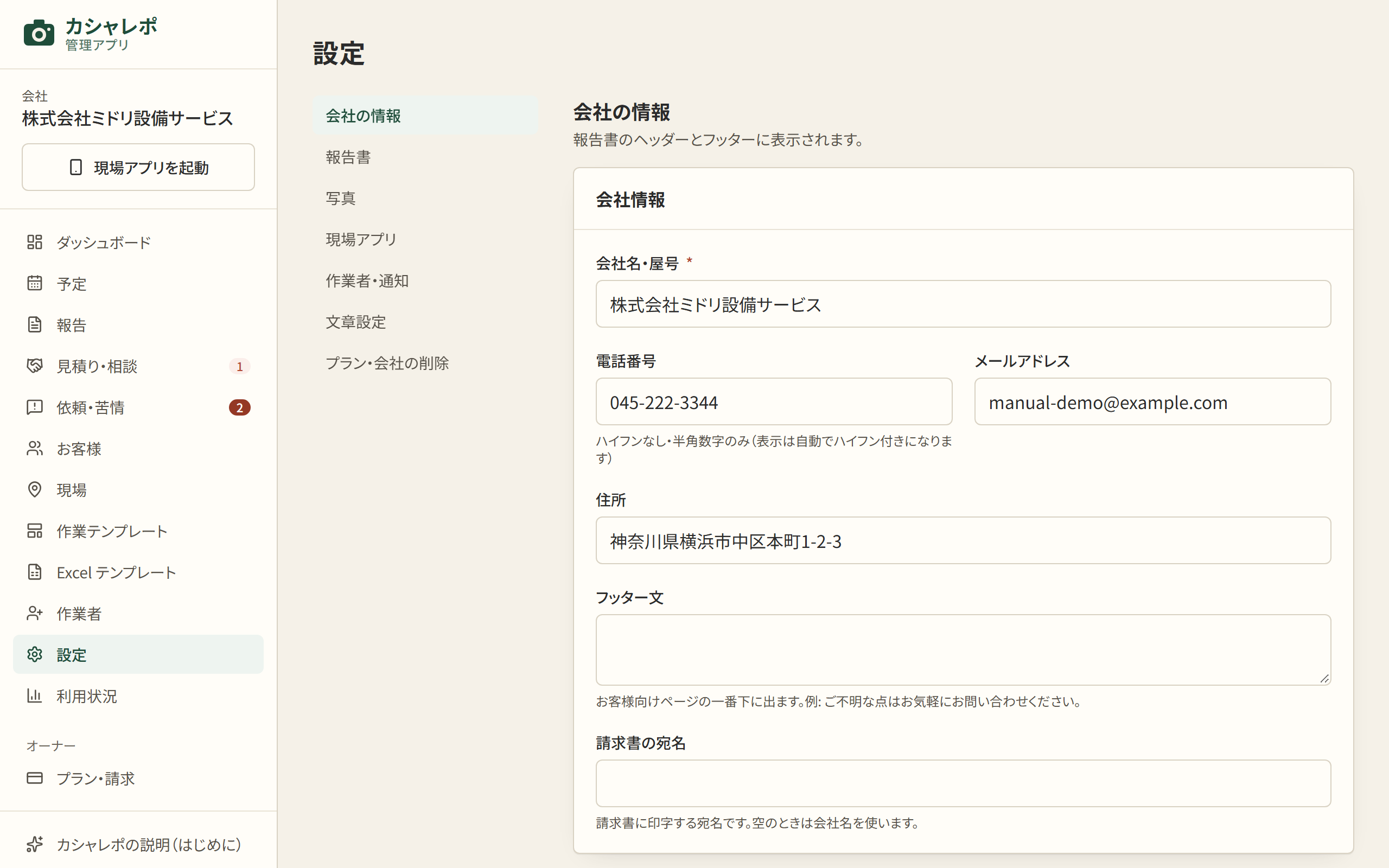
- 会社名・屋号、住所、フッター文: お客様向けの報告書のヘッダーやフッターに表示されます。
- 電話番号: ハイフンなしの半角数字で入力します(ハイフン付き・全角で入れても数字だけに直して保存し、表示するときは「03-1234-5678」のようにハイフンを付けます)。
- ロゴ: 「ロゴ」の枠を押して、会社のロゴ(JPEG / PNG / WebP / AVIF、5MB まで)を選びます。
- 請求書の宛名: 運営からの請求書に印字する宛名です。空のときは会社名を使います。
- 右下の 「保存する」 を押して反映します(保存されるのは、開いているページの項目だけです)。
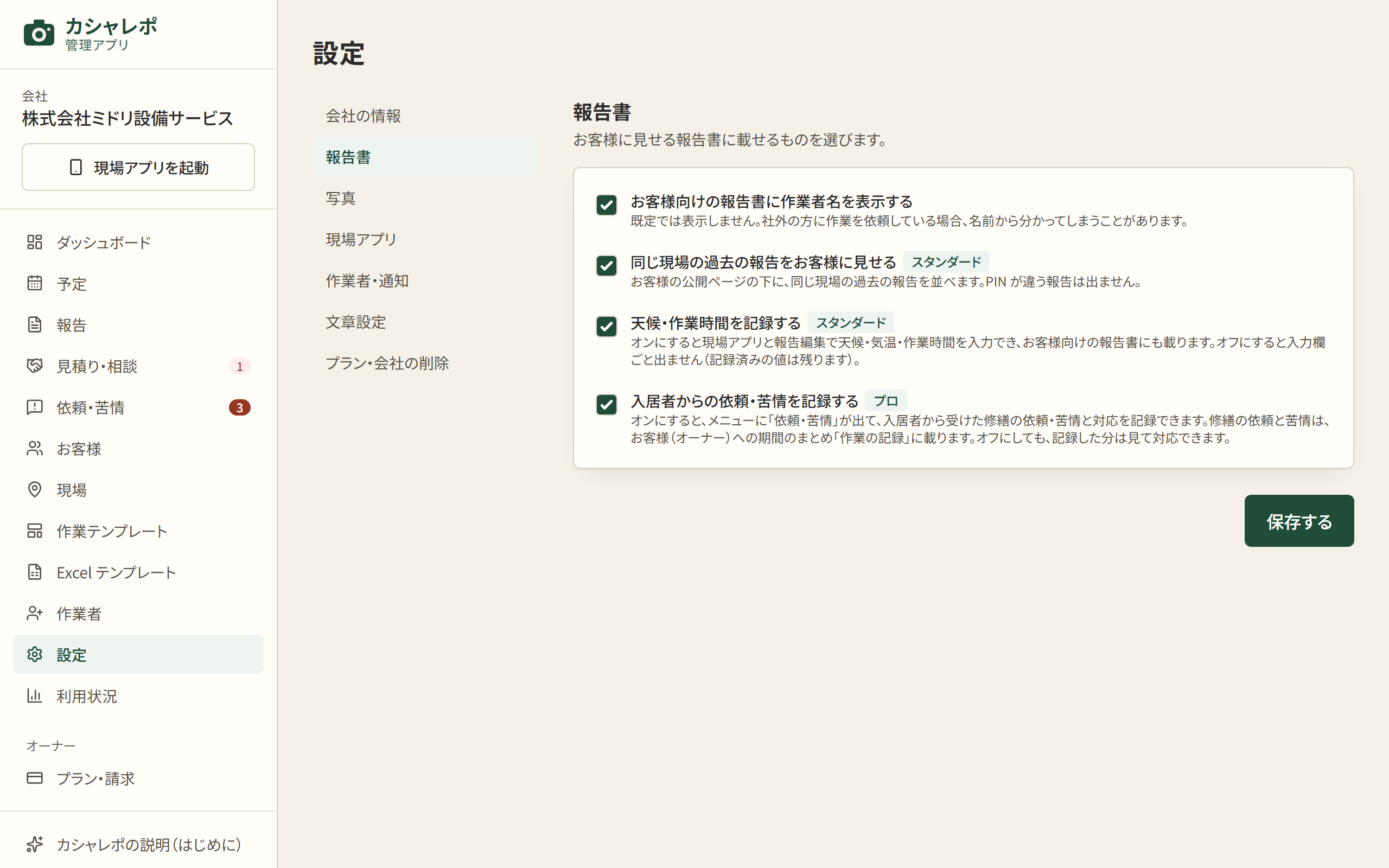
設定は 7 つのページに分かれています
設定は、サブメニュー(パソコンでは左、スマホでは見出しの下)で次のページに分かれています。「保存する」は開いているページの項目だけを保存し、ほかのページの設定は変わりません。保存しないまま別のページへ移ろうとすると、画面の中で 「保存していない変更があります。」 とお知らせします(「このページに残る」 か 「移動する」 を選びます)。
| ページ | 決めること |
|---|---|
| 会社の情報 | 会社名・屋号、電話番号、メールアドレス、住所、フッター文、請求書の宛名、ロゴ |
| 報告書 | お客様向けの報告書に作業者名を表示するか、同じ現場の過去の報告をお客様に見せるか、天候・作業時間を記録するか、入居者からの依頼・苦情を記録するか(使えるプランの会社だけ)、お客様への公開に暗証番号を必須にするか・閲覧期限の既定値(STEP 8) |
| 写真 | 写真の保存形式、撮影日時・現場名スタンプ、電子小黒板(使えるプランの会社だけ) |
| 現場アプリ | 現場の自動選択の半径、定期巡回(祝日に当たる自動の予定・年度の始まりの月。使えるプランの会社だけ)、よく使う言葉 |
| 作業者・通知 | 作業者(現場担当)にできること(ほかの作業者の報告を見て編集できる・お客様への公開ができる・現場の「前回の報告」を見られる)、リマインドのメール |
| 文章設定 | 「文章を整える」ときの会社の方針(文中での会社の呼び方、お客様の呼称(様・さん など)、署名、社内向け・お客様向けの文体、使ってはいけない語、追加の指示) |
| プラン・会社の削除 | 今のプランの要約。オーナーには会社の削除もここに出ます(オーナー以外の方には「プラン」と出ます) |
写真の設定(保存形式・スタンプ・電子小黒板)
左メニューの 「設定」 ➔ 「写真」 で、写真に関わる会社全体の動きを決めます。作業者が現場アプリでどう使うかは、現場アプリ操作マニュアルの「スタンプ」「小黒板」 をご覧ください。
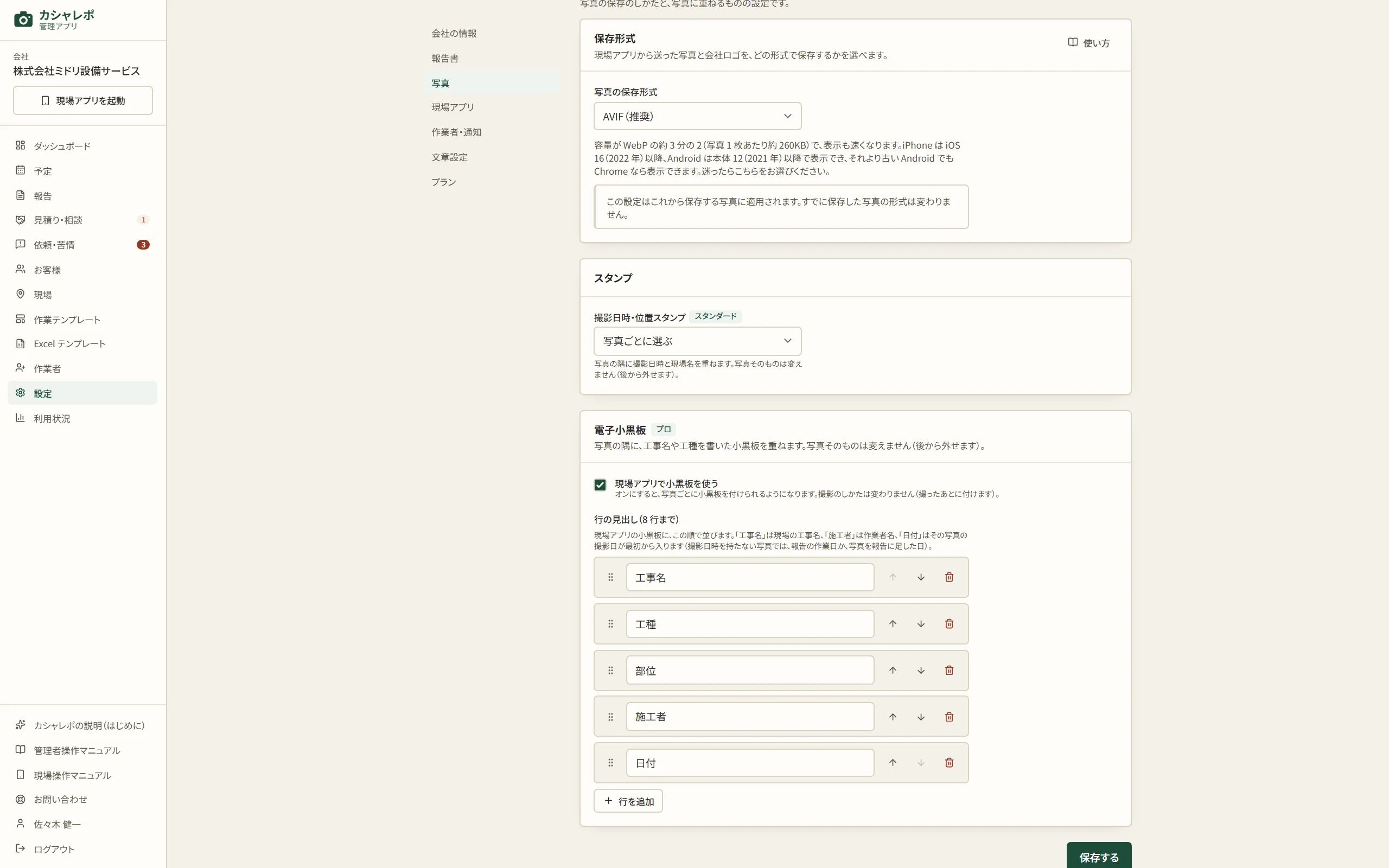
- 保存形式: 現場アプリから送った写真と会社のロゴを、どの形式で保存するかを 「写真の保存形式」 で選びます。これから保存する写真に効き、すでに保存した写真の形式は変わりません。
- スタンプ(スタンダード以上): 「撮影日時・現場名スタンプ」 で、写真の隅に撮影日時と現場名を重ねる動きを 「付けない」・「写真ごとに選ぶ」(最初はこれです)・「自動で付ける(写真ごとに外せる)」 から選びます。「付けない」にすると、現場アプリに「スタンプ」のボタンが出ません。
- 電子小黒板(プロ以上): 「現場アプリで小黒板を使う」(最初はオン)にすると、作業者が写真ごとに小黒板(工事名・工種などを書いた黒板)を重ねられます。行の見出し(最初は「工事名」「工種」「部位」「施工者」「日付」)は、「行を追加」・並び替え・削除で 8 行まで決められます(1 行 20 文字まで。最後の 1 行は消せません)。
- スタンプと小黒板は、写真そのものを書き換えず、上に重ねて表示します。お客様向けのページ・印刷・ファイルに保存した報告書には重なって出ます。1 枚の写真に付けられるのは、スタンプと小黒板のどちらか一方です。
- 付いたスタンプや小黒板は、報告の編集の 「写真」 のページで外せます(STEP 7 の「写真に重ねたスタンプ・小黒板を外す」)。
右下の 「保存する」 を押すと反映します。
よく使う言葉(現場アプリの入力欄の上に並べる言葉)
「異常なし」「清掃実施」のように現場でよく書く言い回しを登録しておくと、作業者の現場アプリの文章の入力欄のすぐ上にボタンで並び、押すだけで文章に差し込めます。左メニューの 「設定」 ➔ 「現場アプリ」 の 「よく使う言葉」 で登録します。
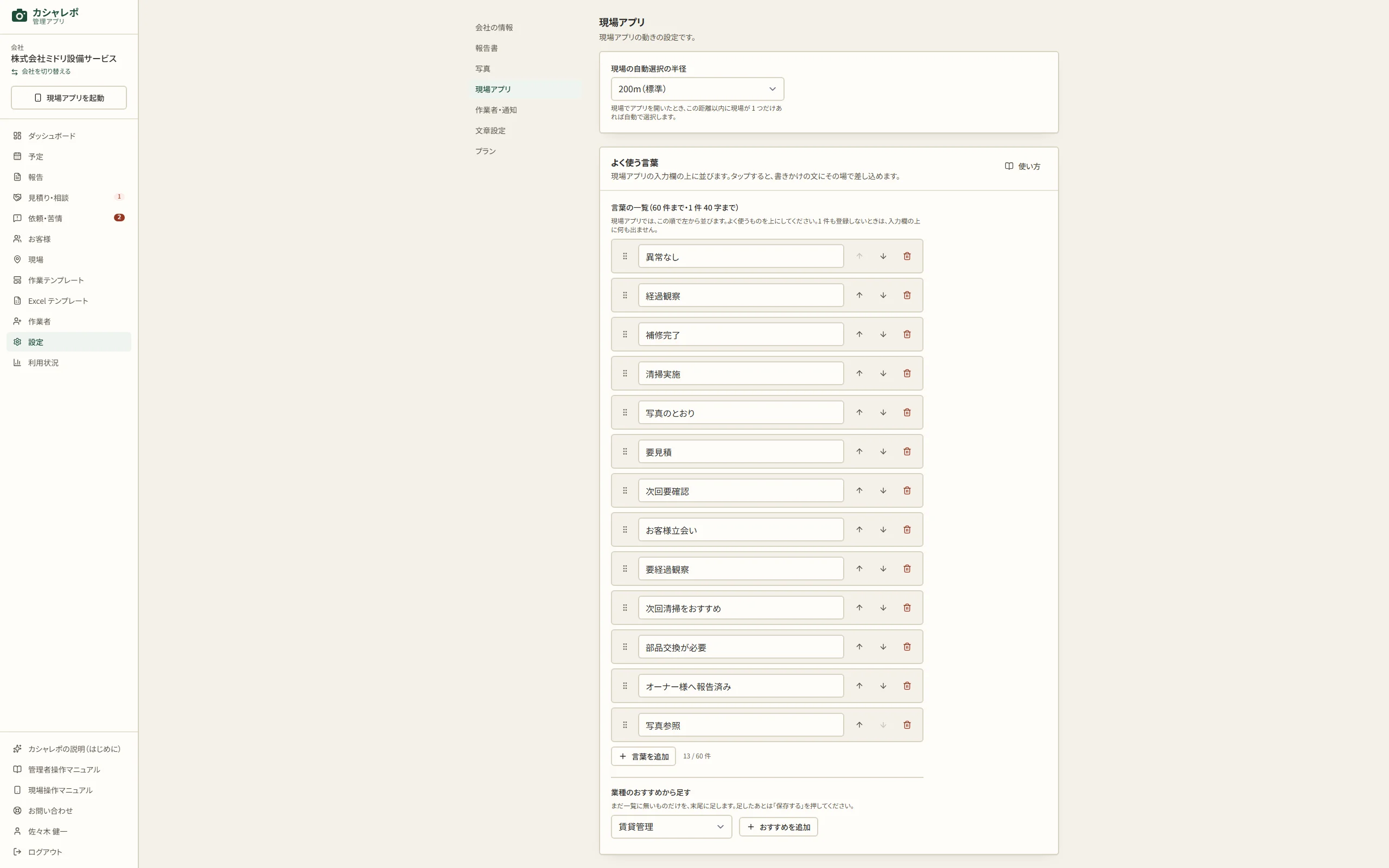
設定を一度も保存していない会社には、どの業種でも使える 8 件(「異常なし」「経過観察」「補修完了」「清掃実施」「写真のとおり」「要見積」「次回要確認」「お客様立会い」)が入っています。そのまま使っても、消して入れ替えても構いません。
- 「言葉を追加」 を押して、1 行に 1 つずつ言葉を入れます(60 件まで・1 件 40 文字まで)。
- 並べた順が、そのまま現場アプリのボタンの順になります。つまみをドラッグするか、上へ・下へのボタンで並び替えます。よく使うものを上にしてください。
- 業種に合った言葉をまとめて足すときは、「業種のおすすめから足す」 で業種(リフォーム・塗装・清掃・空き家巡回・造園・草刈り・賃貸管理)を選んで 「おすすめを追加」 を押します。まだ一覧に無い言葉だけが末尾に足されます。
- 右下の 「保存する」 を押します。保存するまでは確定しません。
作業者の現場アプリには、次に電波のあるところでアプリを開いたときに反映されます。1 件も登録しないときは、入力欄の上に何も出ません。現場アプリでの使い方は 現場アプリ操作マニュアルの「よく使う言葉」 をご覧ください。
よく使う言葉を 1 行の欄にも出す(「短文の欄にも出す」)
よく使う言葉は、作業内容などの複数行の欄と、点検で異常を選んだ項目のメモ欄には、いつも出ます。天候・号室のような 1 行の欄(短文)には、言葉の行の下の 「短文の欄にも出す」 にチェックを付けた言葉だけが出ます(はじめはどれも付いていません)。「晴れ」「101 号室」のように 1 行の欄に入れる言葉にだけ付けて、「保存する」 を押してください。
天候と作業時間を記録する(スタンダード以上)
左メニューの 「設定」 ➔ 「報告書」 の 「天候・作業時間を記録する」 にチェックを入れて保存すると(最初はオンです)、現場アプリと報告の編集に天候・気温・作業時間の欄が出ます。
- 天候と気温は自動で入ります: 作業者が報告を作る画面を開いた時点で、現場の位置と時刻から、気象庁の観測データ(アメダス)の天候と気温が入ります。作業者は 晴・曇・雨・雪 から選び直せます。
- 作業時間: 作業者が現場アプリの 「開始」・「終了」 を押すと、その時刻が入ります(手で直すこともできます)。
- 出るところ: 報告の詳細、お客様向けの報告書、Excel に出ます(STEP 7 の「天候と作業時間」)。
- オフにすると、入力欄も、記録済みの値の表示も出なくなります(記録した値は消えず、オンに戻すとまた出ます)。
リマインドのメール(未報告の予定・見られていない報告)
左メニューの 「設定」 ➔ 「作業者・通知」 の 「リマインドのメール」 で、管理者宛てに届く 2 つのメールを別々にオン・オフできます(既定はオンです)。
- 毎朝 7:30(予定日を過ぎても報告のない予定を知らせる): 昨日の予定のうち、報告がまだのものをお知らせします(現場名・時間帯・担当。20 件まで。それより前の未報告は件数だけ)。
- 毎週月曜 7:30(お客様が見ていない報告を知らせる): 公開してから 7 日以上たってもお客様が一度も開いていない報告をお知らせします(20 件まで)。
祝日に当たる自動の予定・年度の始まりの月(プロ以上)
定期巡回で自動で入る予定の扱いを、会社で 1 回だけ決めます。左メニューの 「設定」 ➔ 「現場アプリ」 の 「定期巡回」 で選び、「保存する」 を押します。手で入れた予定は動きません。
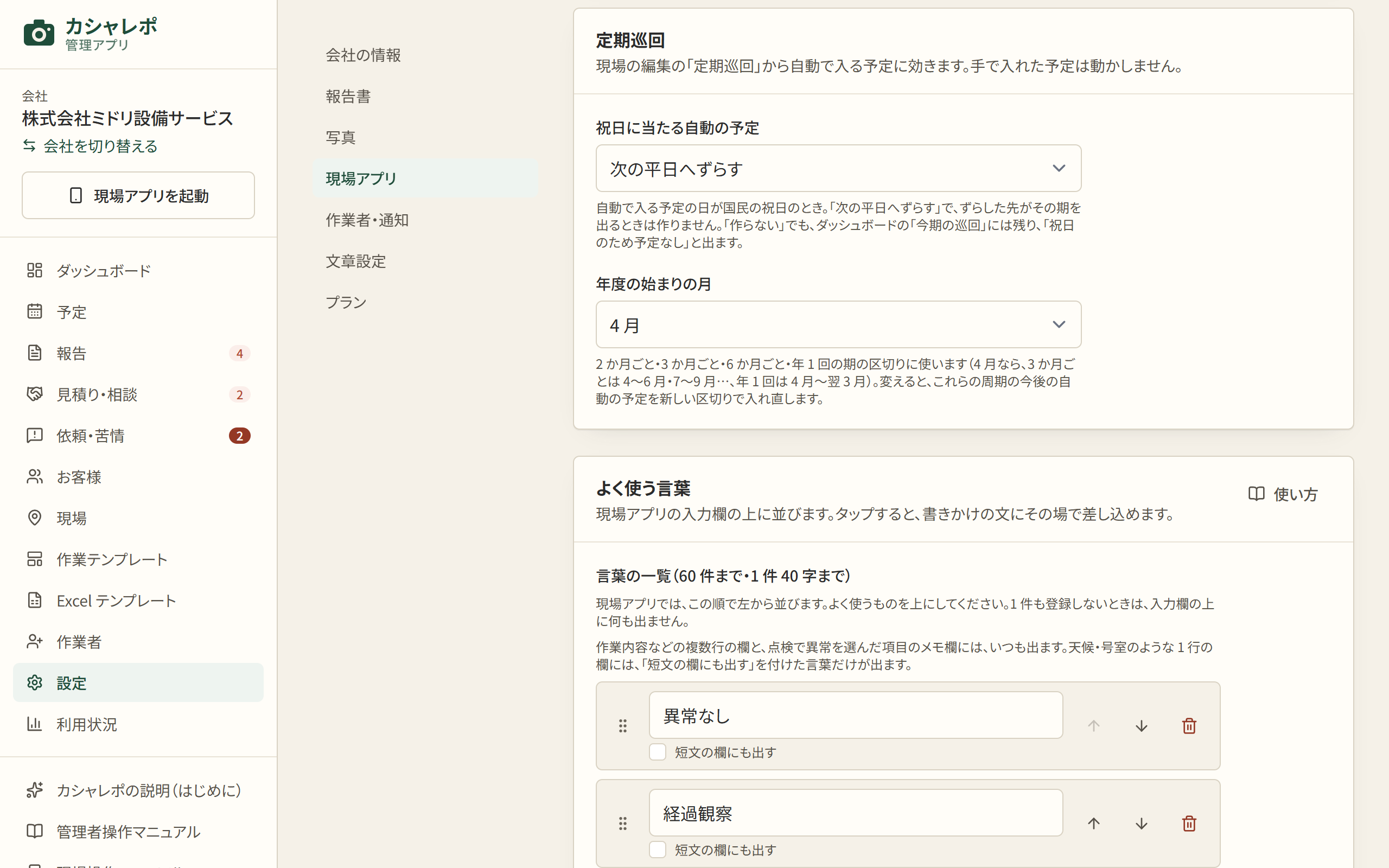
- 祝日に当たる自動の予定: 自動の予定の日が国民の祝日(振替休日を含む)のとき、「そのまま」(最初はこれ)・「次の平日へずらす」・「作らない」 から選びます。ずらした先がその期を出るときと「作らない」のときは予定が入らず、ダッシュボードの「今期の巡回」に「祝日のため予定なし」と出ます。予定の週の表では、土日と祝日の日付に色が付きます。
- 年度の始まりの月: 2 か月ごと・3 か月ごと・6 か月ごと・年 1 回の期の区切りに使います(4 月にすると、3 か月ごとは 4〜6 月・7〜9 月…、年 1 回は 4 月〜翌 3 月)。変えると、これらの周期の今後の自動の予定を新しい区切りで入れ直します。
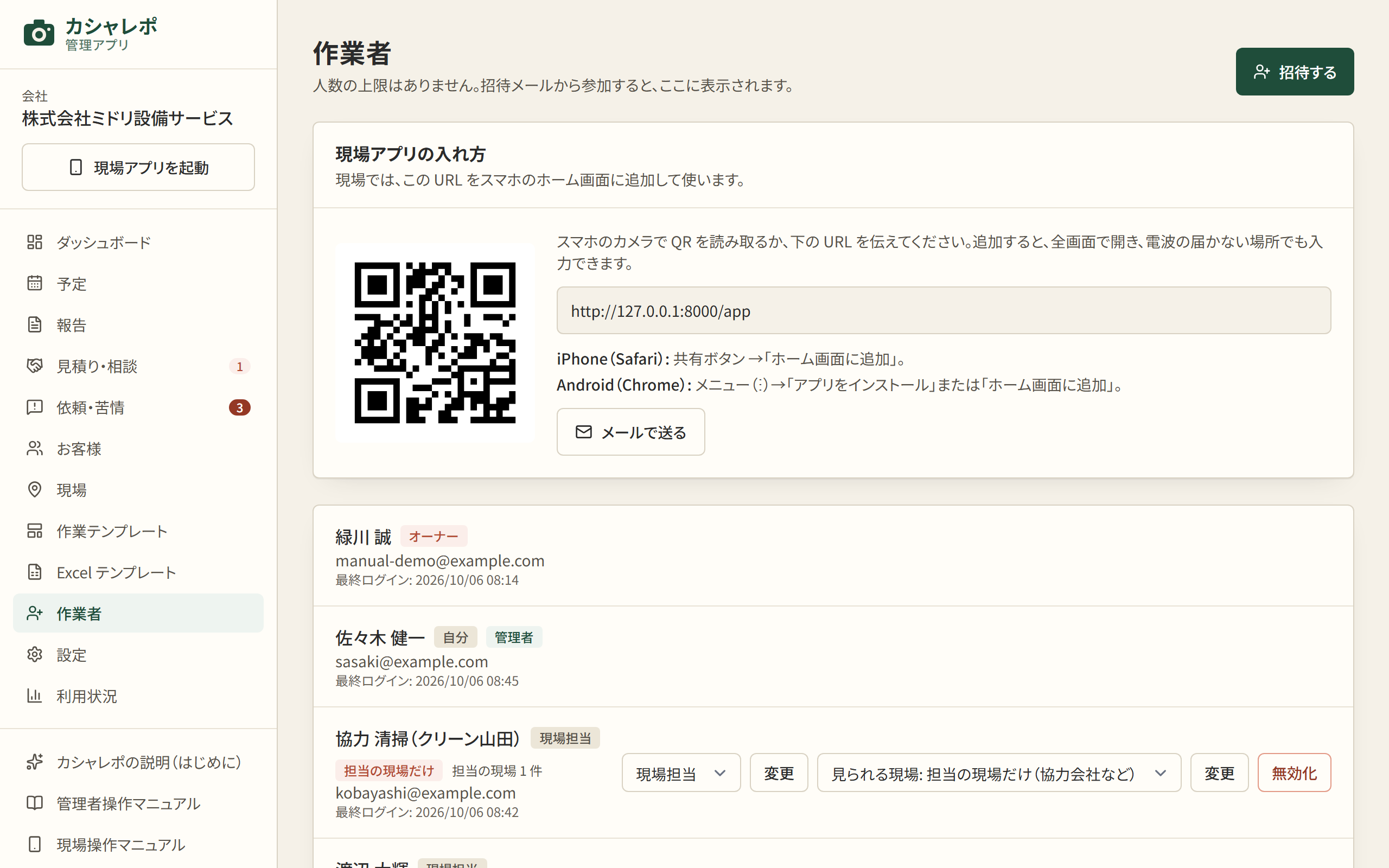
STEP 2 2. 作業者を招待・管理したい ★★☆☆☆目安3分
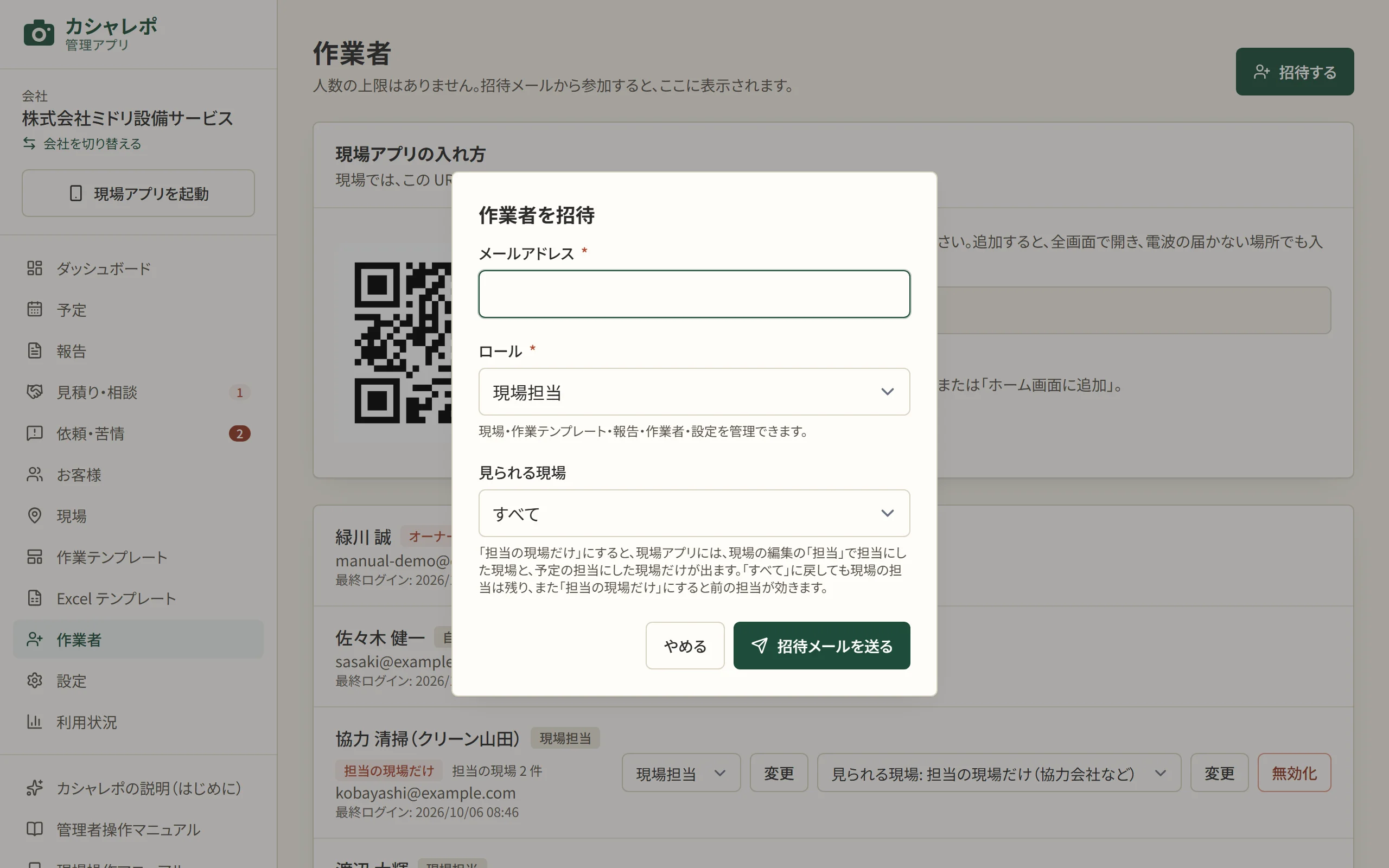
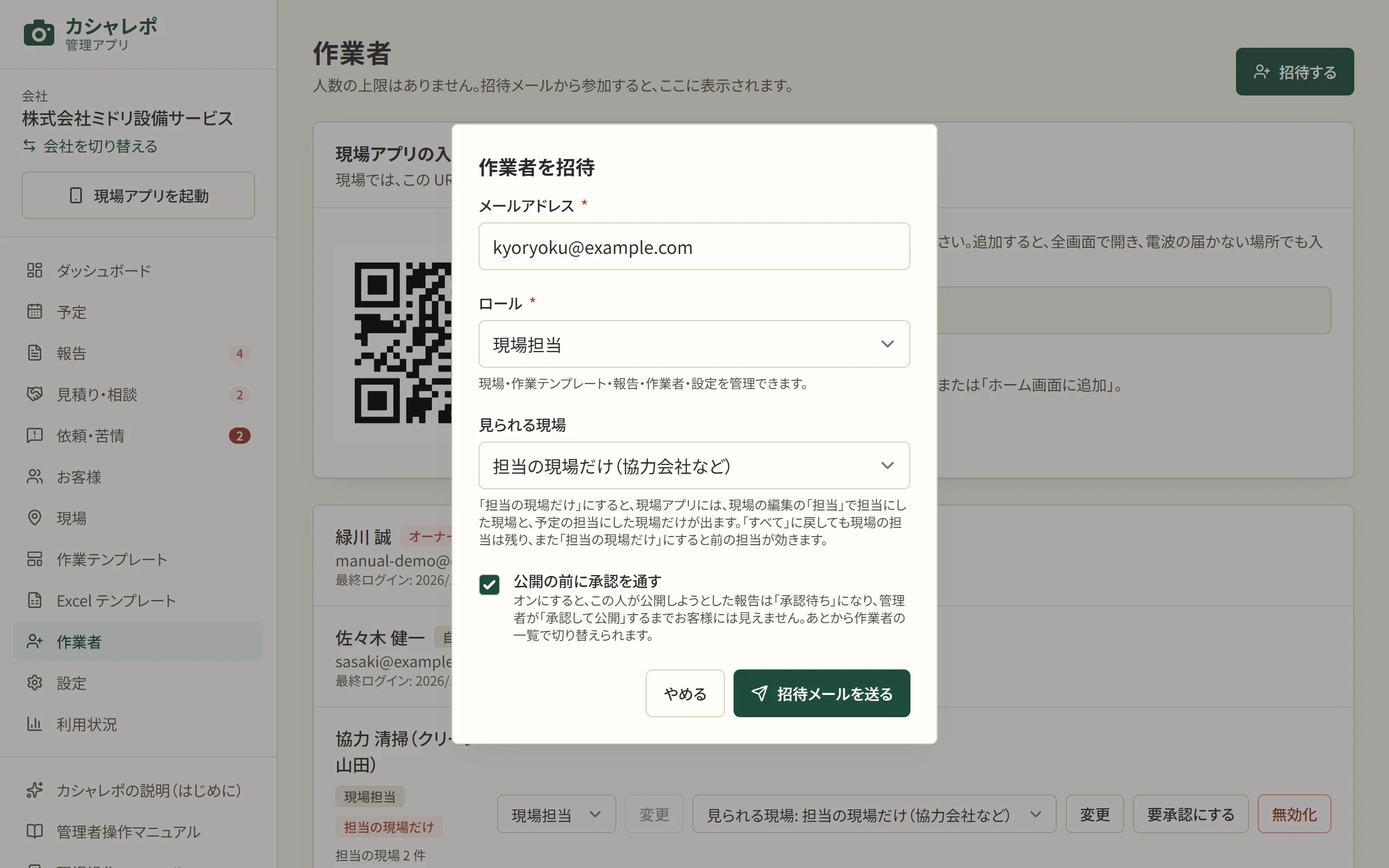
- 招待する人の メールアドレス を入力します。
- ロール を選びます(現場で報告を作る人は「現場担当」、現場・作業テンプレート・報告・作業者・設定を管理する人は「管理者」)。
- プロ以上のプランで「現場担当」を選ぶと、「見られる現場」(「すべて」か「担当の現場だけ(協力会社など)」。下の「協力会社の人には担当の現場だけを見せる」)と 「公開の前に承認を通す」(下の「公開の前に承認を通す(要承認)」)も選べます。
- 「招待メールを送る」 を押します。招待された人に、参加のリンク(72 時間有効)が届きます。
まだ参加していない人は、同じ画面の 「招待中」 に並びます。期限が切れたときや、メールが見つからないと言われたときは、その行の 「新しいリンクを送る」 を押してください。
役割を変える・使えなくする
作業者の画面の各行で、その人の役割と、ログインできるかどうかを変えられます。オーナーの行と自分の行には出ません。
- 役割を変える: 行の役割の選択で 「管理者」 か 「現場担当」 を選び、「変更」 を押します。「○○さんを管理者にします。」のように確かめる画面が出るので、「変更する」 を押します。
- 辞めた人・使わなくなった人: 「無効化」 を押し、確認の画面で 「無効化する」 を押します。その人はログインできなくなりますが、作った報告は残ります。あとから 「有効化」 で戻せます。
- ほかの会社でもカシャレポを使っている人を招待することもできます。役割や無効化は会社ごとなので、その人のほかの会社には影響しません(STEP 15 の「複数の会社に入っているとき」)。
公開の前に承認を通す(要承認。プロ以上)
「新人や協力会社の人の報告は、管理者がチェックしてからお客様に見せたい」ときに設定します。
- これから招く人: 「作業者を招待」のダイアログで役割を「現場担当」にし、「公開の前に承認を通す」 にチェックを入れて招きます。「見られる現場」を「担当の現場だけ」にすると、最初からチェックが入ります(外して招くこともできます)。
- いまいる人: 作業者の画面で、その人の行の 「要承認にする」 を押します(外すときは 「要承認を外す」)。オーナーと管理者、自分自身の行には出ません(承認する側のため)。
協力会社の人には担当の現場だけを見せる(プロ以上)
共用部の清掃や巡回を協力会社にお願いしているときなど、その人の現場アプリには担当の現場だけを出せます。現場担当(作業者)ごとの設定です。オーナーと管理者は、いつもすべての現場を見られます。
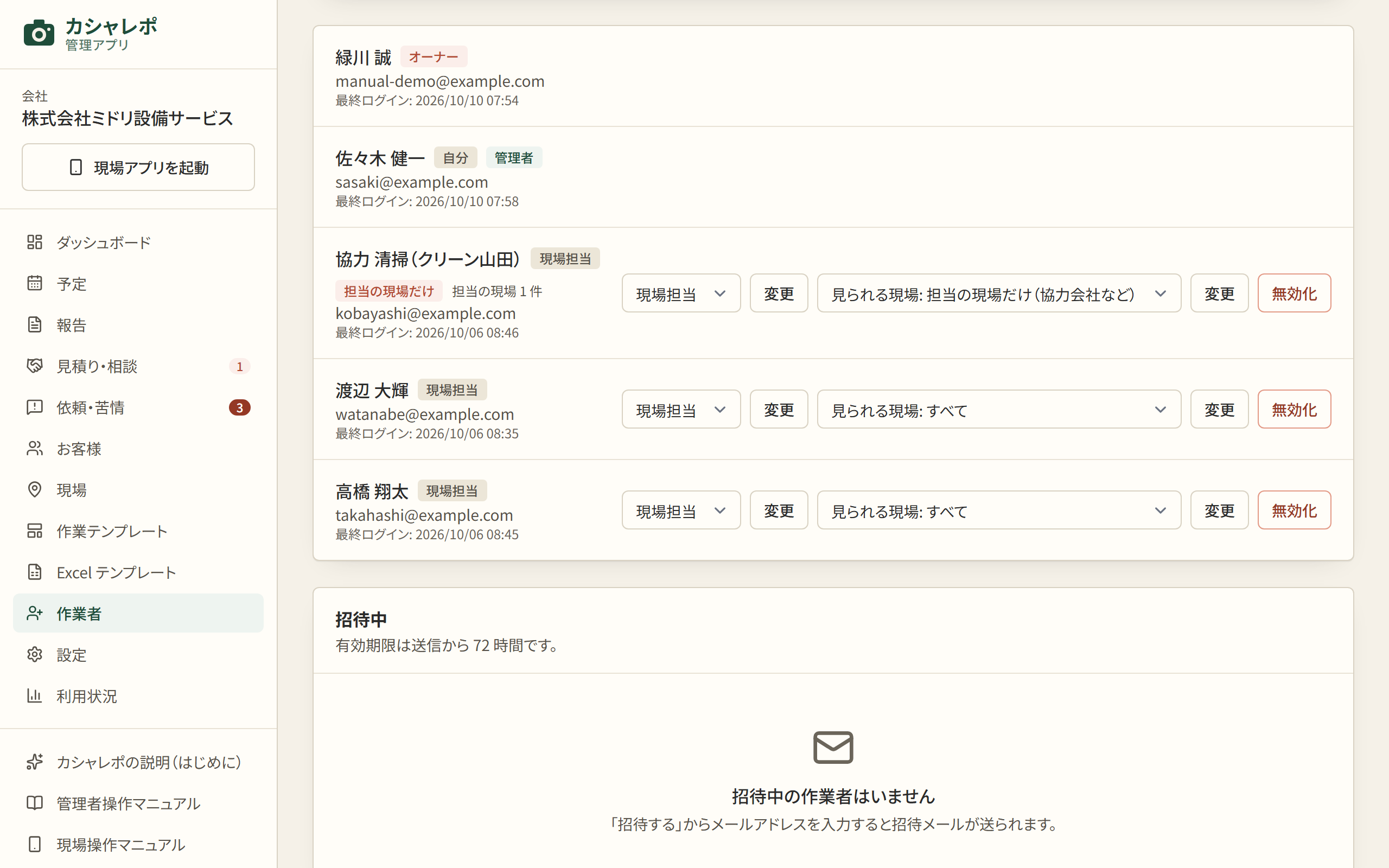
- 左メニューの 「作業者」 で、その人の行の 「見られる現場」 を 「担当の現場だけ(協力会社など)」 にして 「変更」 を押します(招待のときにも選べます)。
- 左メニューの 「現場」 ➔ その現場を開き、「担当(担当の現場だけの人)」 の 「設定する」 を押します(現場の 「編集」 ➔ サブメニューの 「担当」 と同じページです)。
- 担当にする人にチェックを付けて 「担当を保存」 を押します。現場の詳細に、担当の人の名前が出ます。
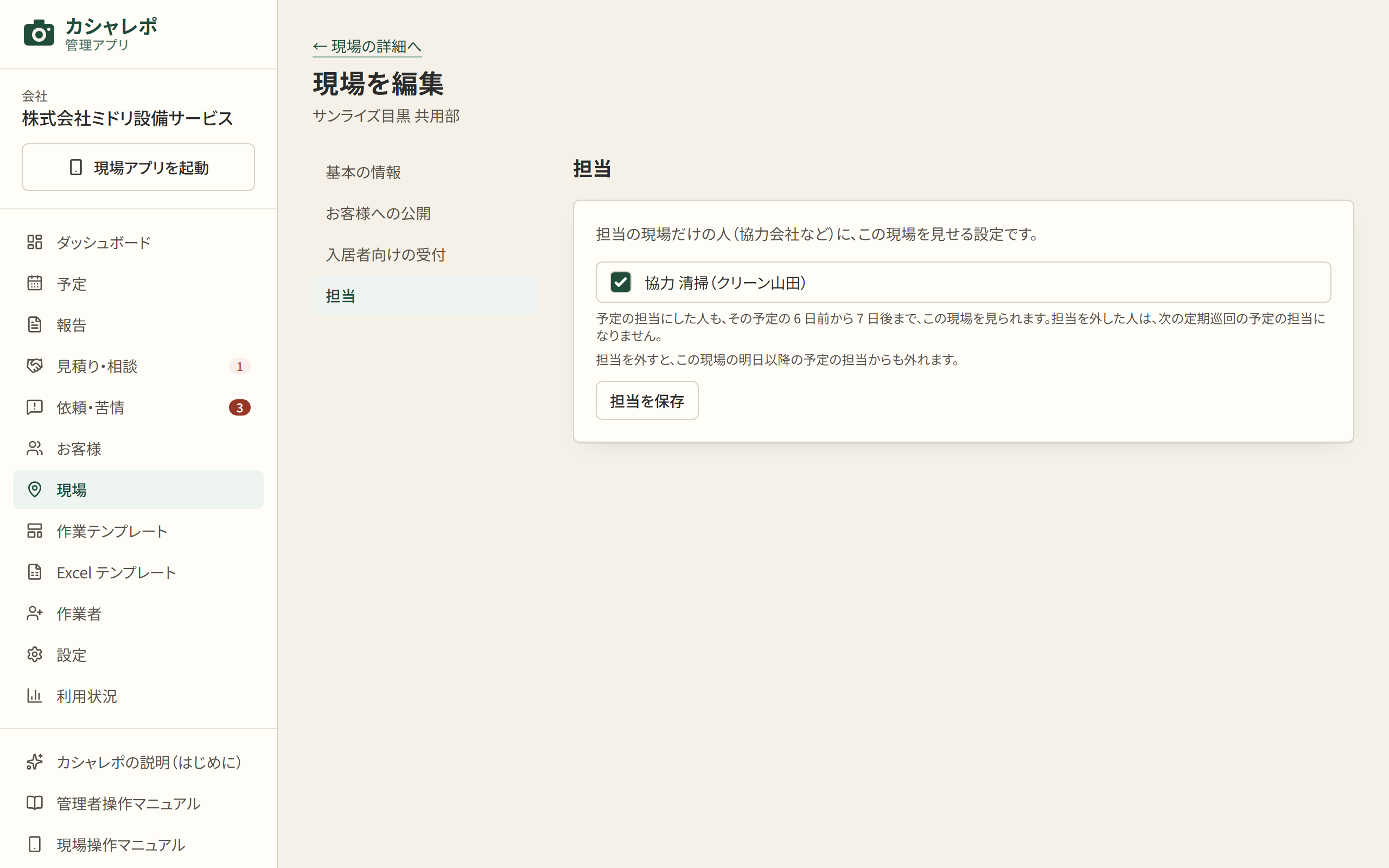
- 予定の担当にした人も見られます: 予定の担当にした人は、その予定の 6 日前から 7 日後まで、その現場を見られます。毎回ちがう現場をお願いするときは、現場の担当にせず、予定の担当にするだけで足ります。
- 担当の現場だけの人に出るもの: 見られる現場、自分が担当の予定、自分が作った報告だけです。現場とお客様の登録はできません。担当の現場が 1 件も無いときは、現場アプリに「担当の現場がありません。管理者にご確認ください。」と出ます。
- 担当を外すと: その現場の明日以降の予定の担当からも外れ、次の定期巡回の予定の担当にもなりません。
- 元に戻すとき: 作業者の画面の「見られる現場」で「すべて」を選んで「変更」を押します(ご利用のプランで使えないときは「すべての現場を見られるようにする」を押します)。「すべて」に戻しても現場の担当は残り、また「担当の現場だけ」にすると前の担当が効きます。
担当のお知らせ(メール)
予定や依頼・苦情の担当が変わると、その人に 「【カシャレポ】担当のお知らせ(N 件)」 のメールが届きます(どのプランでも。設定は要りません)。5 分ほどのあいだの変更は、1 人 1 通にまとめて届きます。
- 届くとき: 予定の担当になった・担当から外れた・担当の予定の日・時間帯・現場が変わった・担当の予定が取り消されたとき、依頼・苦情の担当になったとき。
- 届かないとき: 自分で自分を担当にした・変えたとき、今日より前の予定、無効にした人。定期巡回で夜中に自動で入った予定の分は、朝 7 時を過ぎてから届きます。
- メールのボタン: 「予定を見る」(依頼・苦情だけのときは 「依頼・苦情を見る」)を押すと、現場担当の人は現場アプリ、管理者は管理アプリが開きます。
- 止める: 本人が 「プロフィール」 の 「担当の知らせをメールで受け取る」 のチェックを外して 「保存する」 を押します(最初はオンで、会社ごとの設定です。STEP 15)。
STEP 3 3. お客様と現場を登録したい(郵便番号・地図検索) ★★★☆☆目安4分
この章の内容:
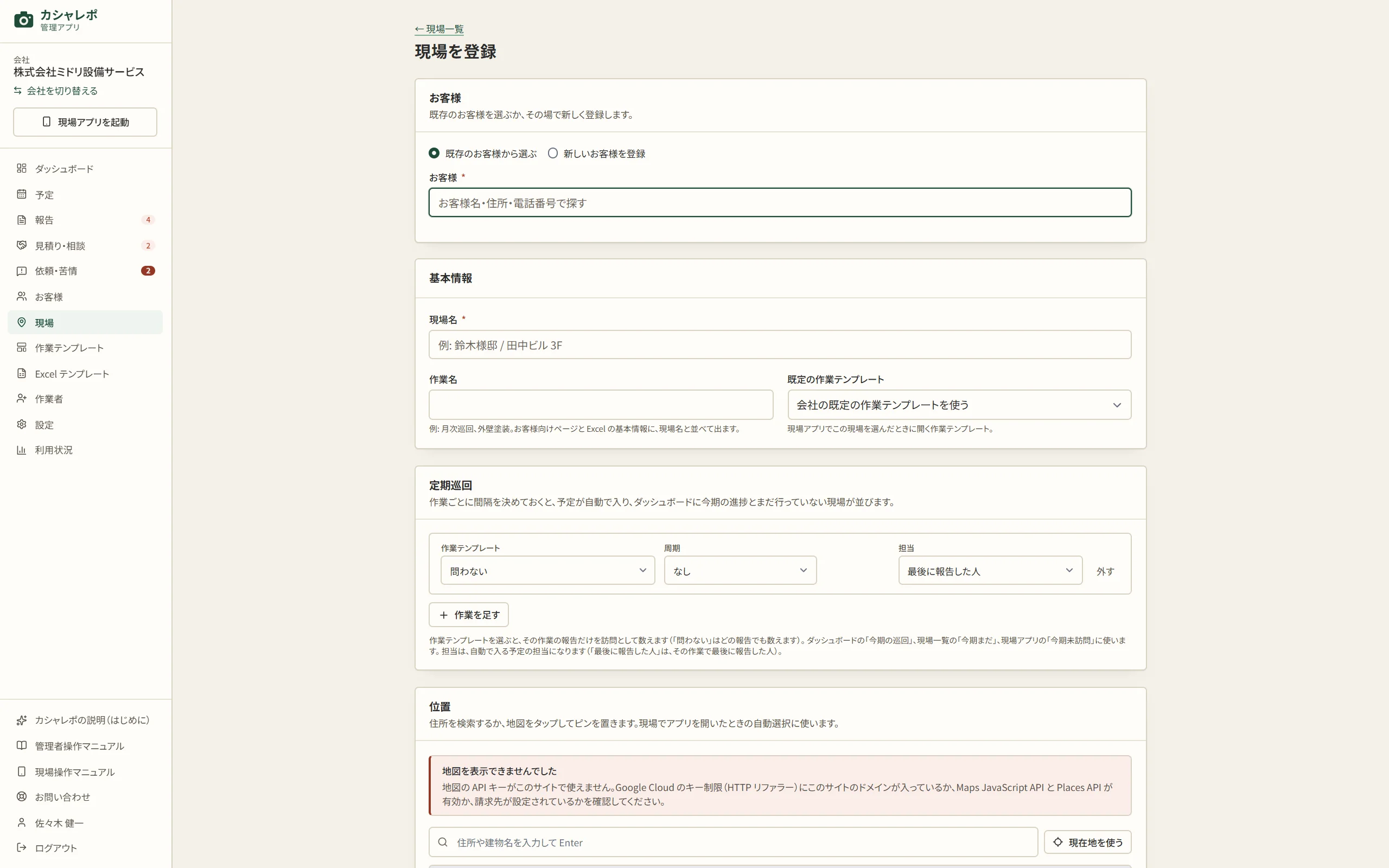
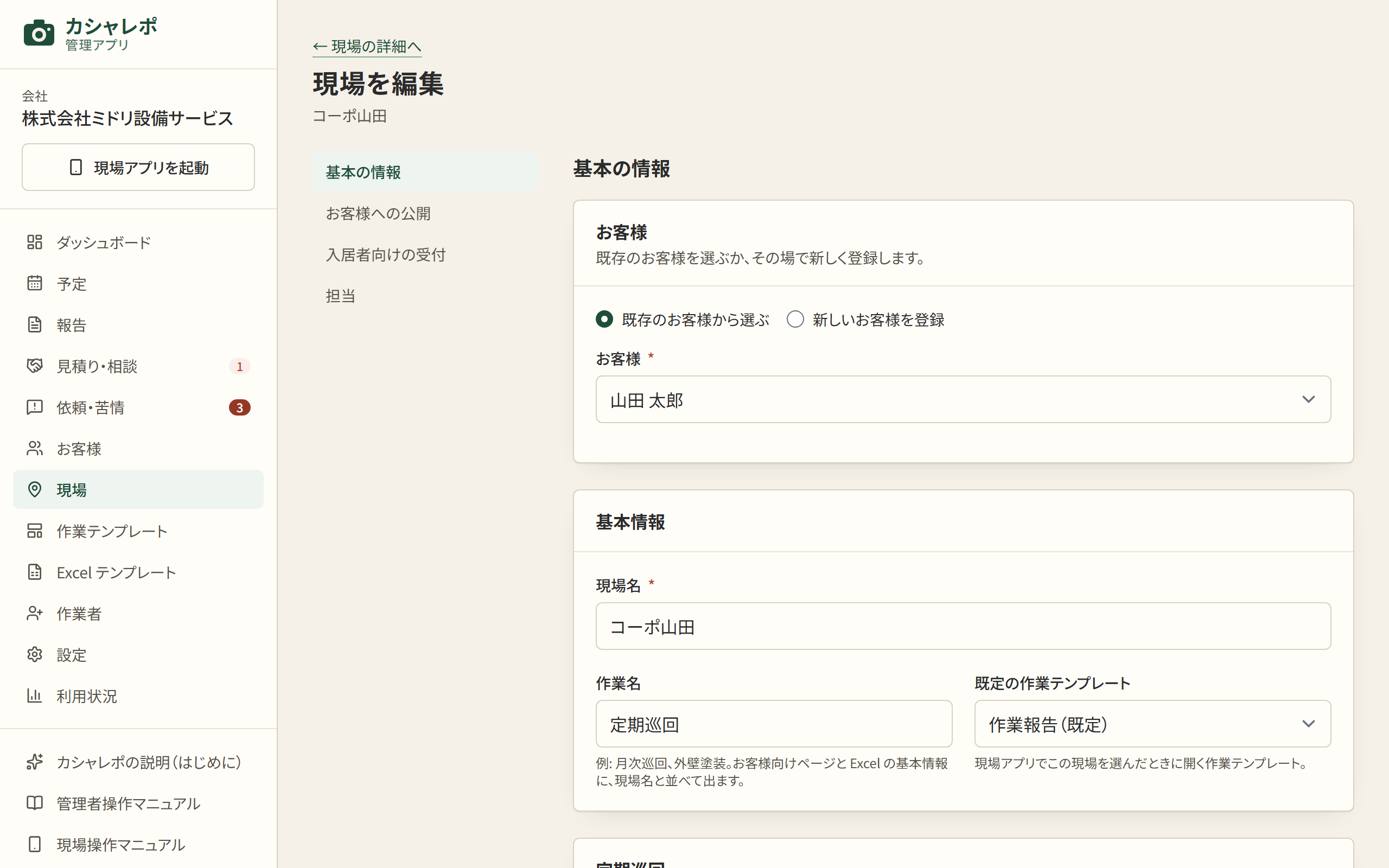
- お客様: 「既存のお客様から選ぶ」か「新しいお客様を登録」を選びます(新しいお客様は名前だけで登録でき、電話番号などはあとからお客様の編集で足せます)。お客様に住所を登録してあれば、選ぶだけで現場の住所欄に入ります。
※お客様の登録画面で郵便番号(7 桁)を入れると住所が自動で入ります。お客様の電話番号も、ハイフンがあってもなくても数字だけに直して保存します。 - 現場名・作業名・既定の作業テンプレート: 「〇〇様邸」「△△アパート」などの現場名と、「月次巡回」「外壁塗装」などの作業名を入れます。既定の作業テンプレートは、現場アプリでこの現場を選んだときに開く作業テンプレートです。
- 定期巡回(プロ以上): 定期的に伺う現場は、作業ごとに周期と担当を決めます(STEP 6 の「定期巡回を作業ごとの組にする」)。
- 位置(住所・地図の検索):
現場の位置を登録しておくと、作業者が現地に着いたとき、現場アプリでその現場が自動で選ばれます。💡 郵便番号付きの住所をそのまま貼り付けて大丈夫です地図の検索欄には、
〒336-0911 埼玉県さいたま市緑区…のような郵便番号付きの住所や全角の文字をそのまま貼り付けて Enter キーを押すだけで、文字を整えて地図にピンを立てます。地図を押してピンを置くことも、「現在地を使う」で今いる場所にすることもできます。 - 社内メモ: 鍵の場所・駐車場・注意点など。現場アプリの現場の欄と報告の作成画面に出ます(お客様向けのページには出ません)。
- 「登録する」 を押します。
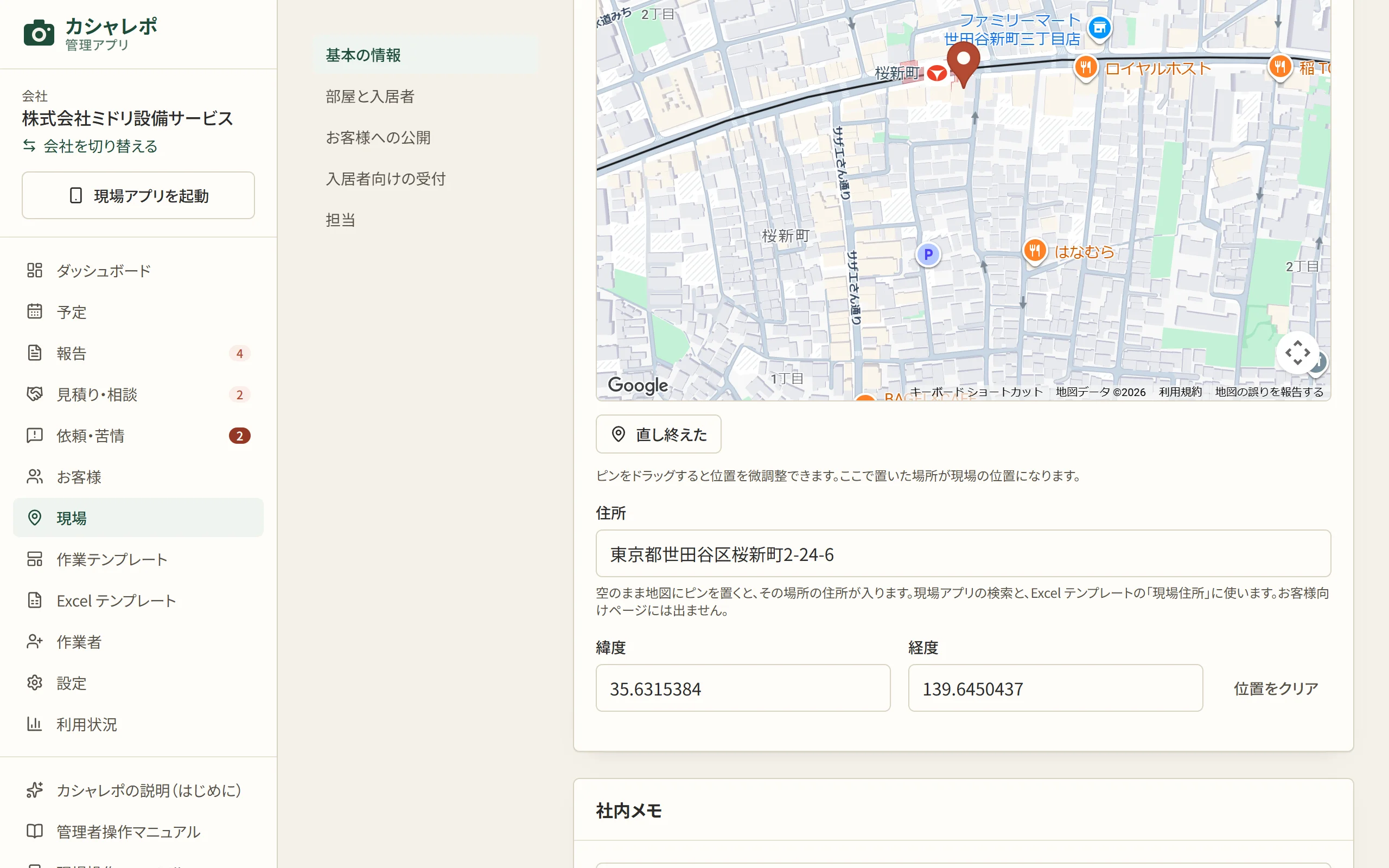
地図のピンを動かす(「位置を直す」)
位置の入った現場では、地図を押してもピンは動きません(地図を動かしたはずみで位置がずれないようにするためです)。地図の下に「ピンを動かすときは「位置を直す」を押してください。」と出ます。
- 現場の 「編集」 ➔ 「基本の情報」 の 「位置」 で、地図の下の 「位置を直す」 を押します。
- ピンをドラッグするか、地図の正しい場所を押します。
- 「直し終えた」 を押してから、「保存する」 を押します。
地図そのものは、2 本指(パソコンでは Ctrl を押しながらホイール)で動かします。住所の検索・「現在地を使う」は今までどおり使えます。
現場の詳細と、編集のページ
現場の一覧から現場を開くと、現場の詳細が開きます。詳細は「見る・使う」ための画面で、現場の情報・地図・共有と QR・今後の予定・この現場の依頼・苦情・担当・未解決の要対応・この現場の報告が並びます。設定を変えるときは、右上の 「編集」(または各欄の 「設定する」)から現場の編集を開きます。
現場の編集は、サブメニュー(パソコンでは左、スマホでは見出しの下)で次のページに分かれています。ご利用のプランと設定で使えるページだけが並び、ページが 1 つだけの会社ではサブメニューは出ません。
- 基本の情報: お客様・現場名・作業名・既定の作業テンプレート・定期巡回・位置・社内メモ。「保存する」 で保存します。
- 部屋と入居者(プロ以上): 部屋番号と入居者の台帳(下の「部屋と入居者の台帳」)。
- お客様への公開: 現場ページの公開と設定(STEP 4)、「この現場では過去の報告を出さない」。
- 入居者向けの受付: 入居者が QR から依頼・苦情を送れるページ(STEP 10)。
- 担当: 担当の現場だけの人(協力会社など)の担当(STEP 2)。
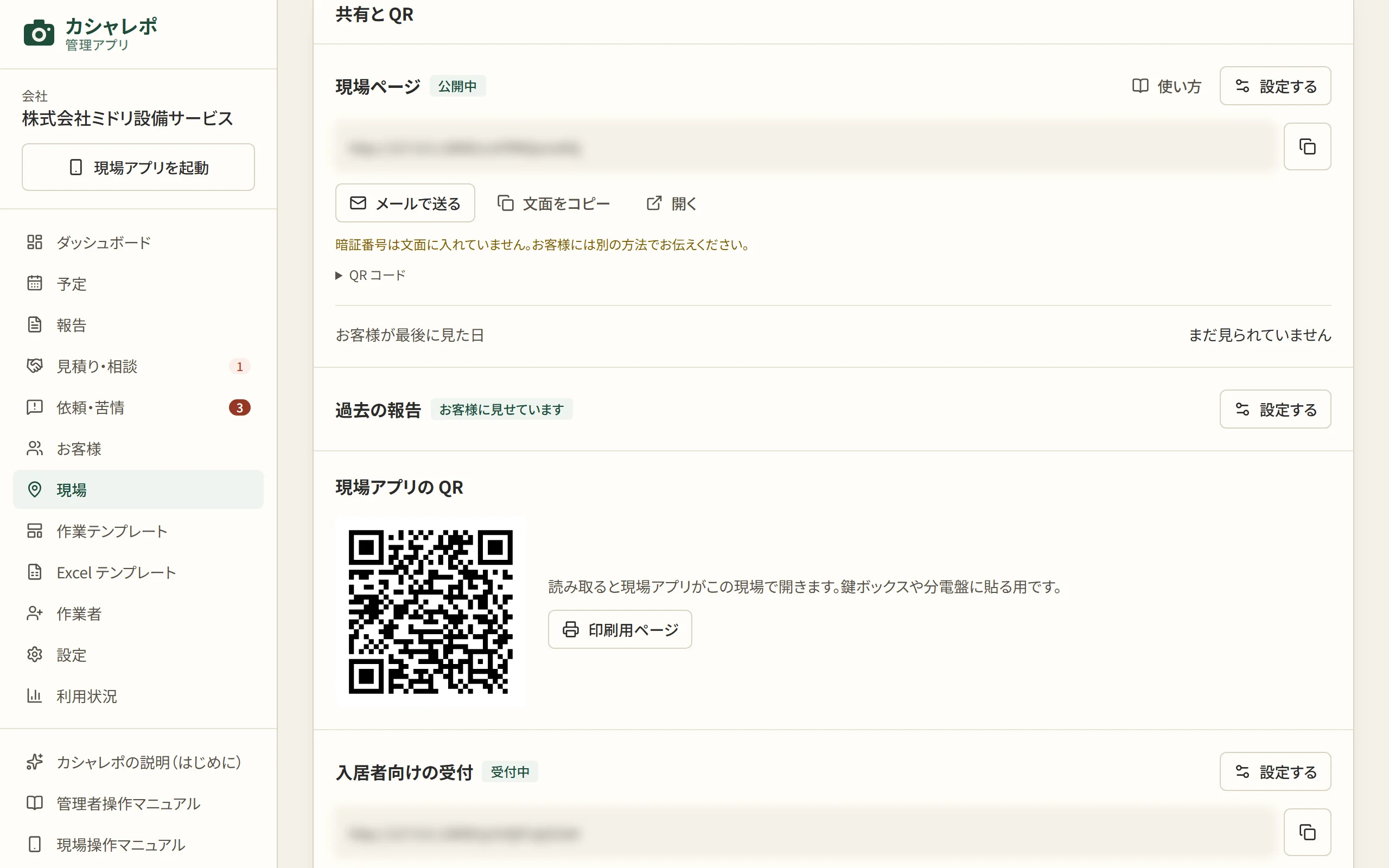
共有と QR(現場の詳細)
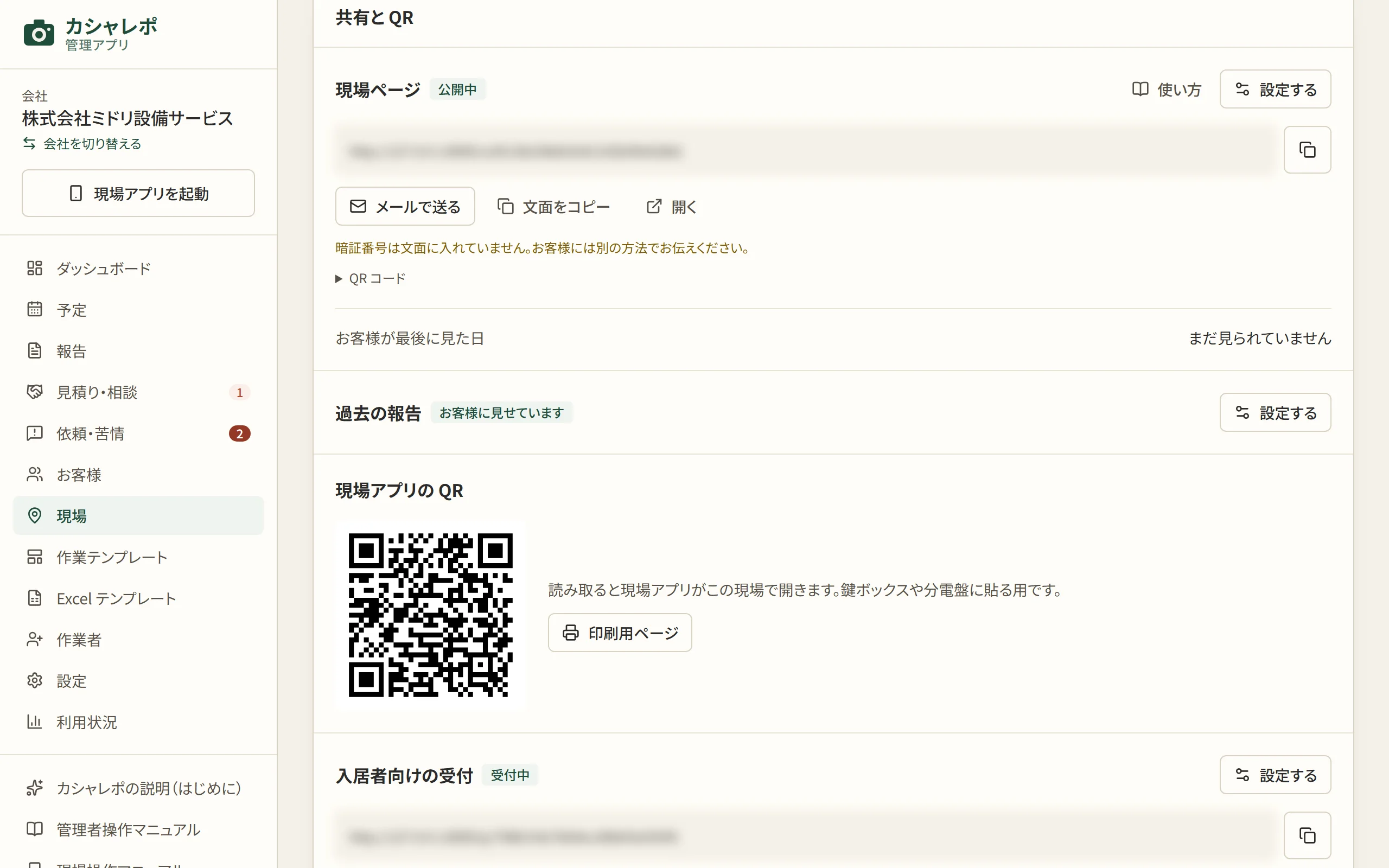
現場の詳細の 「共有と QR」 に、その現場でお客様や作業者・入居者に渡すものがまとまっています。
- 現場ページ(プロ以上): 公開中か未公開か。公開中なら URL・メールの文面・QR コード・お客様が最後に見た日(STEP 4)。
- 過去の報告: 会社の設定で過去の報告をお客様に見せているときに、この現場で見せているか(「お客様に見せています」/「この現場では出していません」)。
- 現場アプリの QR: 読み取ると、現場アプリがこの現場で開きます(下の「現場に QR を貼る」)。
- 入居者向けの受付: 依頼・苦情を受け付けている会社だけ。受付中なら URL・QR・印刷用の貼り紙(STEP 10)。
まだ始めていないものは 「公開の設定へ」・「受付の設定へ」、始めているものは 「設定する」 を押すと、現場の編集のそのページが開きます。
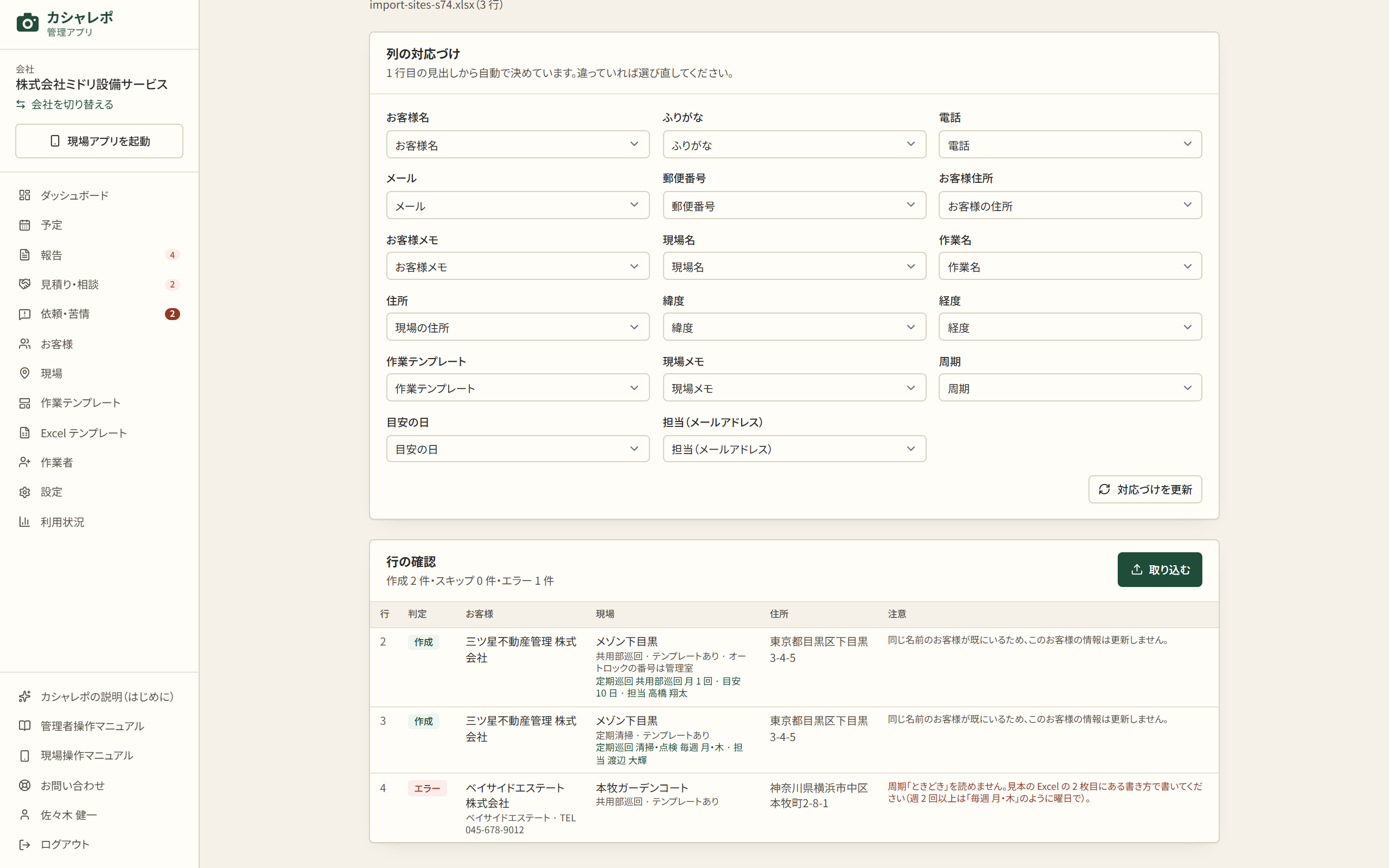
現場をまとめて登録する(Excel / CSV の取り込み)
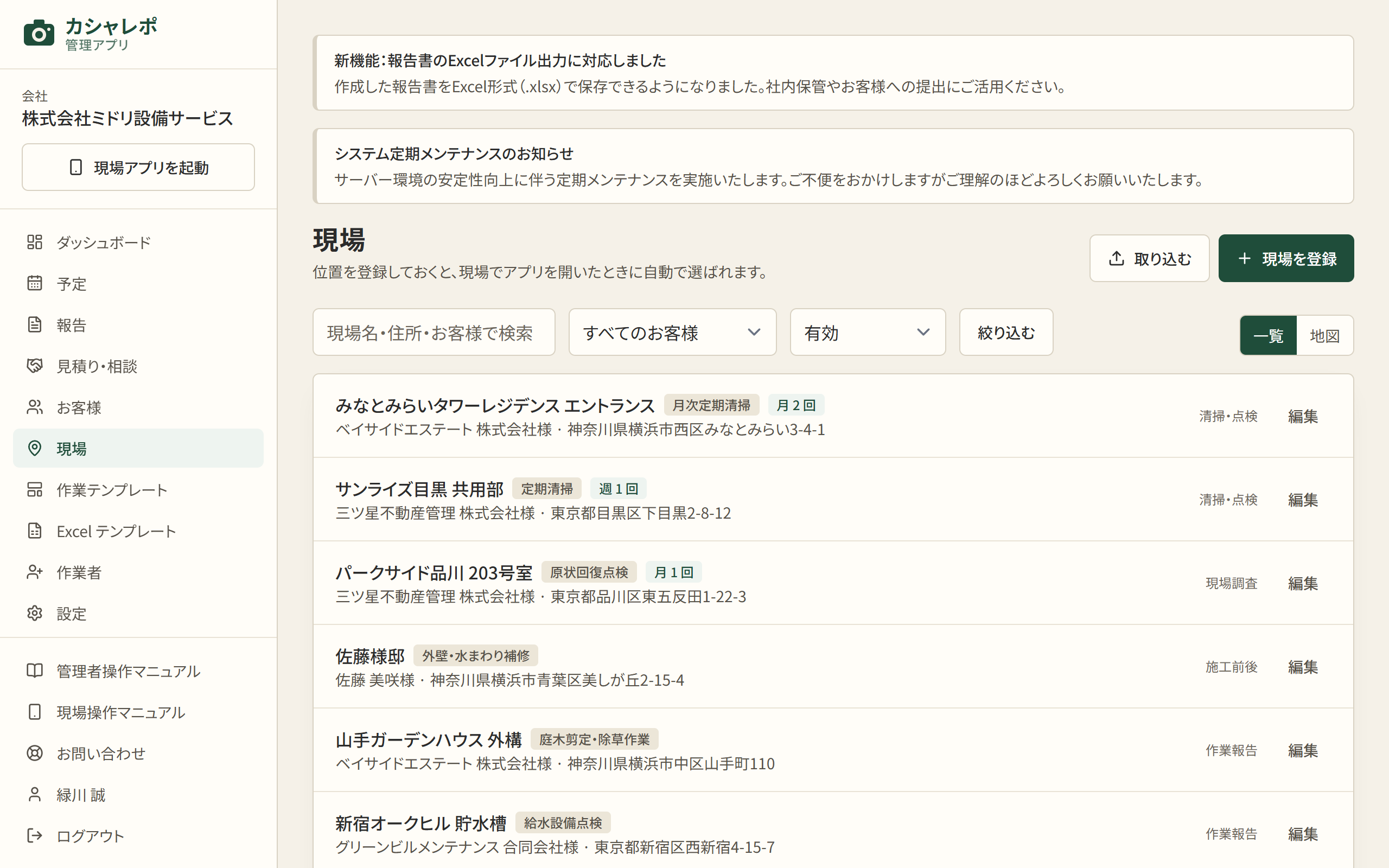
- 現場の一覧の 「取り込む」 ➔ 「見本の Excel をダウンロード」 を押します。
- 見本の見出しに沿って物件の情報を入力します。必ず要るのはお客様名だけで、現場名が空の行はお客様だけを登録します(.xlsx または .csv、5MB・500 行まで)。
- ファイルを選んで進むと、列の対応づけ(自動で選ばれ、変えることもできます)と、行ごとの判定(作成 / スキップ / エラー)が表示されます。
- 内容を確かめて 「取り込む」 を押すと登録されます。エラーの行を除いて取り込まれ、結果の件数が表示されます。
取り込みで定期巡回も設定する・部屋と入居者を取り込む
定期巡回(プロ以上): 取り込む Excel に 「作業テンプレート」・「周期」・「目安の日」・「担当(メールアドレス)」 の列を足すと、取り込んだ現場に定期巡回を 1 組(1 行に 1 組)設定します。見本の Excel にはこの列と、2 枚目に 「周期の書き方」 の一覧が入っています。
- 周期: 「月 1 回」「3 か月ごと」「毎週 月・木」「平日毎日」のように書きます(週 2 回以上は曜日で書きます)。空欄の行は定期巡回を設定しません。
- 作業テンプレート: 作業テンプレートの名前で書きます(空なら「問わない」)。目安の日 は月 1 回のときだけ(1〜31 か「月末」)。担当 は作業者のメールアドレスで書き、空なら「最後に報告した人」です。
- 1 つの建物に作業を 2 つ設定するときは、作業名を変えて行を分けます。読めない値・見つからない作業テンプレートや担当は、その行のエラーになります。すでにある現場の定期巡回は変わりません。
- プロより下のプランでは、周期の列は出ず、入れても読みません。
部屋と入居者(プロ以上): 現場の 「編集」 ➔ 「部屋と入居者」 の 「Excel から取り込む」 で、部屋と入居者の一覧をまとめて登録できます。流れは現場の取り込みと同じです(列は現場名・お客様名・部屋番号・入居者の名前・電話・メール・入居日。必ず要るのは現場名と部屋番号。1 行に入居者 1 人で、名前が空の行は部屋だけを登録します)。
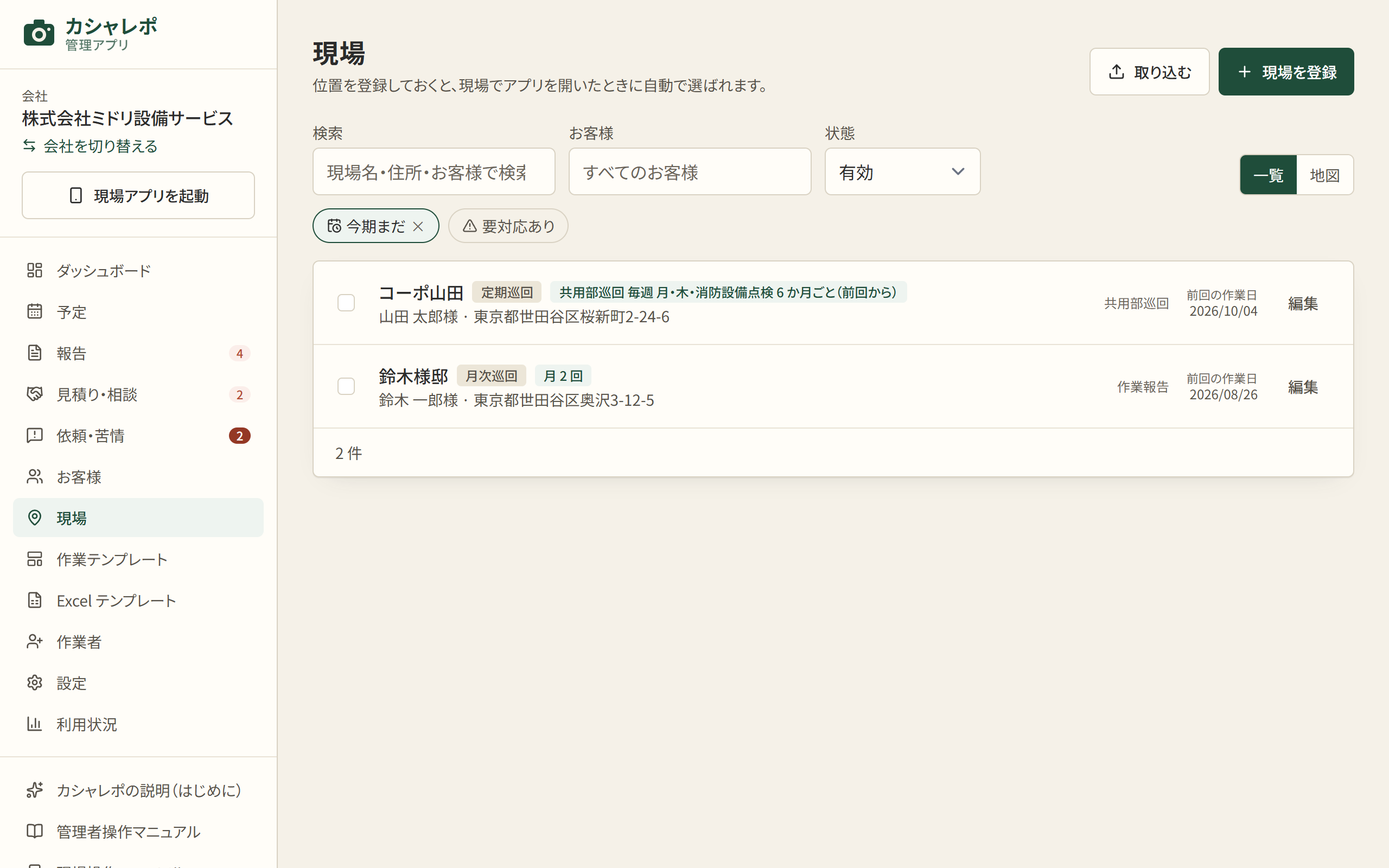
現場一覧の「今期まだ」「要対応あり」と前回の作業日
現場の一覧の上の印を押すと、その現場だけに絞られます。もう一度押すと外れます。
- 「今期まだ」(プロ以上): 定期巡回の作業のどれかを、今期まだ伺っていない現場です。ダッシュボードの「今期の巡回」の 「現場一覧で見る」 からも開きます。
- 「要対応あり」(スタンダード以上): 作業ごとの最新の報告に「要対応」が残っている現場です。点検の「要対応」、数値の基準外、設備の点検の台の要対応を合わせて数えます。ダッシュボードの 「要対応の残っている現場」 のカードからも開きます。
- 前回の作業日: 各行の右に、確定した報告の最新の作業日が出ます(報告が無ければ「報告なし」)。
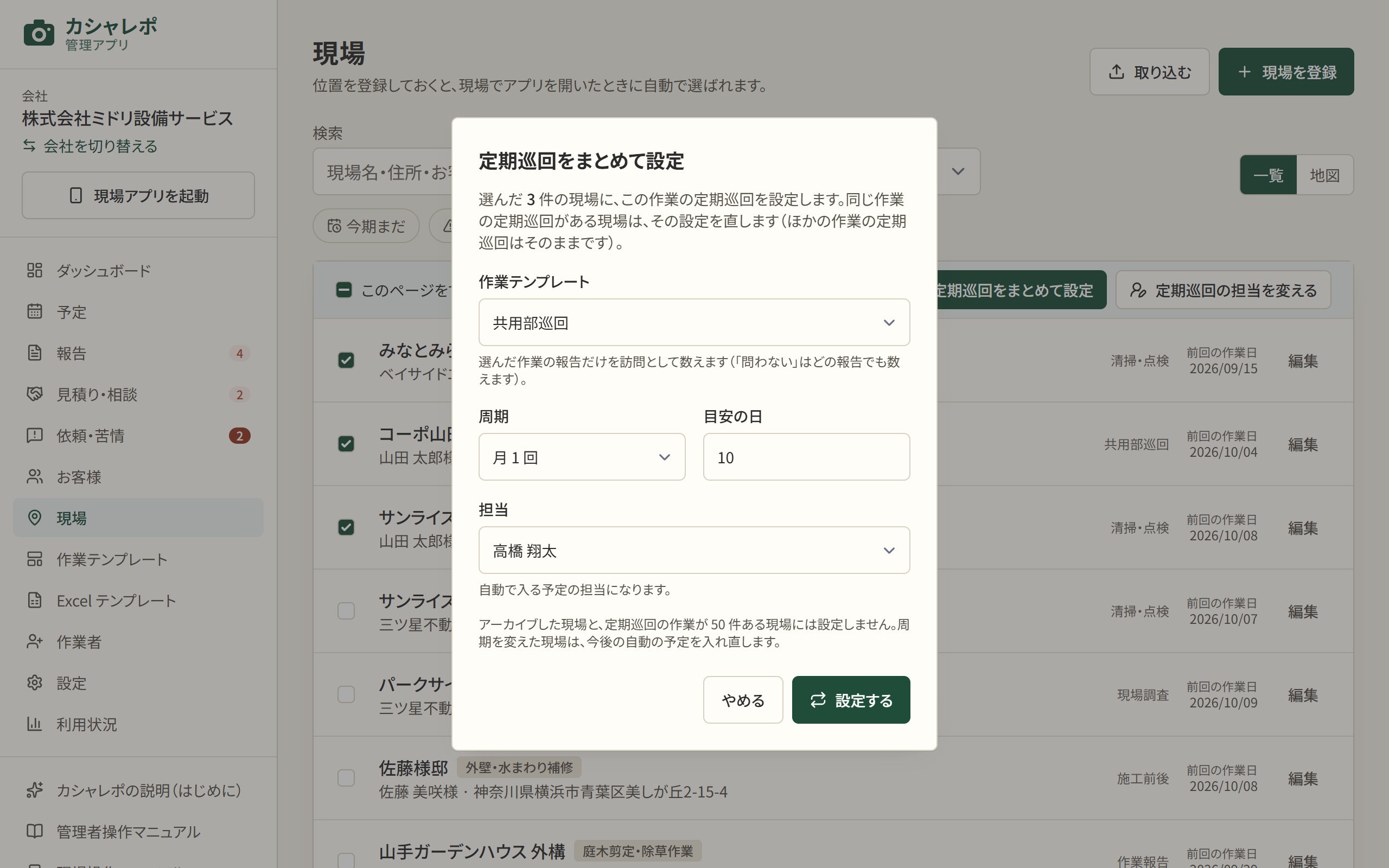
定期巡回をまとめて設定する(プロ以上)
たくさんの現場に同じ定期巡回を入れるときは、現場の一覧でまとめて設定します。
- 左メニューの 「現場」 で、行の左のチェックを押して現場を選びます(このページの中で 50 件まで)。
- 上に出る帯の 「定期巡回をまとめて設定」 を押します。
- 作業テンプレート・周期(曜日)・目安の日・担当を選んで 「設定する」 を押します。選んだ現場に同じ作業の組があればその設定を直し、無ければ組を足します(ほかの作業の組はそのままです)。
担当だけを替えるときは、帯の 「定期巡回の担当を変える」(作業者が 2 人以上いる会社)で作業テンプレートと担当を選び、「担当を変える」 を押します。結果は「3 件に設定しました(1 件は対象外: …)」のように出ます。アーカイブした現場と、組が 50 ある現場には設定しません。
部屋と入居者の台帳(プロ以上)
アパート・マンションなど、現場(建物)ごとに部屋と入居者を登録できます。部屋番号を登録しておくと、報告の「号室」の欄と依頼・苦情で、その建物の部屋を選ぶだけで入れられます。
- 現場を開き、「部屋と入居者」 の 「部屋を登録する」 を押します(現場の 「編集」 ➔ 「部屋と入居者」 と同じページです)。
- 部屋番号を入れて 「部屋を足す」 を押します。まとめて足すときは 「部屋をまとめて足す」 で「101〜110, 201〜210」のように書いて 「足す」、一覧があるときは 「Excel から取り込む」(上の「取り込みで…部屋と入居者を取り込む」)。
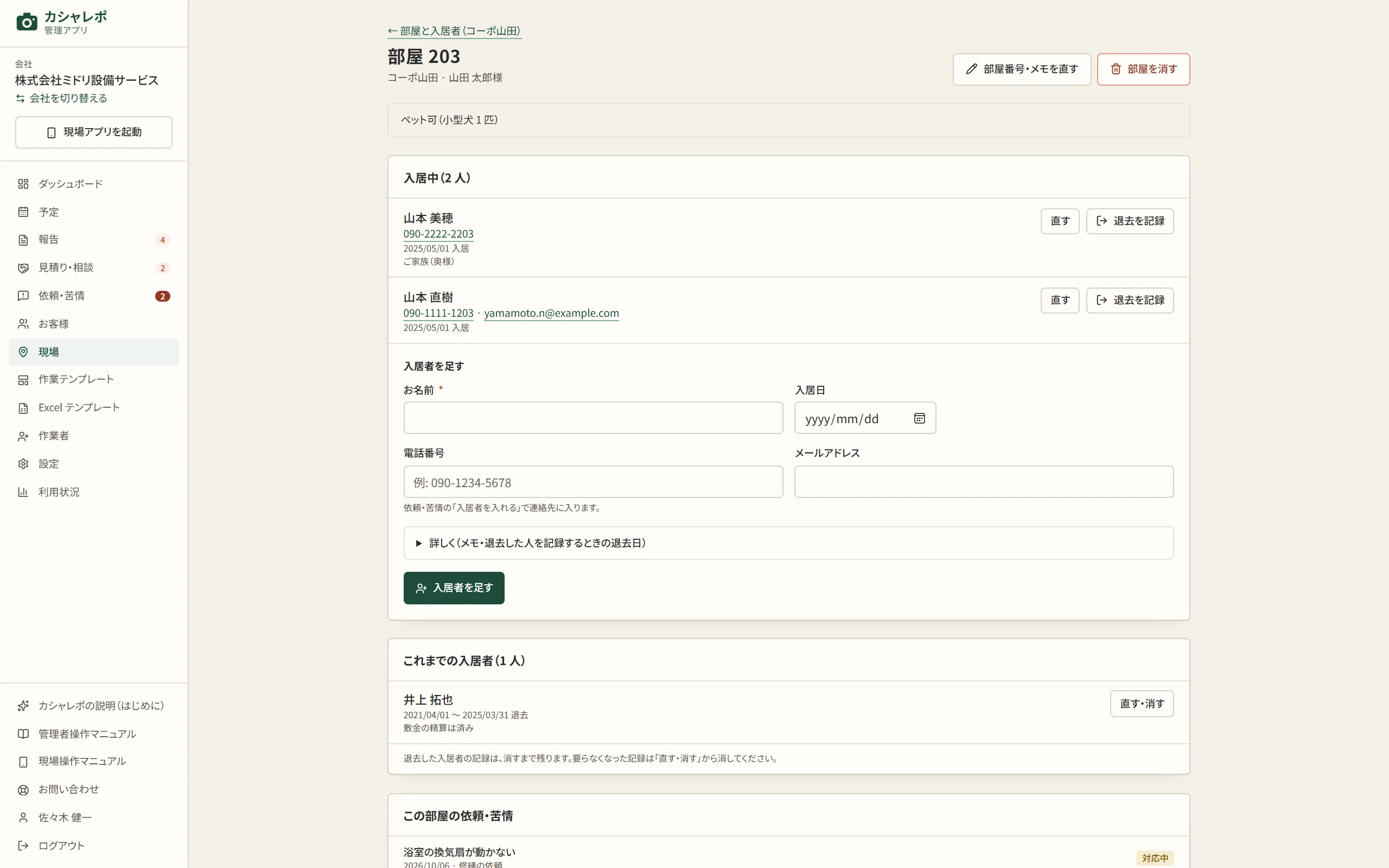
- 部屋の行を押して部屋の詳細を開き、お名前(必須)・入居日・電話番号・メールアドレスを入れて 「入居者を足す」 を押します。
- 退去のときは、その人の 「退去を記録」 で退去日を入れて 「記録する」 を押します。今日以前の日なら 「これまでの入居者」 に移り、記録は消すまで残ります。
- 報告で部屋を選べるようにするには、作業テンプレートの短文の項目(「号室」など)の詳細で 「部屋の台帳から選ぶ」 にチェックを入れて保存します(見本の原状回復・退去立会いは最初からオンです)。現場アプリの作成画面と確認画面、管理アプリの報告の編集(「内容」)で、その欄に部屋番号の候補が出ます。
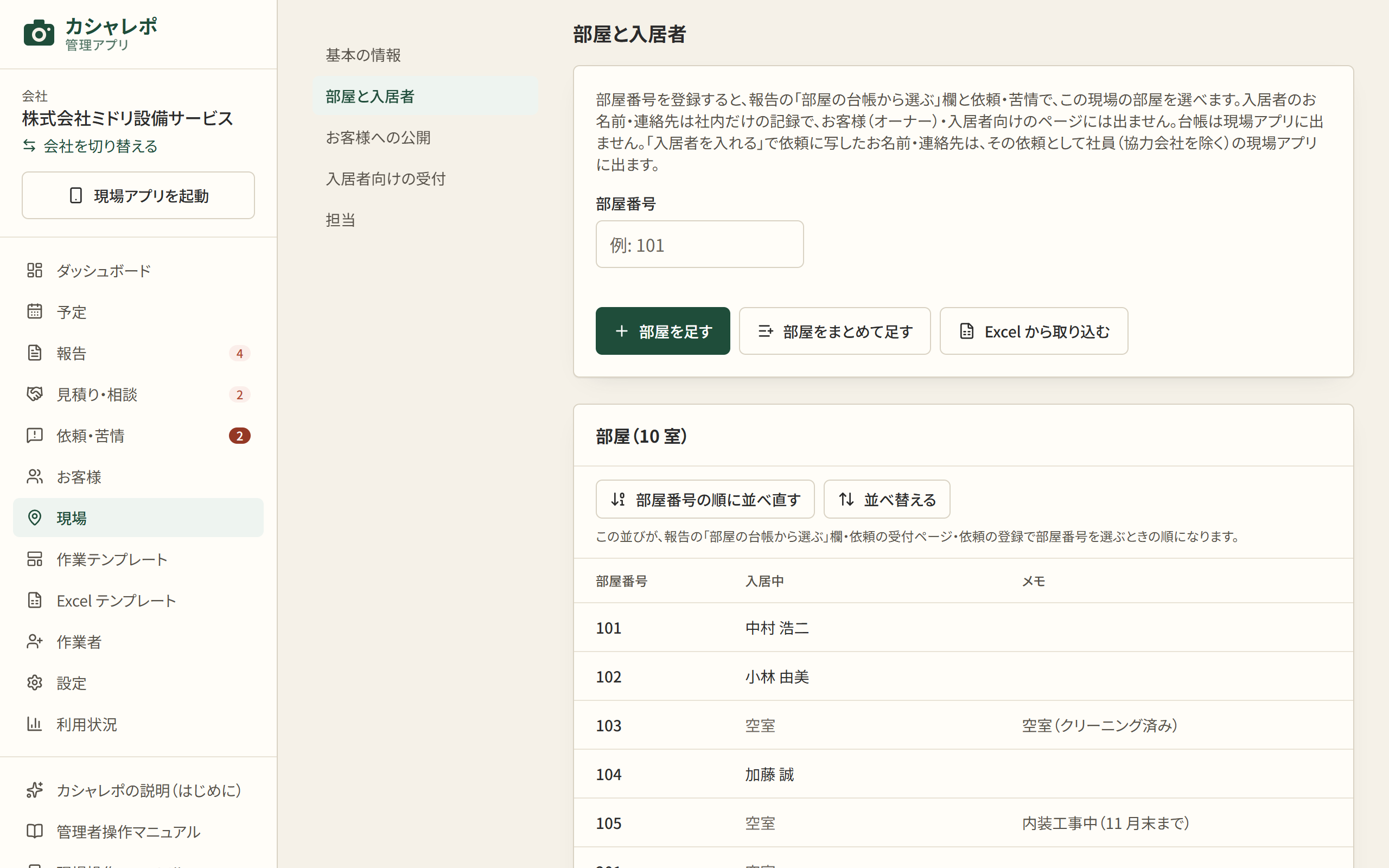
- 部屋の並び: 部屋の一覧は足した順に並びます。2 室以上あると一覧の上に 「部屋番号の順に並べ直す」 と 「並べ替える」 が出ます。「部屋番号の順に並べ直す」は、確かめる画面の 「並べ直す」 で 101、102、…、201 の順に並べ直します(手で並べた順は上書きされます)。「並べ替える」は、つまみのドラッグか上へ・下へで動かして 「並び順を保存」 を押します(「やめる」 で元に戻ります)。この並びが、依頼の受付ページ・現場アプリの候補・依頼の登録と報告の編集の候補の順になります。
- 1 つの現場に 1,000 室まで、1 部屋に 50 人まで(これまでの入居者を含む)です。部屋番号の全角・半角、英字の大文字・小文字は同じ部屋として扱います。
- 入居者のお名前・連絡先が見えるのは、管理アプリの現場と部屋の画面、依頼・苦情の「入居者を入れる」だけです。 お客様向けのページ・お客様ページ・作業の記録・お客様用の Excel・受付ページ・現場アプリ・メール・Webhook・API には出ません。現場アプリに渡すのは部屋番号だけです。
- 依頼・苦情の「詳しく」で部屋番号を選ぶと、入居中の人がいれば 「入居者を入れる(お名前)」 が出て、押すと申し出た人とお名前・連絡先が入ります。こうして依頼に写したお名前・連絡先は、その依頼の申し出た人として、すべての現場を見る作業者の現場アプリに出ます(協力会社など担当の現場だけの人には出ません)。
- 部屋の詳細には、その部屋の依頼・苦情と、短文の欄にその部屋番号が入っている報告が新しい順に 20 件まで並びます。部屋を消すと、その部屋の入居者の記録も消えます。
現場に QR を貼る(現場アプリをその現場で開く)
現場の詳細の 「共有と QR」 ➔ 「現場アプリの QR」 の 「印刷用ページ」 を押すと、会社名・現場名・QR だけの紙面が別のタブで開きます。「印刷する」から用紙やラベルシールに印刷して、鍵ボックス・分電盤・掲示板などに貼っておけます。
STEP 4 4. 現場ページで過去の報告をまとめて見せたい(現場ごとの URL) ★★★★☆目安5分
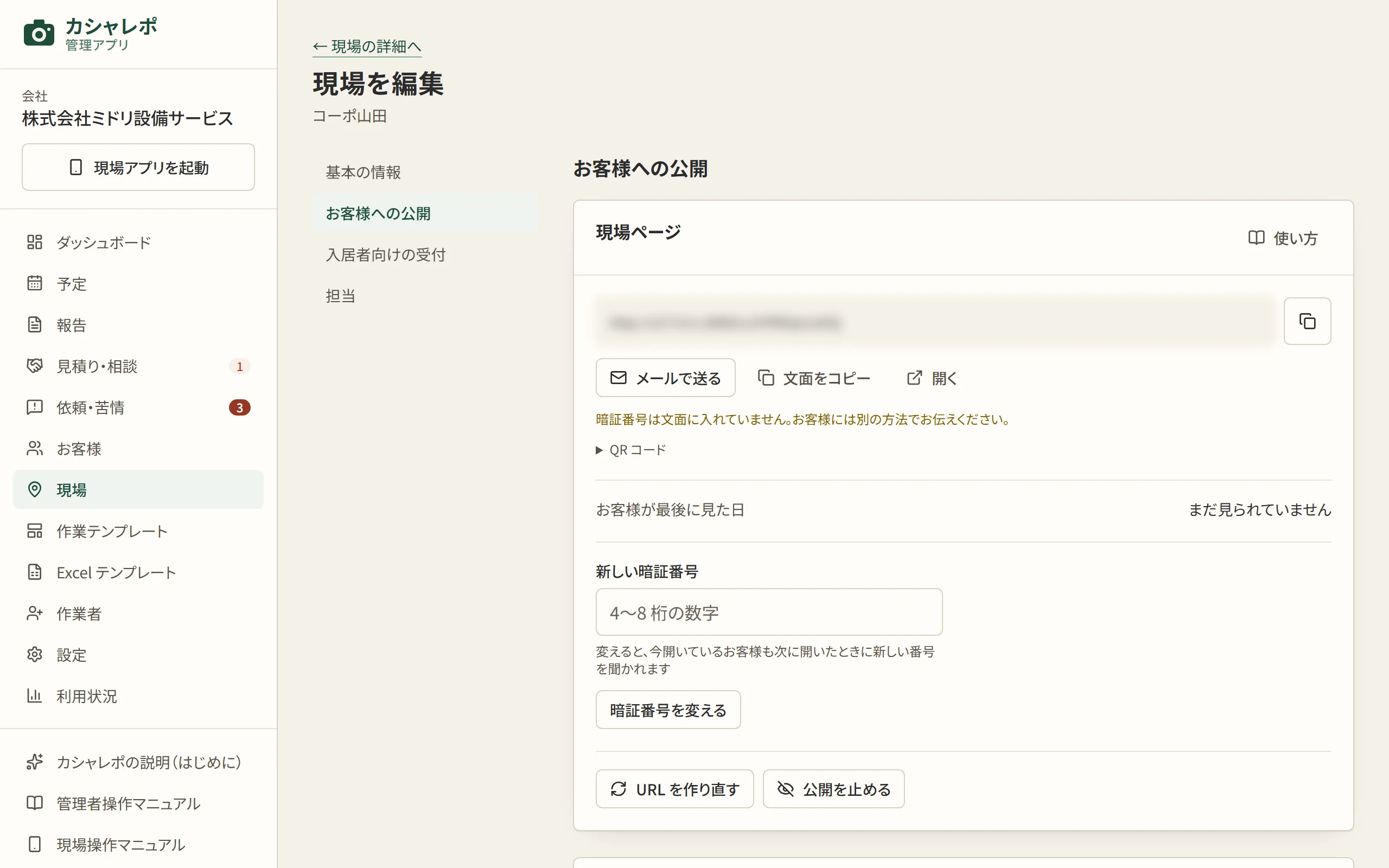
- 左メニューの 「現場」 から現場を開き、「共有と QR」 の現場ページの 「公開の設定へ」 を押します(現場の 「編集」 ➔ 「お客様への公開」 と同じページです)。
- 「お客様に伝える暗証番号」 に 4〜8 桁の半角数字(例:
1234)を入れ、「現場ページを公開する」 を押します。 - 公開すると URL が表示されます。「文面をコピー」 を押すと、お客様宛ての案内文(URL 付き)がコピーされます。「メールで送る」 を押すと、普段お使いのメールソフトが開きます。スマホでは 「共有」 から LINE などにも送れます。対面なら 「QR コード」 を開いて読み取っていただけます。
- 暗証番号は、電話や口頭など、URL とは別の方法でお客様にお伝えします。
公開したあとは、現場の詳細の「共有と QR」にも URL・メールの文面・QR コード・お客様が最後に見た日が出ます。
お客様(施主様・オーナー様)にはこのように見えます
お客様がスマートフォンやパソコンで URL を開くと、会社のロゴが入ったこの現場の専用ページが表示されます。
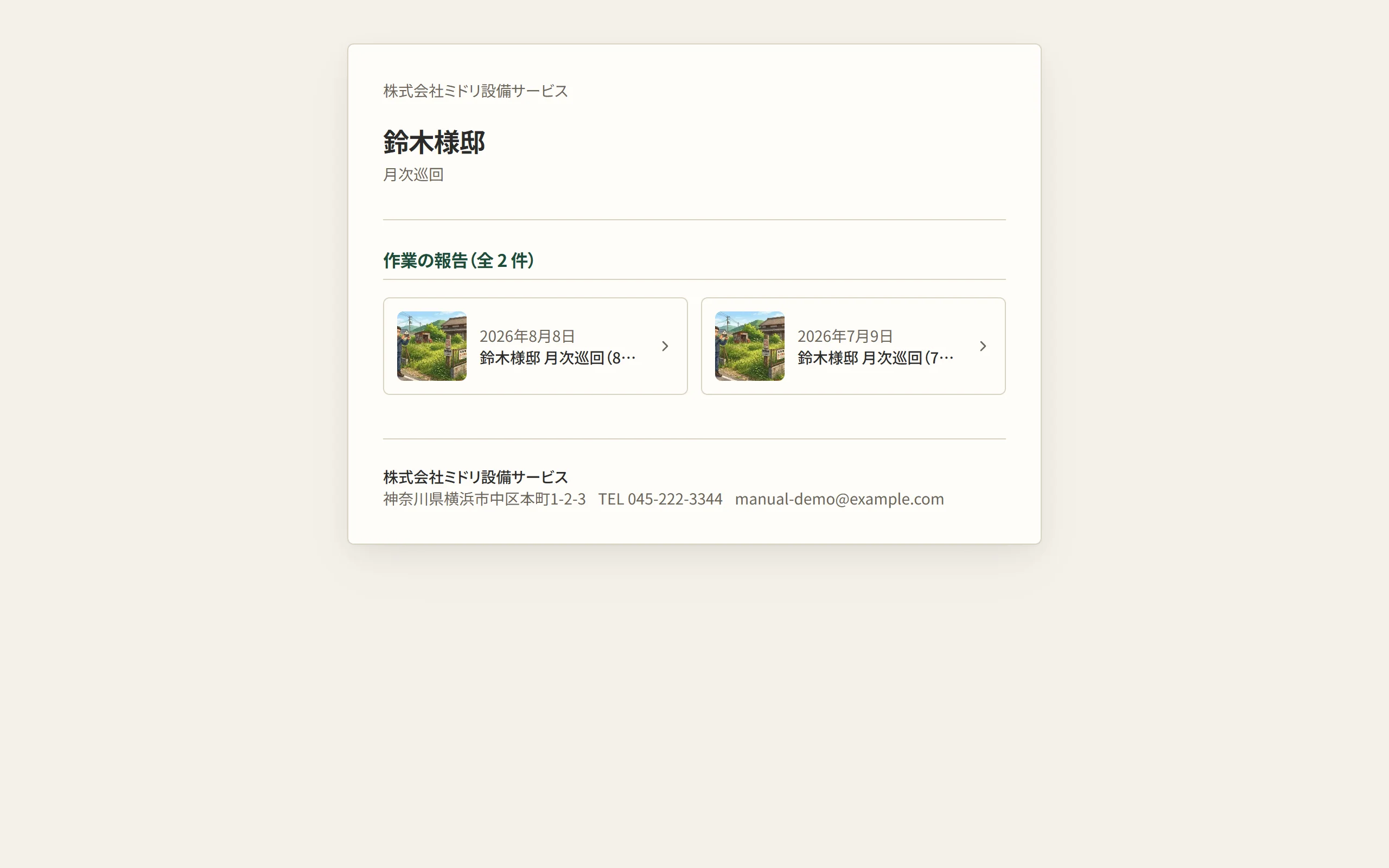
- 作業の報告: 公開中で閲覧期限内の報告が、作業日の新しい順に 20 件ずつ並びます。押すと各回の写真や点検の結果を見られます。
- 対応が必要な項目: 最新の報告で「要対応」のままの点検の項目が、ページの上に並びます(前回との比較が使えるプランのときだけ)。
- 出ないもの: 住所・お客様の連絡先・予定・社内向けの項目・作業テンプレートの名前は出ません。
公開したあとにできること
現場の詳細の「共有と QR」の 「設定する」 から、現場の編集の「お客様への公開」で行います。
- 暗証番号を変える: 「新しい暗証番号」 に入れて 「暗証番号を変える」 を押します。いま開いているお客様も、次に開いたときに新しい番号を聞かれます。
- URL を作り直す: URL が外に出てしまったときに使います。古い URL はその場で使えなくなるので、新しい URL をお客様にお伝えし直してください。
- 公開を止める: お客様は現場ページを開けなくなります(報告そのものの公開 URL は今までどおり使えます)。もう一度 「現場ページを公開する」 を押すと、以前と同じ URL で再開します。
- お客様が最後に見た日: 最後に開かれた日時と、これまでの回数が出ます。
現場を「アーカイブ」すると、現場ページはお客様から開けなくなります(有効に戻すと同じ URL で再開します)。プランをプロより下に変えたときも開けなくなります(設定は消えないので、戻せば再開します)。現場ページはプロ以上でご利用いただけます。
STEP 5 5. お客様ページと「作業の記録」でオーナー様に報告したい(お客様ごとの URL) ★★★★☆目安5分
この章の「オーナー様」「お客様(オーナー)」は物件の持ち主のことで、カシャレポを使う会社の役割の「オーナー」ではありません。
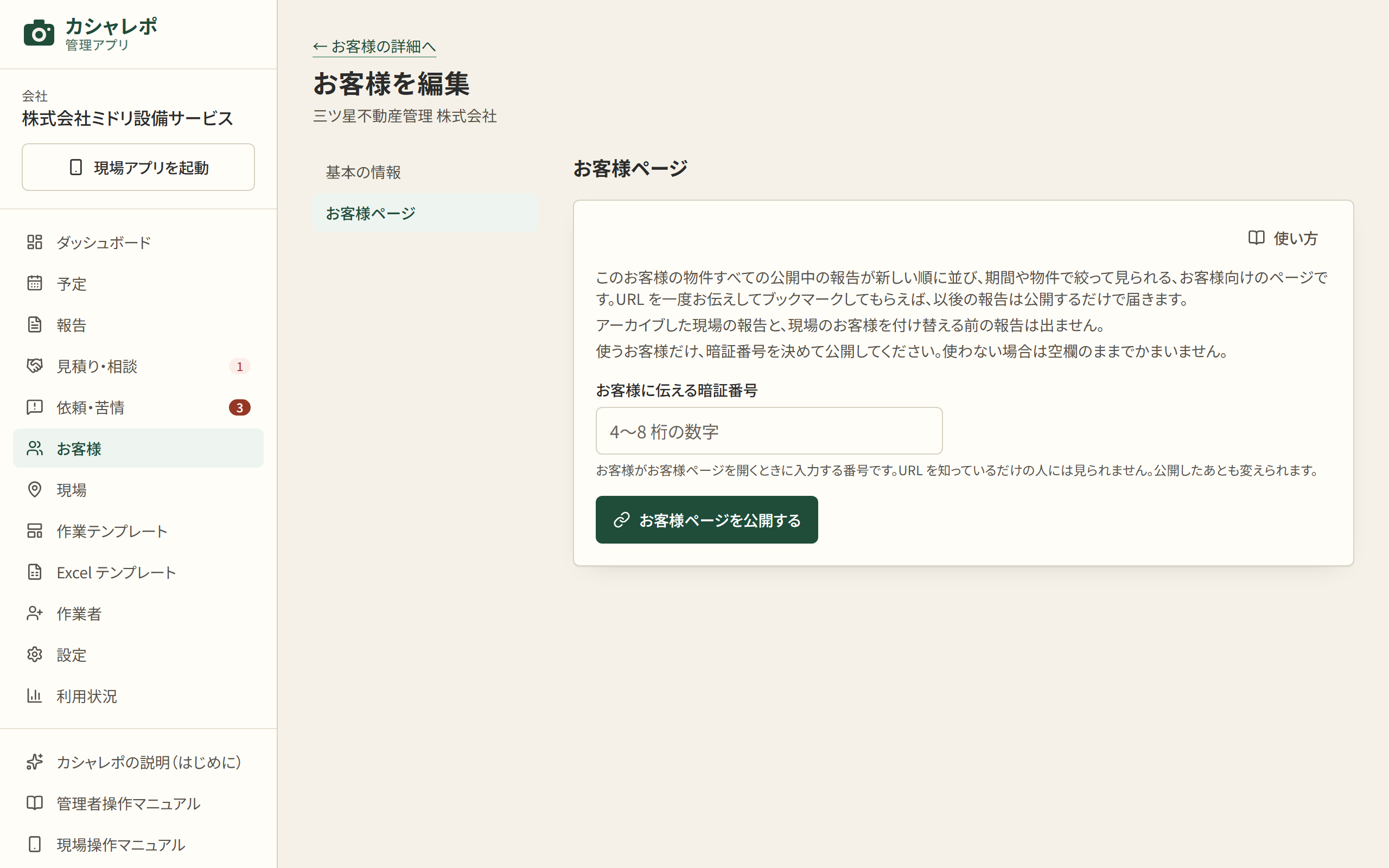
- 左メニューの 「お客様」 からお客様を開き、「お客様ページ」 の 「公開の設定へ」 を押します(お客様の 「編集」 ➔ 「お客様ページ」 と同じページです)。
- 「お客様に伝える暗証番号」 に 4〜8 桁の半角数字を入れ、「お客様ページを公開する」 を押します。
- 表示された URL を、「文面をコピー」・「メールで送る」・「共有」・「QR コード」 でお客様にお伝えします。暗証番号は文面に入りませんので、別の方法でお伝えください。
- あとは報告を公開するだけで、そのお客様のページに並びます。
暗証番号の変更・URL の作り直し・公開の停止・お客様が最後に見た日は、現場ページと同じです(お客様の詳細の「お客様ページ」の 「設定する」 から、お客様の編集の「お客様ページ」で行います)。お客様ページはプロ以上でご利用いただけます。
お客様に見えるもの
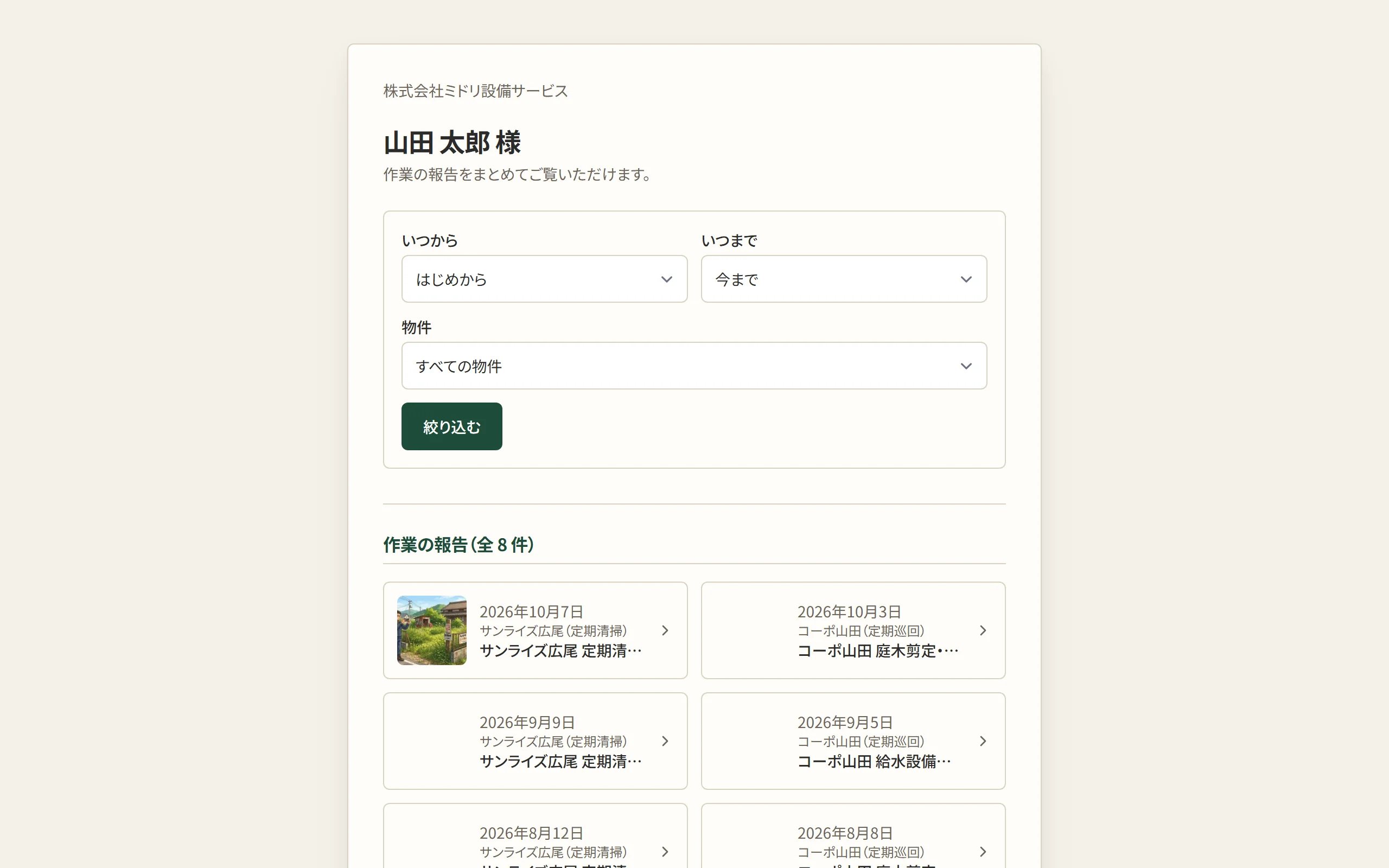
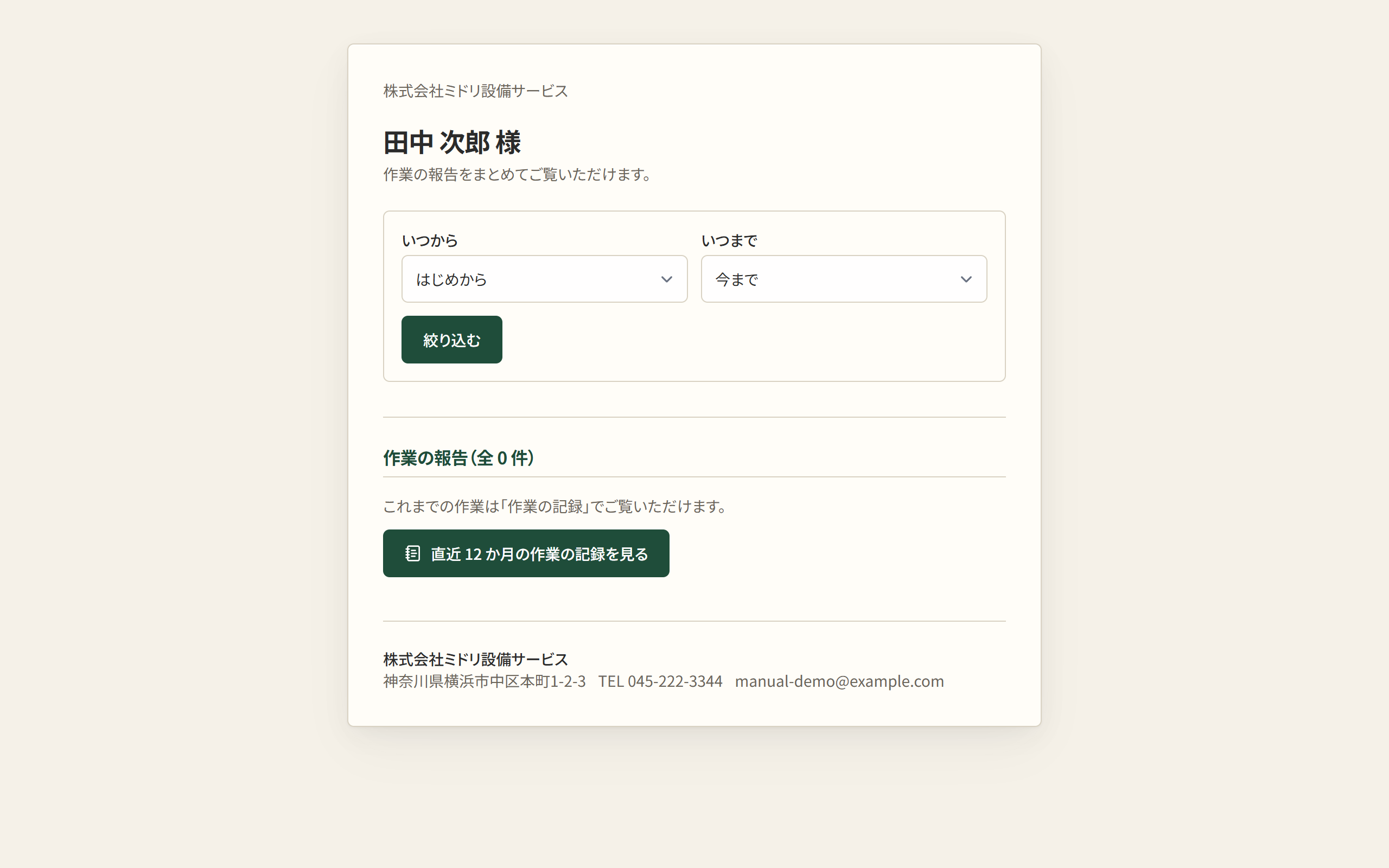
- 作業の報告: そのお客様の物件(アーカイブしていない現場)の、公開中で閲覧期限内の報告が、作業日の新しい順に 20 件ずつ並びます。1 件ずつ、作業日・物件の名前・タイトル・写真 1 枚が出ます。
- 絞り込み: 「いつから」「いつまで」の年月と、物件(2 つ以上あるとき)で絞れます。
- この期間の作業の記録を印刷する: いつから・いつまでの両方を選んで絞り込むと出ます(12 か月までの期間)。
- 直近 12 か月の作業の記録を見る: 期間を選んでいないときも、作業の記録に載る報告があれば出ます。社内のみの報告だけのお客様(公開中の報告が 0 件)でも、一覧の所に「これまでの作業は「作業の記録」でご覧いただけます。」とこの入口が出ます(下の「社内のみの報告も作業の記録に載ります」)。
- 暗証番号を一度入れれば、一覧から開く報告では暗証番号を聞かれません。現場ページの暗証番号とは別です。
- 住所・お客様の連絡先・予定・社内向けの項目は出ません。現場のお客様を付け替える前の報告も出ません。
期間のまとめ(作業の記録・Excel)
お客様の詳細の 「期間のまとめ」 で、「いつから」・「いつまで」(既定は直近 6 か月)を選んで、次のどちらかを押します。お客様ページを公開していなくても使えます。
- 「印刷用を開く」: 表紙(会社名・「◯◯ 様」・期間・物件ごとの件数)のあとに、物件ごとに作業日の古い順で、報告のお客様向けの文章と写真を並べた「作業の記録」が別のタブで開きます。「印刷する」 を押すと、写真の読み込みを待ってから印刷の画面が開きます。
- 「Excel」(Excel で保存が使えるプランのとき): 報告 1 件 1 行の一覧表(作業日・物件・作業名・タイトル・写真の枚数・公開 URL)を保存します。
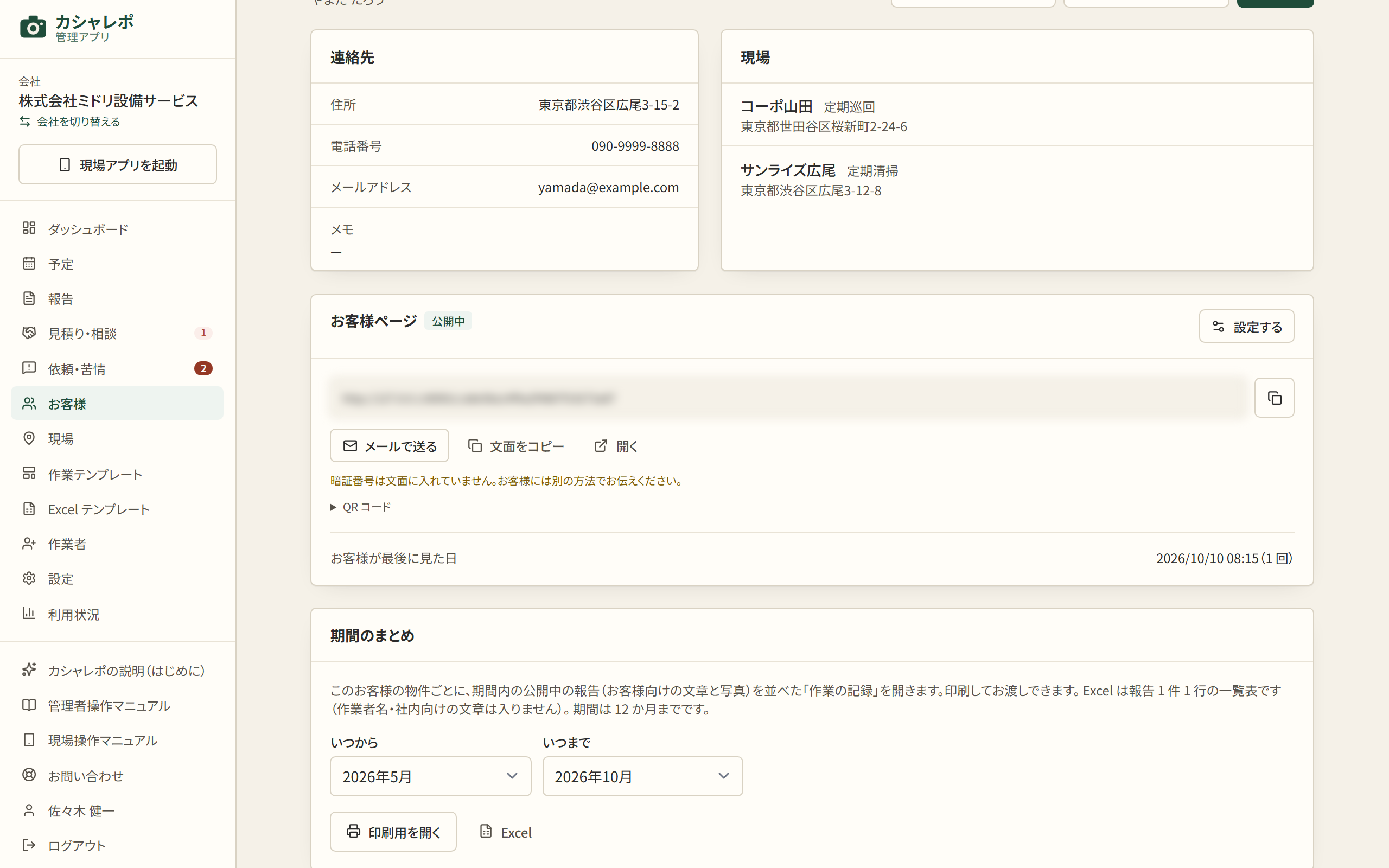
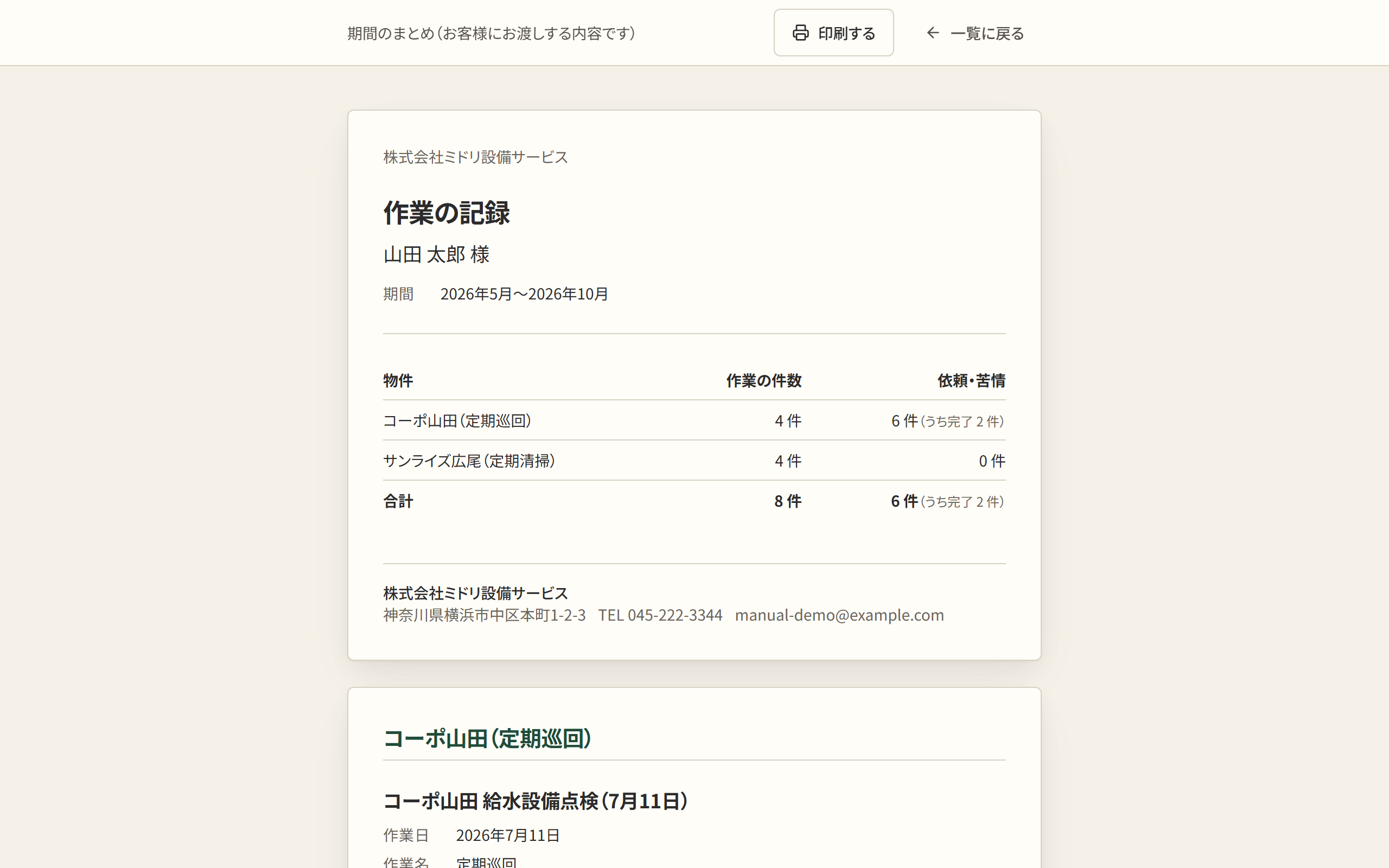
- 載るのは、期間内に確定した報告です(社内のみの報告も載ります。下の「社内のみの報告も作業の記録に載ります」)。期間は 12 か月まで、印刷用は報告 300 件まで、Excel は 2,000 件までです。超えるときは「期間か物件を絞ってください」と出ます。
- 写真は 1 件の報告につき 6 枚までです。それより多い報告には「ほか n 枚の写真は、報告のページでご覧いただけます。」と、その報告の URL が付きます。
- 社内向けの項目・社内向けの文章・作業者の名前は出ません。
- 入居者からの依頼・苦情を記録している会社では、修繕の依頼と苦情も載ります(STEP 10 の「お客様(オーナー)への報告に載るもの・載らないもの」)。
社内のみの報告も作業の記録に載ります
期間のまとめ(印刷用・Excel)と、お客様ページから開く「作業の記録」には、お客様ページの一覧より広く、その期間に確定した報告が載ります。
- 載るもの: 社内のみで確定した報告、公開中の報告(公開の期限が切れたものを含む)、アーカイブした現場の報告。
- 載らないもの: 承認待ち・差戻しの報告、下書き、アーカイブした報告、物件のお客様を替える前の報告。
- お客様ページの一覧: 今までどおり、公開中で期限内の報告だけが並びます。
写真が 6 枚を超える報告に付く報告の URL は、お客様が今開ける報告(公開中で期限内)だけです。社内のみ・期限切れの報告は「ほか n 枚の写真があります。」とだけ出ます。
作業の記録をまとめて(全オーナー様ぶんを順に出す)
月末や四半期ごとに、オーナー様全員へ作業の記録を出すときに使います。
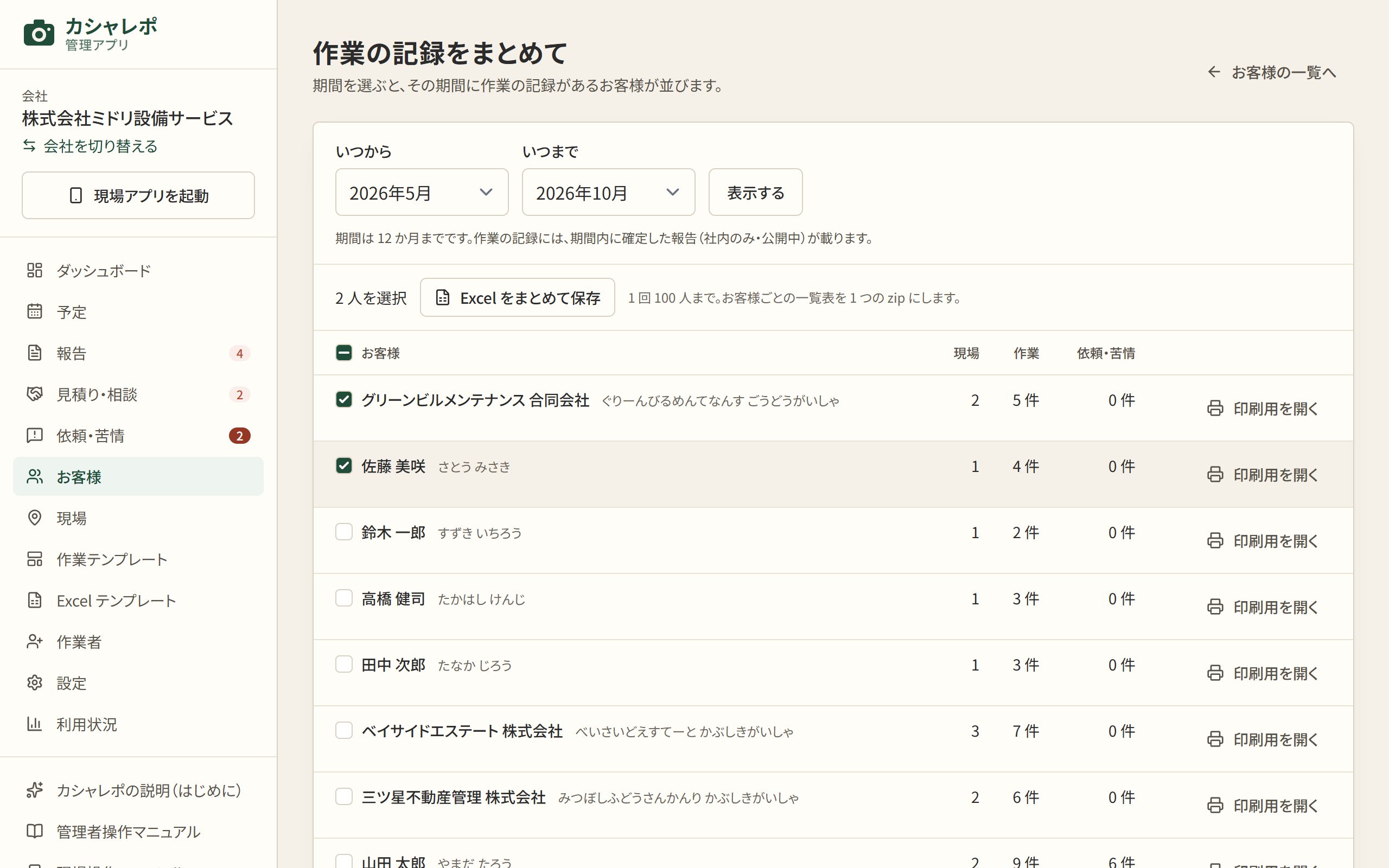
- 左メニューの 「お客様」 ➔ 右上の 「作業の記録をまとめて」 を押します。
- 期間(いつから・いつまで。12 か月まで。はじめは直近 6 か月)を選んで 「表示する」 を押します。その期間に作業の記録があるお客様が、「現場」(現場の数)・「作業」(作業の件数)・「依頼・苦情」(依頼・苦情の件数。依頼・苦情を記録している会社だけ)の列と並びます。
- 行ごとの 「印刷用を開く」 で、そのお客様の作業の記録が別のタブで開きます。印刷してお渡しください。
- Excel でお渡しするときは、行の左のチェックで選んで(見出しのチェックでそのページの全員)、「Excel をまとめて保存」 を押します。お客様ごとの Excel が 1 つの zip で保存されます。
Excel をまとめられるのは 1 回 100 人まで、報告と依頼・苦情の行の合計で 10,000 行までです。超えるときは、人数を減らして何回かに分けてください。
物件のお客様(オーナー)が替わったとき
現場の 「編集」 ➔ 「基本の情報」 で、その現場のお客様を新しいお客様に替えて 「保存する」 を押します(入力するのはそれだけです)。お客様を選び直すと、保存する前に「お客様ページには、付け替えたあとの作業の報告だけが出ます。」などのお知らせが欄の下に出ます。
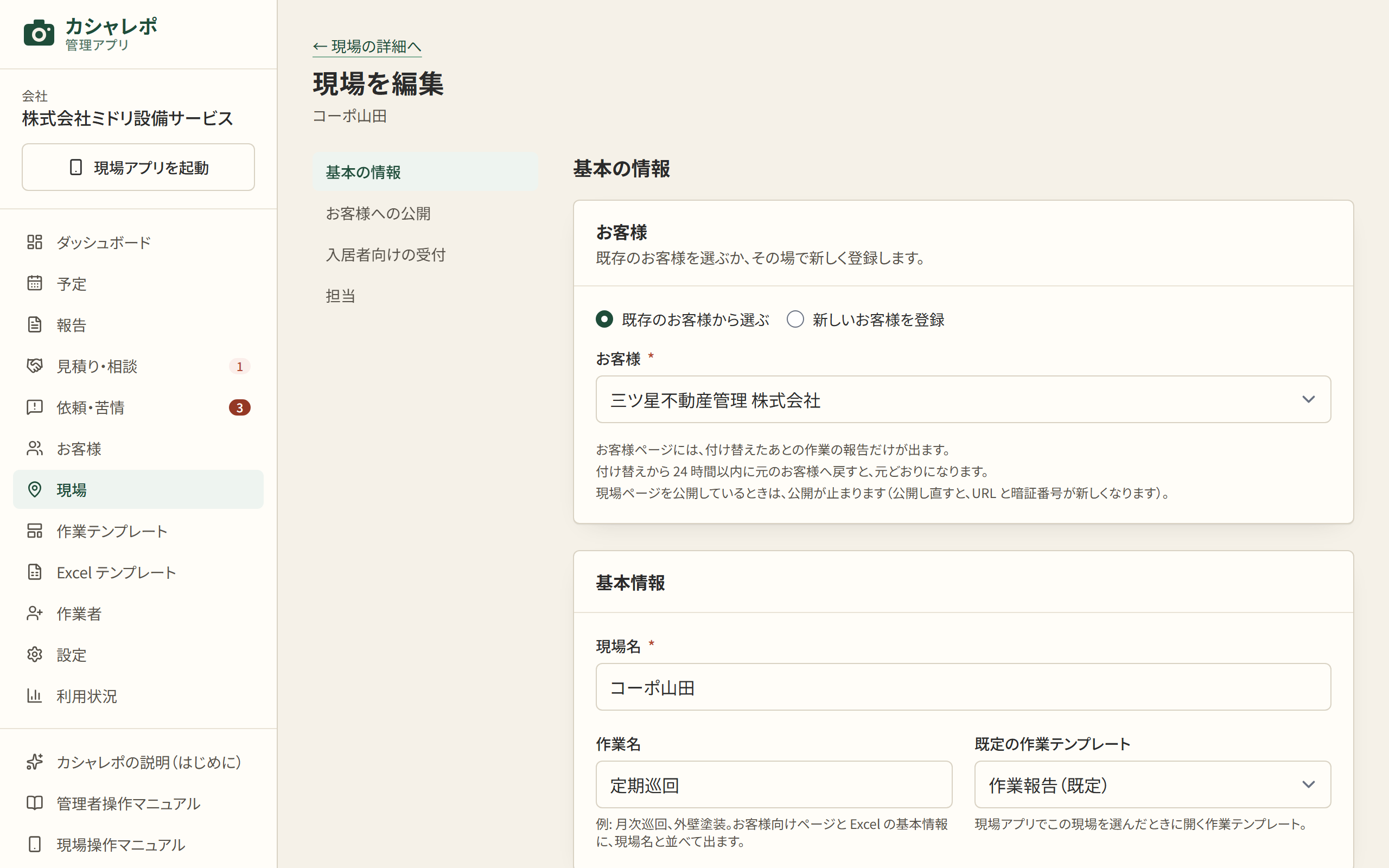
- 新しいお客様のお客様ページ: 付け替えたあとの作業の報告だけが出ます。前のお客様のお客様ページには、その物件はもう出ません。
- 現場ページ: 公開が自動で止まり、公開し直すと URL と暗証番号が新しくなります。新しい URL と暗証番号を新しいお客様にお伝えください(STEP 4)。
- 報告のページ: 「この現場の過去の報告」と「前回」も、お客様ごとに分かれます(新しいお客様に、前のお客様向けの報告は見せません)。報告に出るお客様の名前は、その報告の時期のお客様の名前です。
- 入居者向けの受付: 止まりません(入居者は同じため)。
STEP 6 6. 予定を組みたい(いつ・どの現場へ・誰が) ★★★☆☆目安3分
この章の内容:
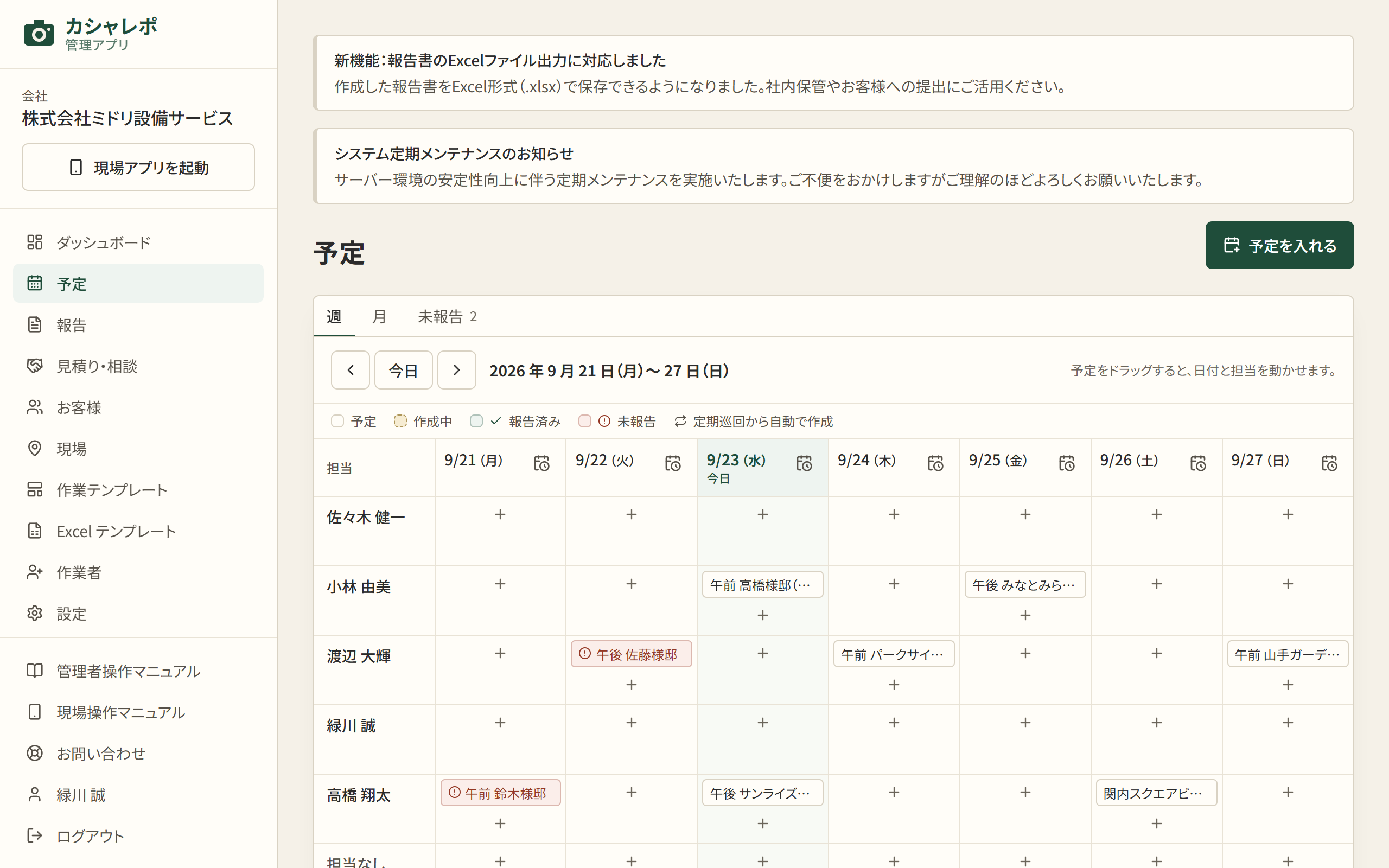
予定を入れる
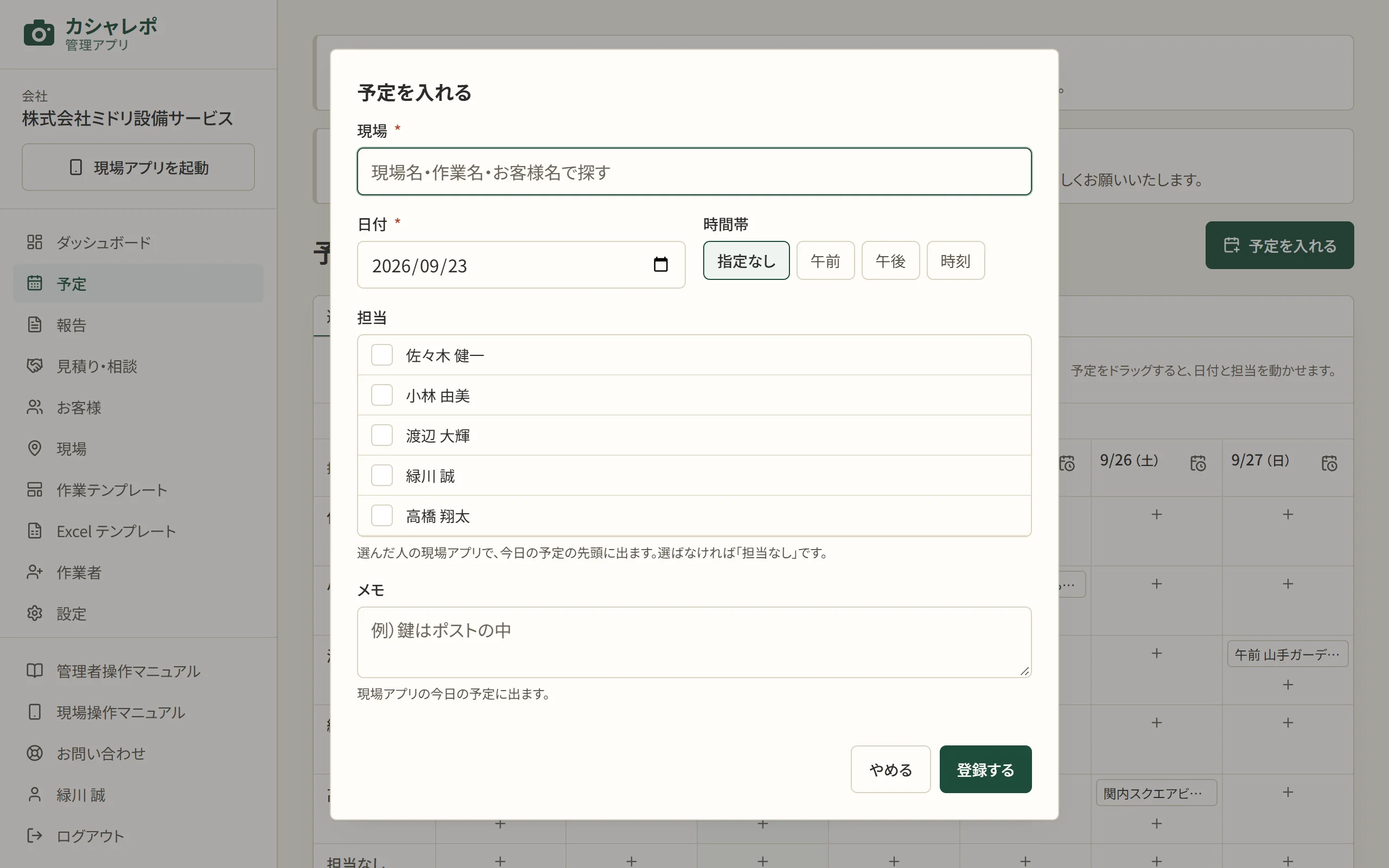
- 左メニューの 「予定」 の右上の 「予定を入れる」 を押します。週の表の空いたマスの 「+」 から入れると、その日とその行の人が入った状態で開きます。現場の詳細の「今後の予定」の 「予定を入れる」 からは、その現場が入った状態で開きます。
- 「現場」 を選びます(現場名・作業名・お客様名の一部を打つと候補が絞れます)。定期巡回の作業がある現場では 「作業」 も選びます。修繕など定期巡回とは別に伺う予定は 「臨時(定期巡回に数えない)」 にします。
- 日付、時間帯(指定なし/午前/午後/時刻)、担当(何人でも。選ばなければ「担当なし」)、必要なら メモ(例: 鍵はポストの中)を入れます。利用者が 1 人だけの会社では、担当の欄は出ません。
- 「登録する」 を押します。週の表に予定の札が足されます。
- 変える: 週の表の札を押すと変更の画面が開きます。直して 「保存する」 を押します。パソコンでは、札を別の日のマスや別の人の行へドラッグして動かすこともできます(報告済みの予定は動かせません)。
- 雨の日など: 週の表の日付の見出しの「この日の予定を移す」から、その日のまだ報告済みでない予定をまとめて別の日へ移せます。
- 取り消す: 変更の画面のいちばん下の「この予定を取り消す」を押し、確認の画面で「取り消す」を押します(元には戻せません)。
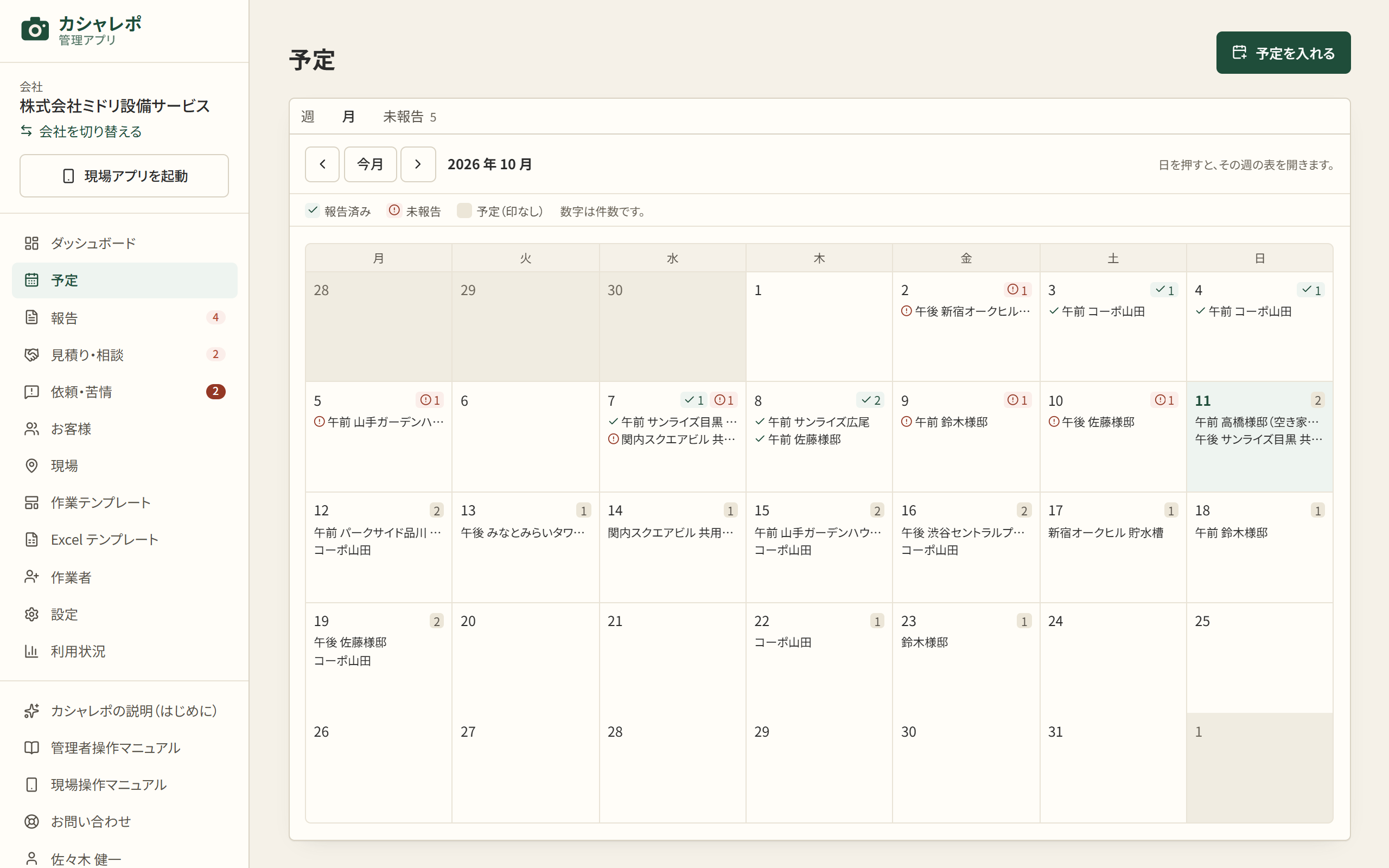
- 月・未報告: 「月」のタブで 1 か月のカレンダー、「未報告」のタブで日が過ぎても報告済みになっていない予定(過去 60 日)を見られます(下の「月の表示」「予定の担当をまとめて変える」)。
月の表示(済・未報告の件数)
「予定」 の 「月」 のタブでは、日ごとに状態ごとの件数が出ます。報告済みは緑の地に ✓、未報告は赤の地に !、予定(作成中を含む)は印なしです(印の見本はカレンダーの上にあります)。スマホでは現場名は隠れますが、印で済んだ日・抜けた日が分かります。日を押すと、その週の表が開きます。
予定の担当をまとめて変える
担当の方が休むときや、受け持ちを替えるときに、予定の担当をまとめて 1 人か「担当なし」に置き換えます(利用者が 2 人以上の会社。今の担当は外れます)。
- 「未報告」のタブから: 予定日の左のチェックで予定を選び(このページの中で 50 件まで)、上に出る 「担当を変える」 を押して担当を選び、「担当を変える」 を押します。
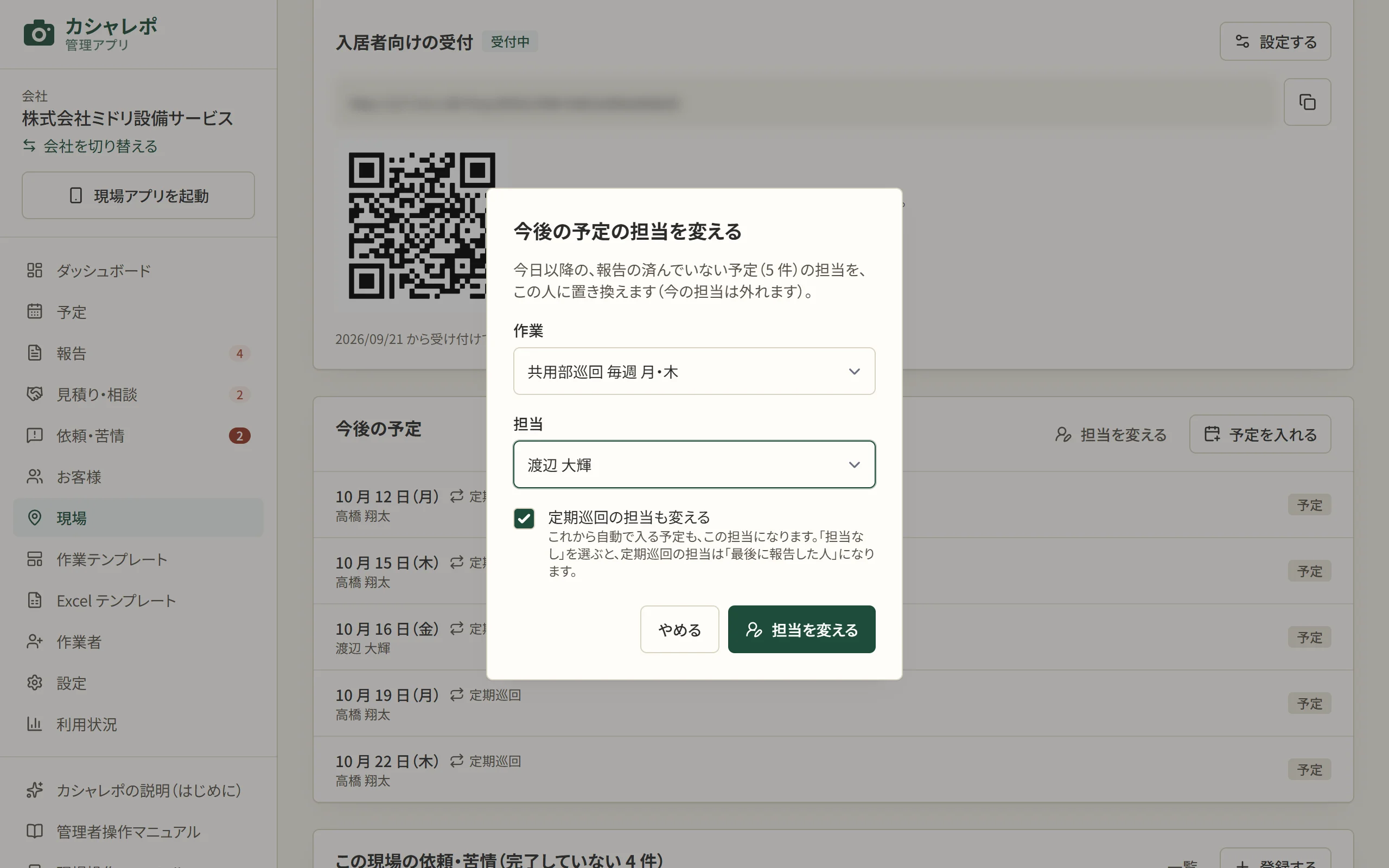
- 現場の詳細から: 「今後の予定」 の 「担当を変える」 で、その現場の今日以降のまだ報告済みでない予定の担当を変えます。定期巡回の作業がある現場では 「作業」 でその作業の予定だけに絞れます(プロ以上)。「定期巡回の担当も変える」(最初はチェックが入っています)のままにすると、これから自動で入る予定もその人になります。
- 報告済み・取り消した予定・アーカイブした現場の予定は変わりません。結果は「5 件の担当を変えました(1 件は対象外: …)」のように出ます。担当になった人・外れた人には担当のお知らせのメールが届きます(STEP 2)。
- 協力会社の人など「担当の現場だけ」を見る人を選ぶと、その人は予定の日の前後だけその現場を見られる、とダイアログに出ます。
行き漏れをメールで知らせる(訪問のリマインド)
予定の日を過ぎても報告が無い予定は、毎朝 7:30 にオーナーと管理者へメールでお知らせします(スタンダード以上。最初はオンです)。止めたいときは、左メニューの 「設定」 ➔ 「作業者・通知」 の 「リマインドのメール」 でチェックを外して保存します(STEP 1 の「リマインドのメール」)。作業者やお客様には届きません。日が過ぎた予定は、「予定」 の 「未報告」 のタブでいつでも確かめられます。
作業者の現場アプリでは、報告を確定した完了の画面に、今日まだ伺っていない予定(その人が担当の予定。無ければ担当なしの予定)が 「次の予定へ」 として出るので、続けて次の現場の報告を始められます(現場アプリ操作マニュアルの「次の予定へ」)。
定期巡回を作業ごとの組にする(予定が自動で入る。プロ以上)
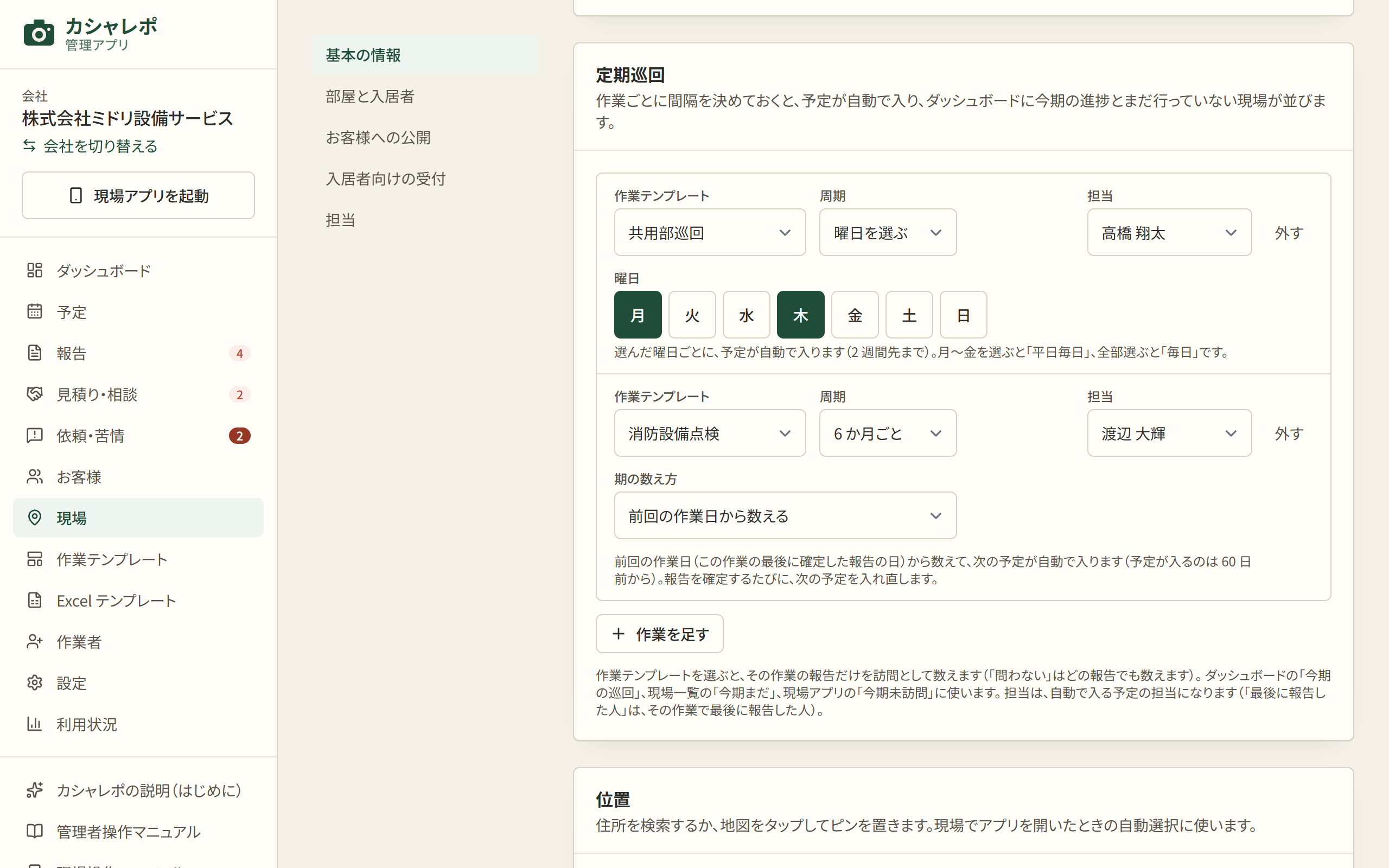
定期的に伺う現場は、現場の 「編集」 ➔ 「基本の情報」 の 「定期巡回」 で、作業ごとに 1 行ずつ周期と担当を決めます(例: 「共用部巡回」を月 1 回で担当は山田さん、「定期清掃」を毎週 月・木で担当は決めない)。
- 「作業を足す」 を押すと行が 1 つ増えます。
- 行ごとに 「作業テンプレート」(「問わない」はどの報告でも伺ったと数えます)、「周期」(なし・曜日を選ぶ・週 1 回・隔週・月 2 回・月 1 回・2 か月ごと・3 か月ごと・6 か月ごと・年 1 回)、月 1 回のときは 「目安の日」、「担当」(自動で入る予定の担当。「最後に報告した人」も選べます)を選びます。
- 要らない行は右の 「外す」 を押します。
- 「保存する」 を押します。行ごとに、今期と次の期の予定が自動で入ります(くり返しの矢印の印が付きます)。
- 作業テンプレートを選んだ行は、その作業テンプレートの報告だけを訪問として数えます(定期清掃の報告で、共用部巡回を「伺った」にはしません)。
- 1 つの現場に 50 行まで。同じ作業テンプレートの行は 1 つまで(「問わない」も 1 つまで)です。前から設定していた現場は「問わない」の 1 行になっています。
- 予定のダイアログの 「作業」 で、その予定がどの行のものかを選びます。「臨時(定期巡回に数えない)」の予定を入れても、その期の定期巡回の予定は自動で入ります。
- 周期・目安の日・作業テンプレートを変えると、その行の今日以降の自動の予定(報告の付いていないもの)は消え、新しい設定で入り直します。担当だけを変えたときは、これから入る予定に新しい担当が付きます。
- 祝日の扱いと年度の始まりの月は、会社の設定で決めます(STEP 1)。たくさんの現場にまとめて設定するときは STEP 3 の「定期巡回をまとめて設定する」。
曜日を選ぶ周期(プロ以上)
週 2 回以上伺う作業は、周期で 「曜日を選ぶ」 を選び、出てくる月〜日のボタンを押して 1 つ以上選びます(もう一度押すと外れます)。表示は「毎週 月・木」、月〜金を選ぶと「平日毎日」、全部選ぶと「毎日」です。
- 選んだ曜日ごとに予定が自動で入ります(2 週間先まで)。目安の日は使いません。
- 1 期は、選んだ曜日の日から次の選んだ曜日の前日までです(月・木なら月〜水と木〜日)。「至急」になるのは、期の最後の日にまだ伺っていないときだけです。
前回の作業日から数える(プロ以上)
周期が 2 か月ごと・3 か月ごと・6 か月ごと・年 1 回の行には 「期の数え方」 が出ます。「暦で区切る」(最初はこれ)のほか、法定点検のように「前回から 6 か月以内」で回したい作業は 「前回の作業日から数える」 を選びます。
- 次の予定日: その作業の前回の作業日(確定した最新の報告の作業日。まだ無ければ行を作った日)から N か月後です。予定は次の予定日の 60 日前から入ります。
- 注意・至急: 次の予定日の 14 日前からは「今期まだ」で「注意」、予定日を過ぎると「至急」です。
- 報告を確定して前回の作業日が変わるたびに、次の予定を入れ直します。年度の始まりの月には関係ありません。
STEP 7 7. 届いた報告を確認・手直し・一括処理したい ★★★★☆目安5分
この章の内容:
報告の一覧の見方
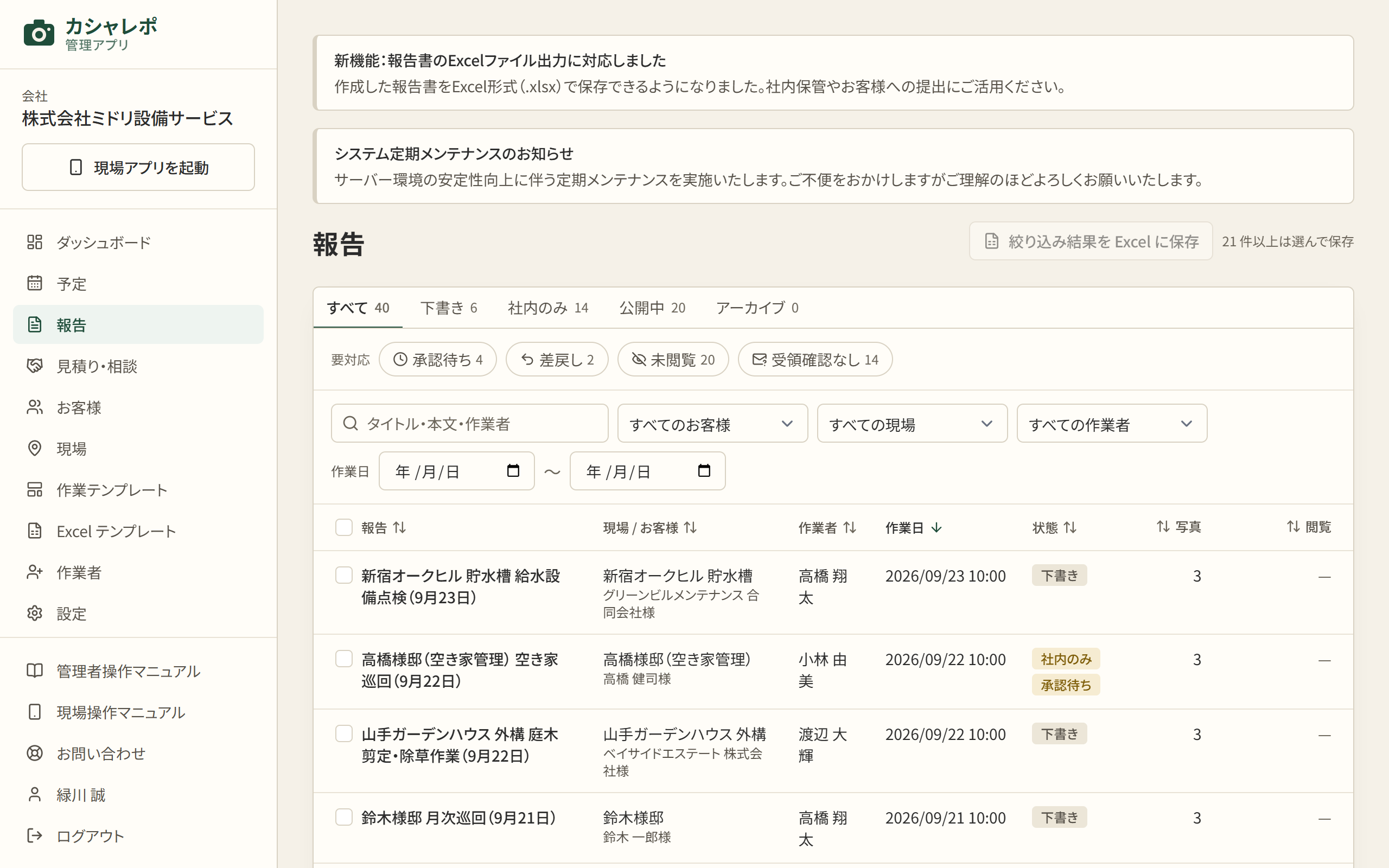
左メニューの 「報告」 を開きます。
- 状態のタブ: 「すべて」(アーカイブ以外)/「下書き」/「社内のみ」/「公開中」/「アーカイブ」を押して切り替えます。
- 要対応の印: タブの下の丸い印 「承認待ち」「差戻し」(承認を使う会社だけ)、「未閲覧」(公開したのに、お客様がまだ一度も開いていない報告)、「受領確認なし」(公開中で、お客様の「確認しました」がまだの報告)を押すと、その報告だけに絞られます。もう一度押すと外れます。
- 絞り込みと並び替え: 検索(タイトル・本文・作業者)・お客様・現場・作業者・作業日で絞れます(お客様と現場は打って探す欄です。下の「現場・お客様を打って探す」)。表の見出しを押すと、その列で並び替わります。
- 行を押す: 行のどこを押しても、その報告の詳細が開きます。
現場・お客様を打って探す
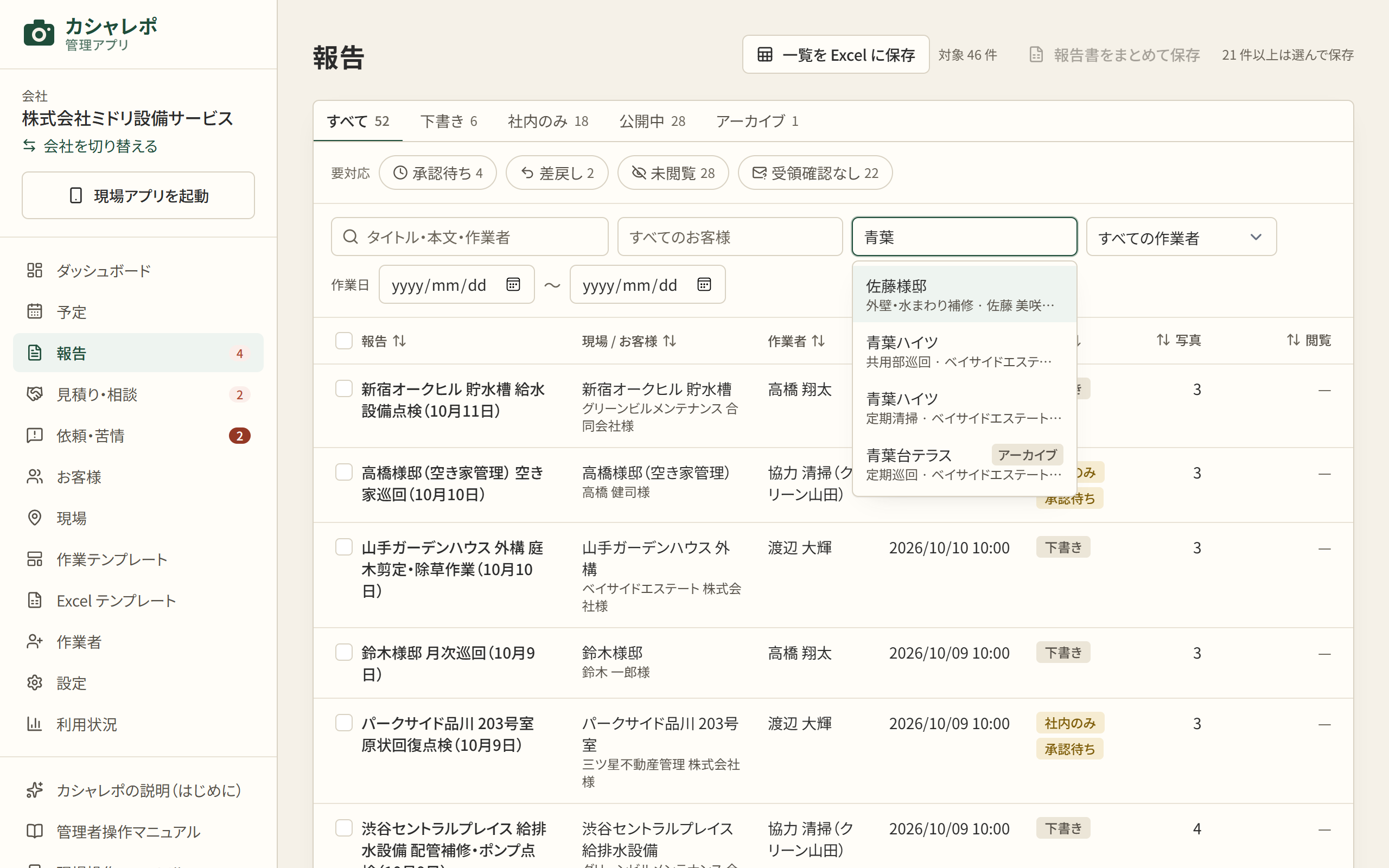
絞り込みの 「すべての現場」・「すべてのお客様」 の欄は、名前・お客様名・住所の一部を打つと候補が出る欄です。候補から選ぶと、すぐその条件で絞り込みます。
- 候補は 20 件までです。現場の候補には、作業名・お客様・住所の先頭が添えられるので、同じ名前の現場も見分けられます。アーカイブした現場も「アーカイブ」と添えて出るので、過去の報告も探せます。
- 欄の文字を消して欄の外を押すと、その条件が外れます。
- 「すべての作業者」 の欄は、作業者が 15 人までの会社では一覧から選ぶ欄、16 人以上の会社では名前の一部を打つ欄になります。どちらも報告の作業者名の完全一致で絞り込み、「佐藤、鈴木」のような連名は 1 人の作業者として扱います(「佐藤」を選んでも、連名の報告は出ません)。
- 同じ打って探す欄は、現場の一覧と現場の登録・編集のお客様、依頼・苦情の現場、予定のダイアログの現場にもあります。
- スマホの幅では、絞り込みは 「絞り込む(2)」 のように 1 行にたたまれ(数字は効いている条件の数)、押すと開きます。
いくつもの報告をまとめて処理する
月末や作業のあとに、いくつもの報告を 1 件ずつ開かずにまとめて処理できます。
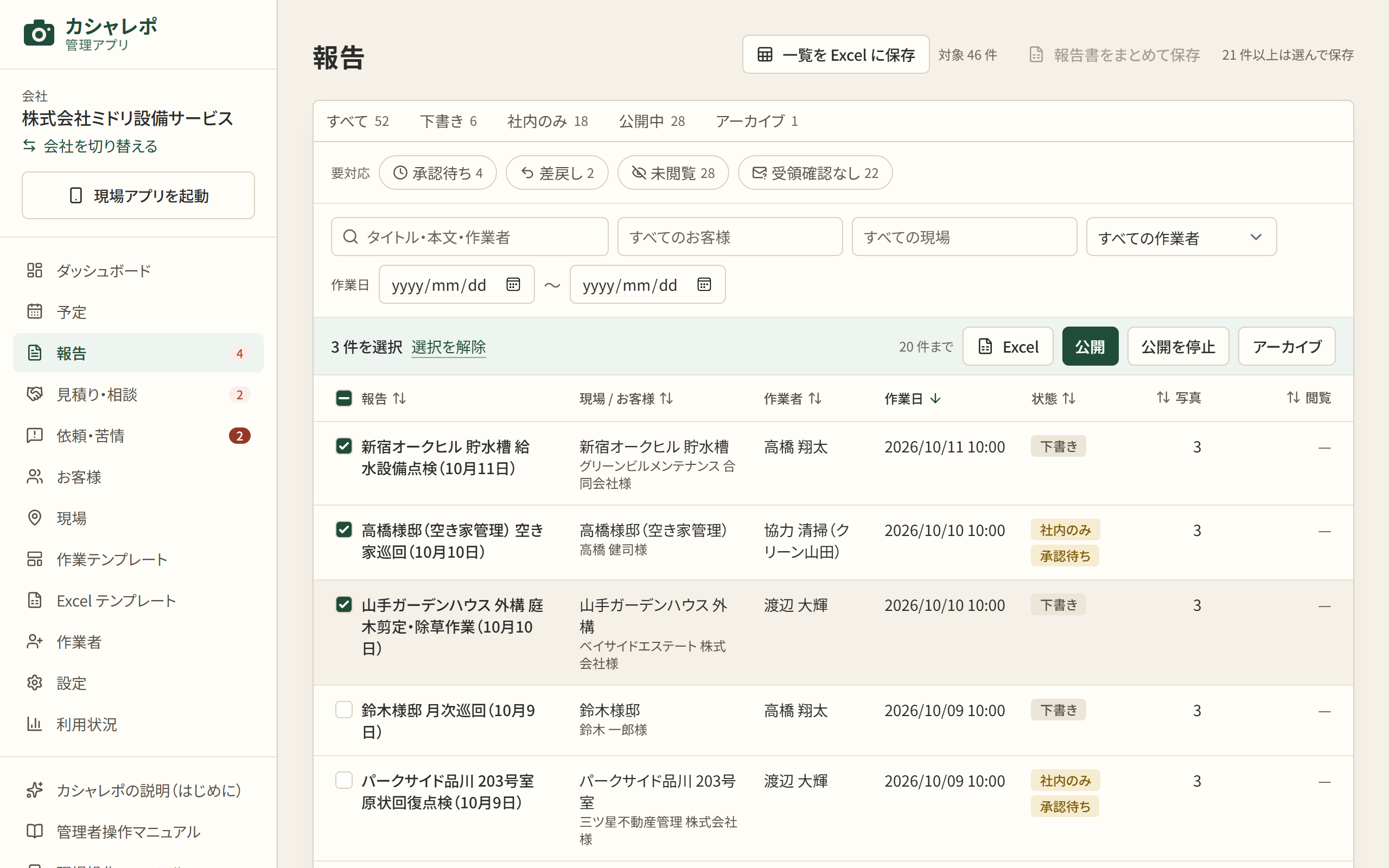
- 各報告の左端のチェックを入れて選びます(見出しのチェックで、そのページの全件を選べます)。
- 選ぶと、表の上に操作のバーが出ます。
- 「公開」 を押し、確認の画面で 「公開する」 を押すと、選んだ報告がまとめてお客様に公開されます(設定済みの暗証番号・期限をそのまま使います。承認待ちなら承認も兼ねます。会社の設定で暗証番号を必須にしているときは、暗証番号が未設定の報告は公開されません)。ほかに 「公開を停止」・「アーカイブ」・「Excel」(zip にまとめて保存。20 件まで)も押せます。「アーカイブ」のタブでは、代わりに 「戻す」・「完全に削除」 が出ます(「アーカイブ・戻す・完全に削除」)。
1 件でも選んでいる間は、行を押しても詳細へは移らず、その行の選択が切り替わります(題名を押すと詳細が開きます)。選ぶのをやめるときは 「選択を解除」 を押します。
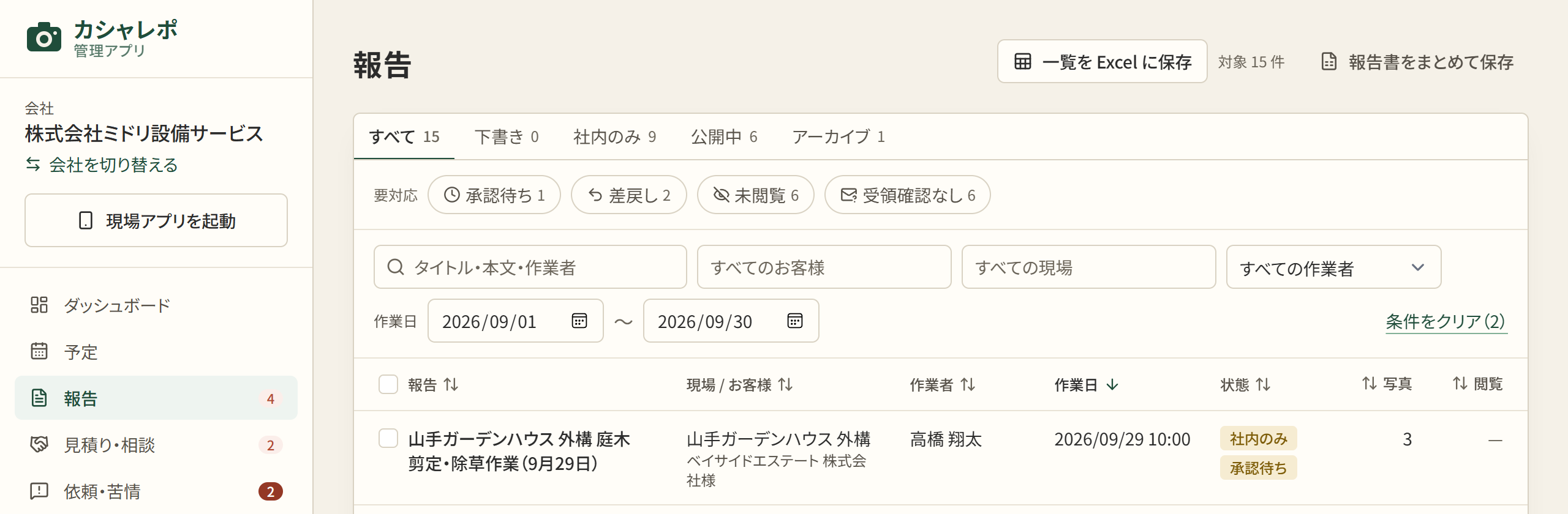
一覧を Excel に保存(実績の書き出し。プロ以上)
月ごとの作業の件数を数える、請求の裏付けにする、といったときに、絞り込んだ報告を 1 件 1 行の表にします(写真や本文は入りません)。
- 左メニューの 「報告」 で、期間・現場・お客様・作業者などで絞ります(並び順もそのまま使われます)。
- 右上の 「一覧を Excel に保存」 の横の「対象 N 件」を確かめてから、ボタンを押します。
- シート「一覧」: 作業日・現場・お客様・作業名・作業者・状態・天候・気温・作業時間・タイトル・写真の枚数・要対応の数・URL(公開中で期限内の報告だけ)。
- シート「集計」: 現場ごと・作業者ごとの件数。
- 入るのは確定した報告(社内のみ・公開中)だけで、5,000 件までです。超えるとボタンが押せず、横に「期間を絞ってください(N 件)」と出ます。
- 作業者の名前が入るので社内向けです。お客様には「作業の記録」(STEP 5)をお渡しください。報告ごとの報告書をまとめて保存するときは、隣の 「報告書をまとめて保存」(STEP 12)です。
報告の詳細で確かめる
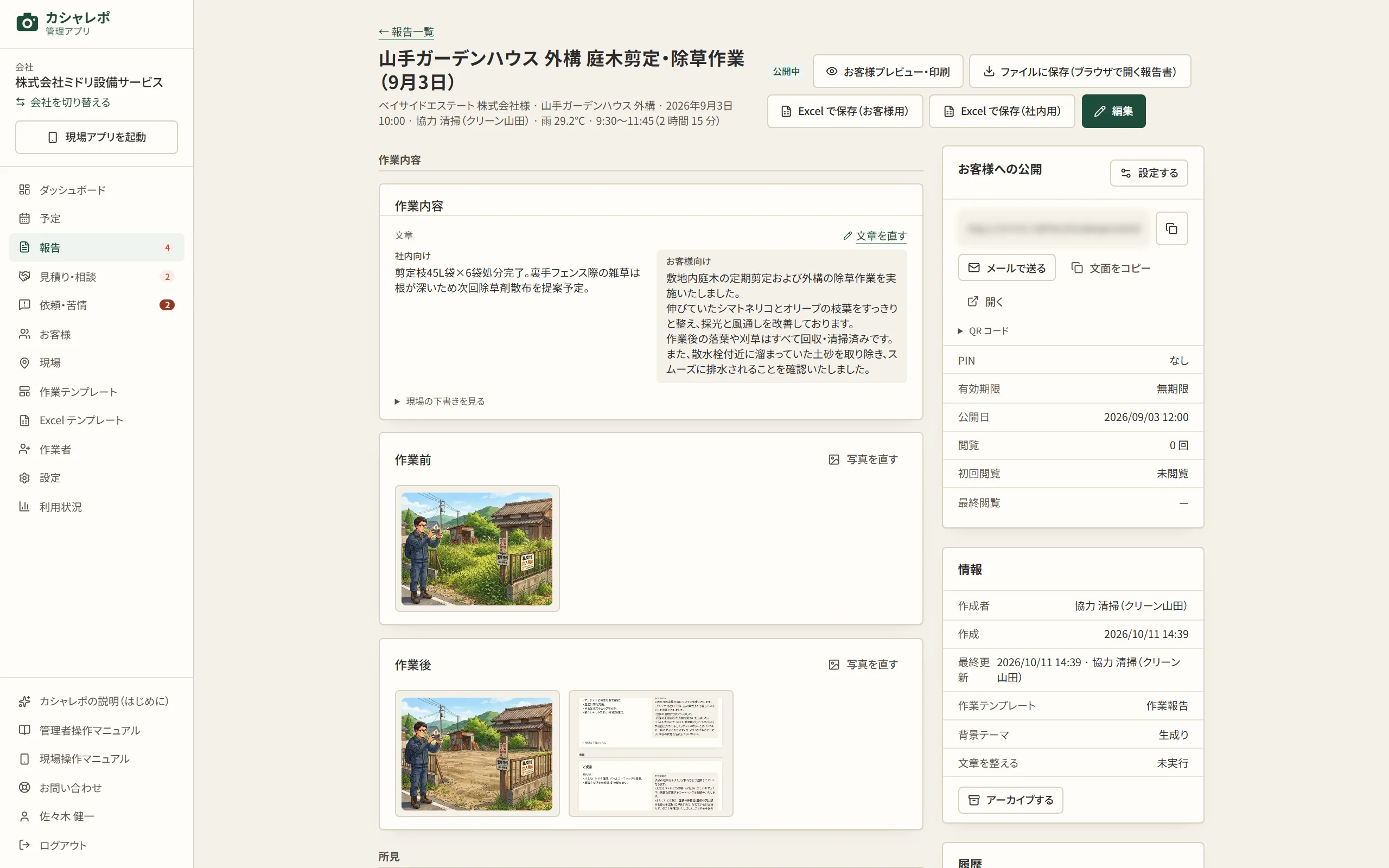
報告の詳細は、報告を確かめて公開するための画面です。右側の 「お客様への公開」 の 「お客様に公開」 から公開します(STEP 8)。上の 「お客様プレビュー・印刷」 で、お客様に見えるとおりに表示できます。
アーカイブ・戻す・完全に削除
要らなくなった報告は、削除ではなく アーカイブ で片付けます。削除の入口は、アーカイブした報告にだけあります。
- アーカイブする: 報告の詳細の右の 「情報」 の下の 「アーカイブする」 を押し、確認の画面で 「アーカイブする」 を押します。まとめては、報告の一覧で選んで操作のバーの 「アーカイブ」 を押します。
- 戻す: 報告の一覧の 「アーカイブ」 のタブで報告を開き、いちばん上の帯の 「戻す」 を押します(まとめては、アーカイブのタブで選んで 「戻す」)。下書きだった報告は下書きに、それ以外は社内のみに戻ります。公開していた報告は、必要なら公開し直します。
- 完全に削除(管理者とオーナー): アーカイブした報告の帯の 「完全に削除」 を押すと、「完全に削除すると元に戻せません。写真も消え、お客様の URL も使えなくなります。保存容量は 30 日後に空きます。」と出ます。「完全に削除する」 を押すと削除します(まとめては、アーカイブのタブで選んで 「完全に削除」)。
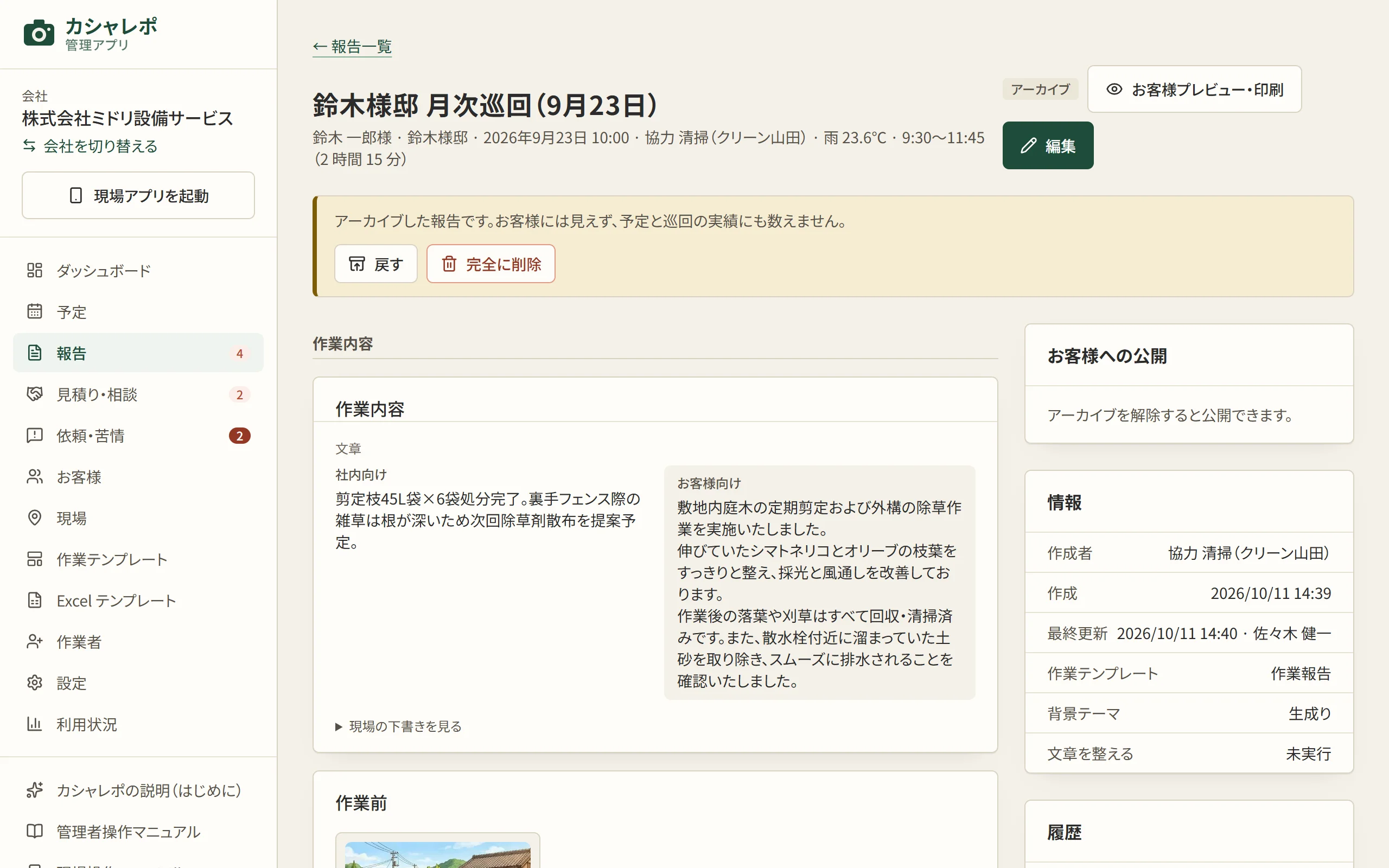
- アーカイブした報告は、お客様から見えません。 公開 URL・お客様ページ・現場ページ・作業の記録に出ず、報告の一覧の「すべて」・現場アプリの一覧・前回の報告にも出ません。予定と巡回の実績にも数えません。
- 見るだけです。 「アーカイブした報告は直せません。直すときはアーカイブから戻してください。」と出ます。
- アーカイブ・戻す・完全に削除は、保存容量が上限に達していてもできます。
報告を直す(編集の 3 つのページ)
報告の詳細の右上の 「編集」 を押すと、報告の編集が開きます。サブメニュー(パソコンでは左、スマホでは上)で 3 つのページに分かれ、どのページにも 「← 報告の詳細へ」 があります。
- 内容: タイトル・作業日時・作業者・背景テーマ・各項目の社内向けとお客様向けの文章を直して 「保存する」 を押します。「保存して文章を整える」 で整え直すこともできます。公開中の報告は、保存するとすぐ反映されます。
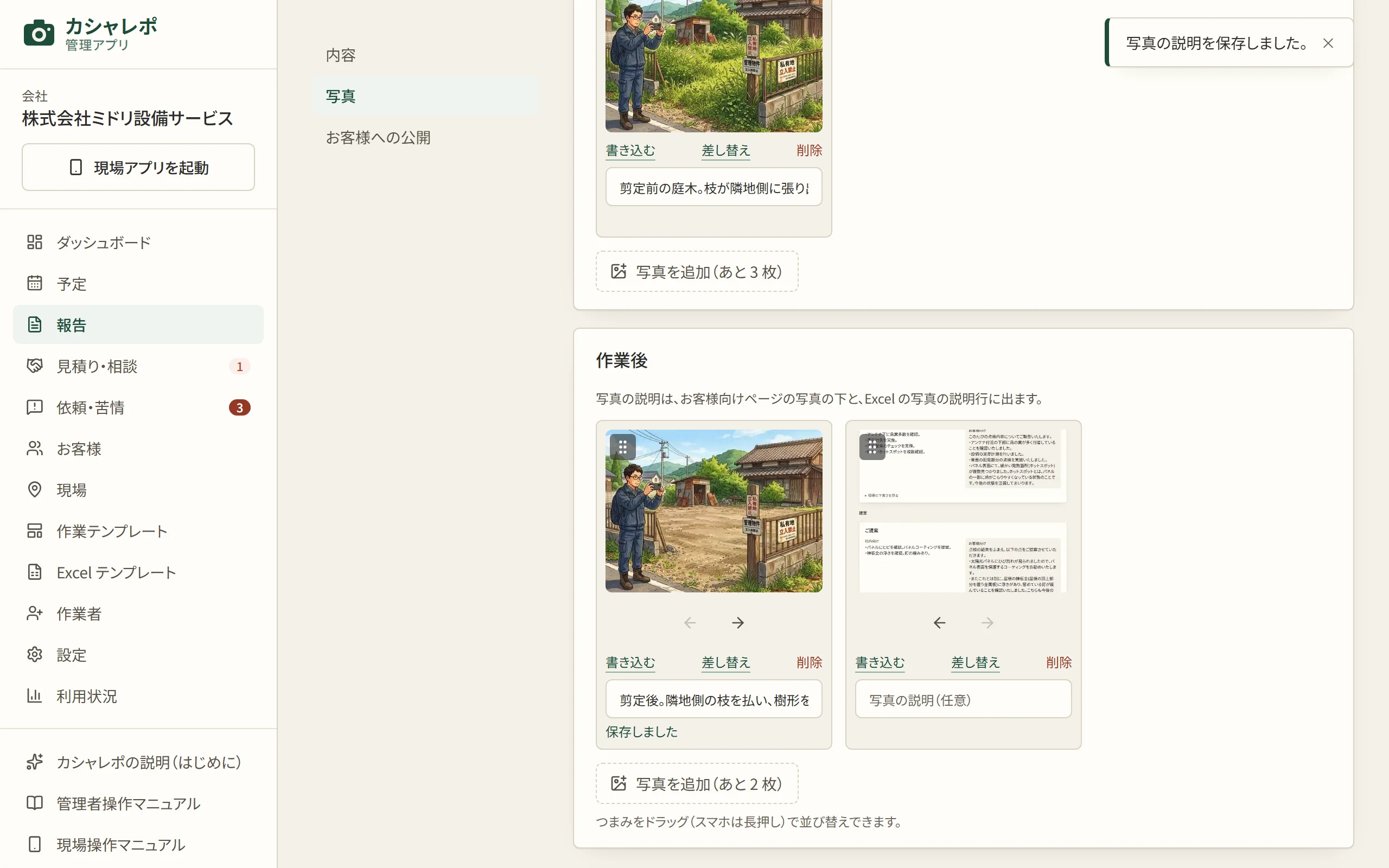
- 写真: 写真の追加・差し替え・書き込む・削除・並び替え(つまみをドラッグ、または前へ・後へ)と、写真の説明。
- お客様への公開: 公開と、公開したあとの暗証番号・期限・URL の再発行・公開の停止(STEP 8)。
報告の詳細の写真の項目にある 「写真を直す」 を押すと、編集の「写真」のページのその項目の位置が開きます。
この報告だけに項目を足す
作業テンプレートを変えずに、その報告だけに長文か写真の項目を足せます。編集の「内容」のページの、項目の並びのいちばん下の 「この報告だけに項目を足す」 を押し、種類(「長文」・「写真」)・項目名(最初は「補足」「追加の写真」)・「お客様に見せる」 を決めて 「足す」 を押します。写真の項目を足すと「写真」のページのその項目へ移るので、そこで写真を足します。
- 足した項目には「この報告だけの項目」と出ます。項目名は欄を直して 「保存する」、消すときは 「この項目を消す」(写真も一緒に消えます)。種類と「お客様に見せる」はあとから変えられません(消して足し直します)。
- 1 つの報告に 5 件まで足せます。アーカイブした報告には足せません。
- 足した項目は、お客様のページ・社内の画面・標準の Excel に出ます。次回の報告と、会社の Excel テンプレートには出ません。 毎回使う項目は、作業テンプレートに足してください。
- すべての項目が社内のみの報告(「現場調査」など)では「お客様に見せる」は出ず、社内だけの項目になります。
- 保存していない直しがあるまま足す・消すと、その直しは失われます。先に「保存する」を押してください。
- 現場アプリの報告を作る画面と確認画面でも、同じように足せます。
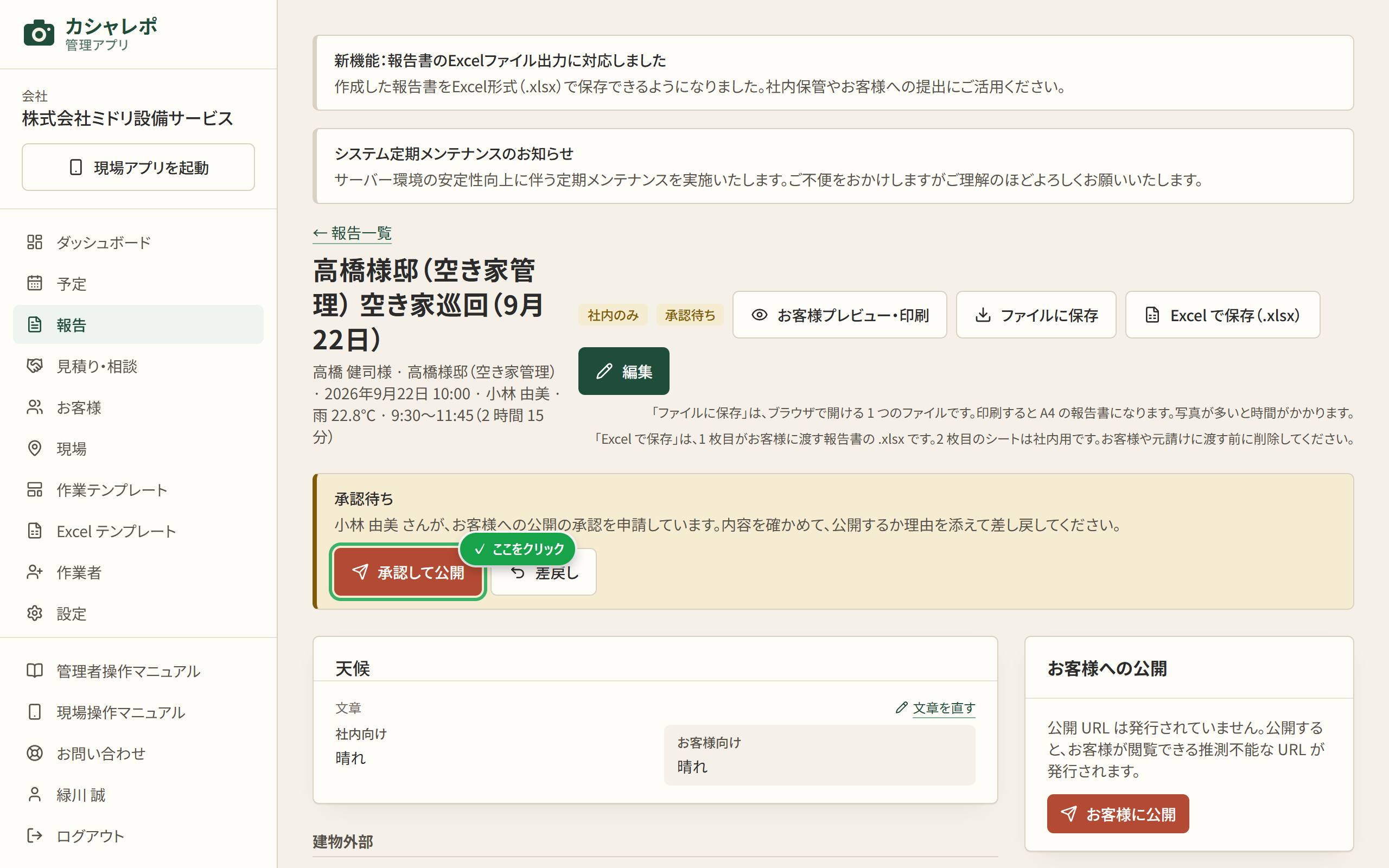
承認して公開・差戻し(プロ以上)
「公開の前に承認を通す」作業者(STEP 2)が現場アプリで 「承認を申請する」 を押した報告は「承認待ち」になり、報告の詳細の上に 「承認待ち」 の帯が出ます。左メニューの 「報告」 の横に承認待ちの件数が出るので、報告の一覧の 「承認待ち」 の印(またはダッシュボードの「承認待ち」のカード)から開きます。
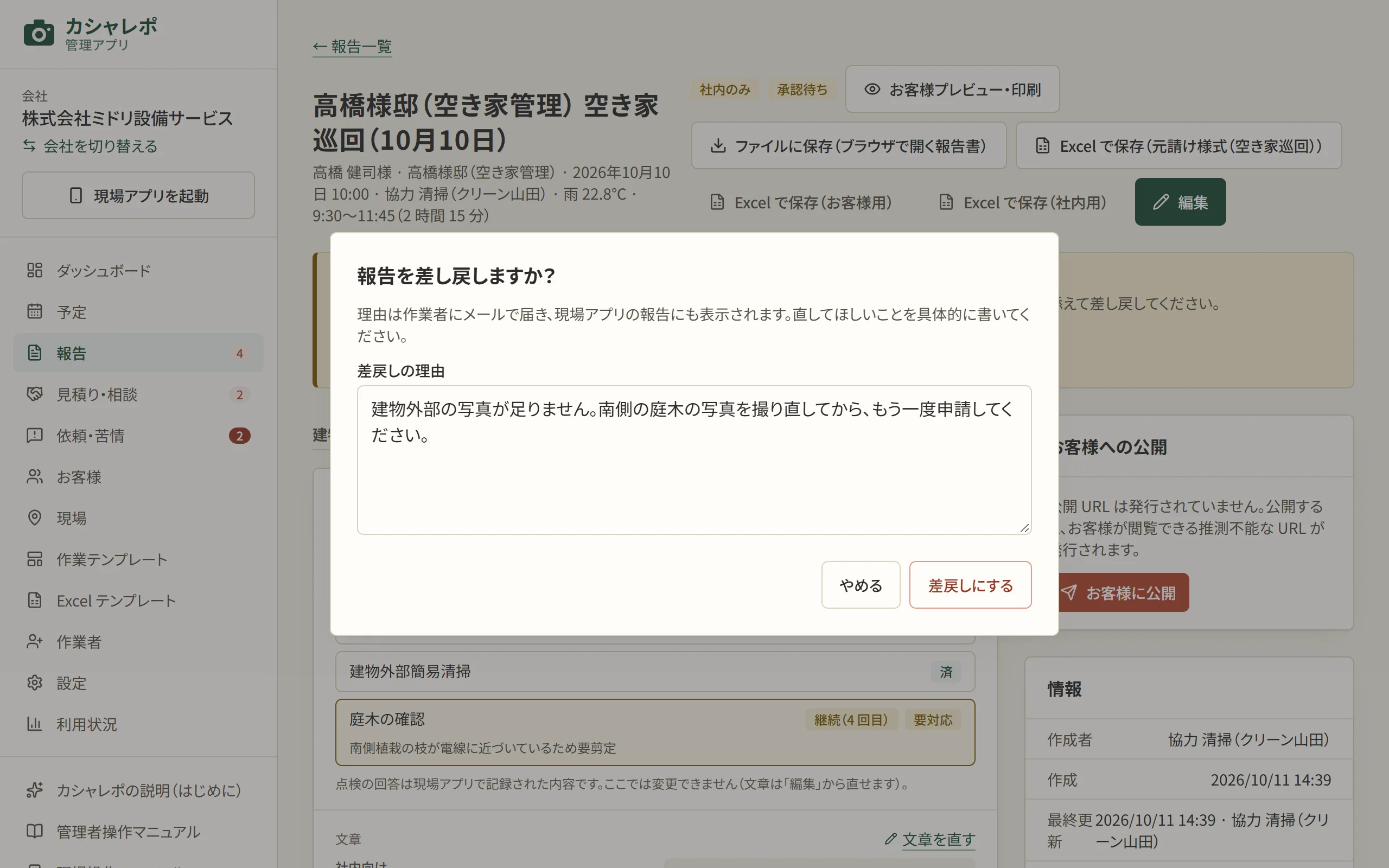
- 帯の 「差戻し」 を押すと、理由を書くダイアログが開きます。
- 「外壁の写真がぼやけているので撮り直してください」のように、直してほしいところを具体的に書きます。
- 「差戻しにする」 を押すと、作業者の現場アプリに差戻しの理由が出て、作業者は写真や文章を直して申請し直せます。
- 承認待ち・差戻しの報告の状態は「社内のみ」です。一覧では状態の隣に「承認待ち」「差戻し」の印が並び、差し戻した報告の詳細には「差戻し中」と理由が出ます。
- 承認待ち・差戻しの報告は、お客様に見えず、お客様ページの作業の記録にも載りません。承認して公開すると載ります。
スマホで確かめて公開・承認する
管理アプリはスマホの幅でも使えます。報告の詳細では、「お客様への公開」 の枠(「お客様に公開」・URL のコピー)と承認待ちの 「承認して公開」・「差戻し」 が、タイトルのすぐ下(項目と写真より上)に出るので、開いてすぐ公開・承認できます。公開中の 「メールで送る」 は、お客様のメールアドレスが登録されていれば宛先に入った状態でメールのアプリが開きます。報告の一覧の絞り込みは「絞り込む(N)」の 1 行にたたまれます。
写真に重ねたスタンプ・小黒板を外す
作業者が写真に付けたまま送ってきた撮影日時のスタンプや小黒板は、報告の編集の 「写真」 のページで、その写真の 「スタンプを外す」・「黒板を外す」 を押すと外せます(付いている写真にだけ出ます)。写真そのものは変わりません。外したものを管理アプリから付け直すことはできないので、付け直すときは現場アプリから行います。プランの変更でスタンプや小黒板が使えなくなったあとでも、付いているものは外せます。
天候と作業時間
設定の「報告書」で「天候・作業時間を記録する」がオンの会社では(STEP 1)、報告の詳細の見出しの下に、天候・気温と作業時間が出ます。お客様向けの報告書と Excel にも出ます。
- 直す: 報告の詳細の右上の 「編集」 ➔ 「内容」 で、天候・気温・作業の開始と終了を直して 「保存する」 を押します。直した値は、あとから自動で書き換わりません。
- 自動で入らないとき: 近くに観測所が無い現場、作業日が 10 日より前の報告、夜間で天気を判断できないとき、圏外のときは自動では入りません。空欄のままでも報告は保存できます。
- 自動で入る値は、現場にいちばん近い観測所の値です。目の前の空と違うことがあるので、作業者が選び直せます。気象庁の観測データから入った天候・気温をお客様向けの報告書に出すときは、出典の 1 行が添えられます。
2 人以上で伺った報告(作業者の連名)
現場アプリの「作業者」の欄には、同じ会社の登録済みの人の名前がボタンで並び、押すと「山田太郎、佐藤花子」のように「、」でつないで連名にできます(利用者が 1 人だけの会社では出ません)。管理アプリでは、報告の編集の 「内容」 の「作業者」で直せます。
作業者の名前は、お客様向けの報告書と Excel(お客様用)には、設定の「報告書」で 「お客様向けの報告書に作業者名を表示する」 にチェックを入れたときだけ出ます(最初は出しません)。報告の詳細と Excel(社内用)には、いつも出ます。
お客様の受領確認(スタンダード以上)
公開した報告のお客様向けのページの下には、「報告内容をご確認ください」 の欄が自動で出ます(作業テンプレートの設定は要りません)。お客様が 「内容を確認しました」 を押すと、見ていただけたことが分かります。
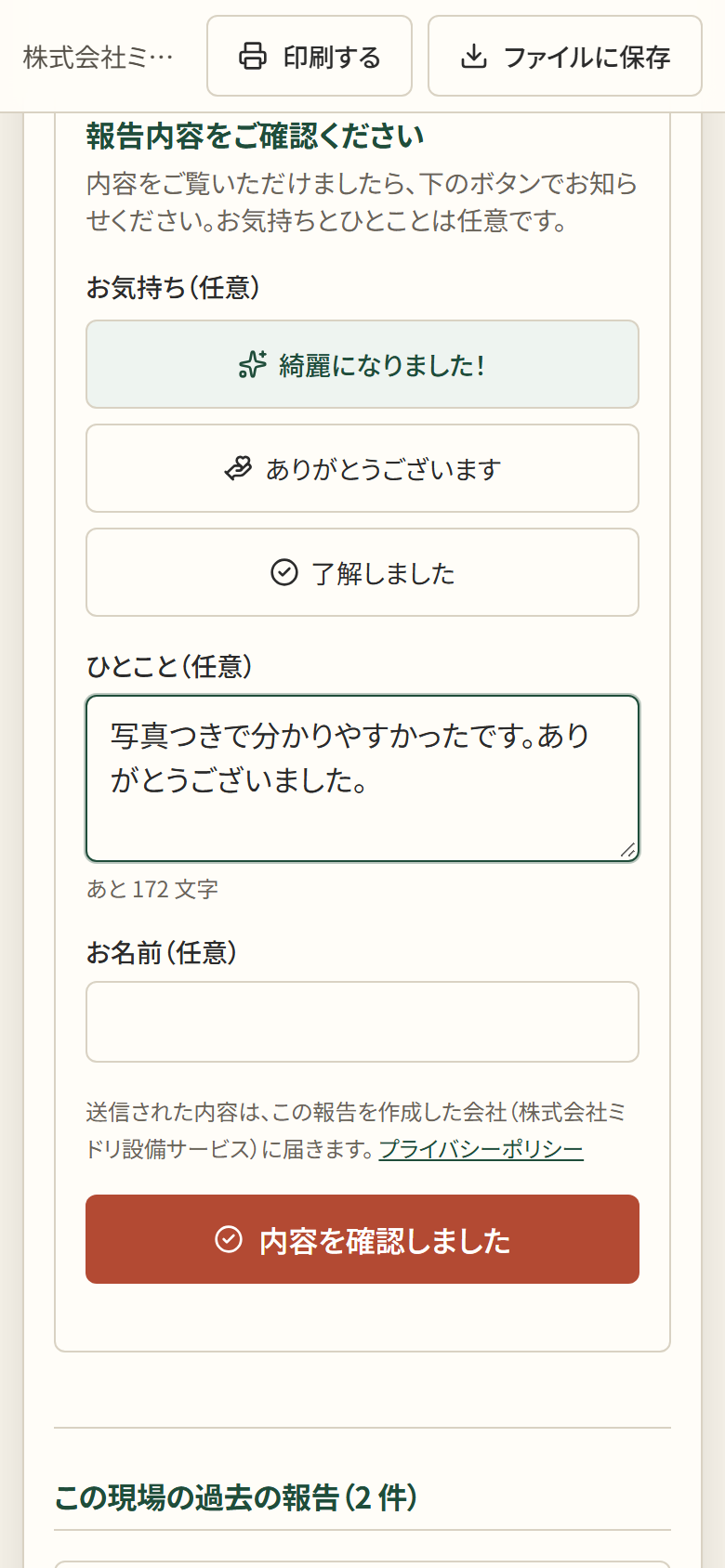
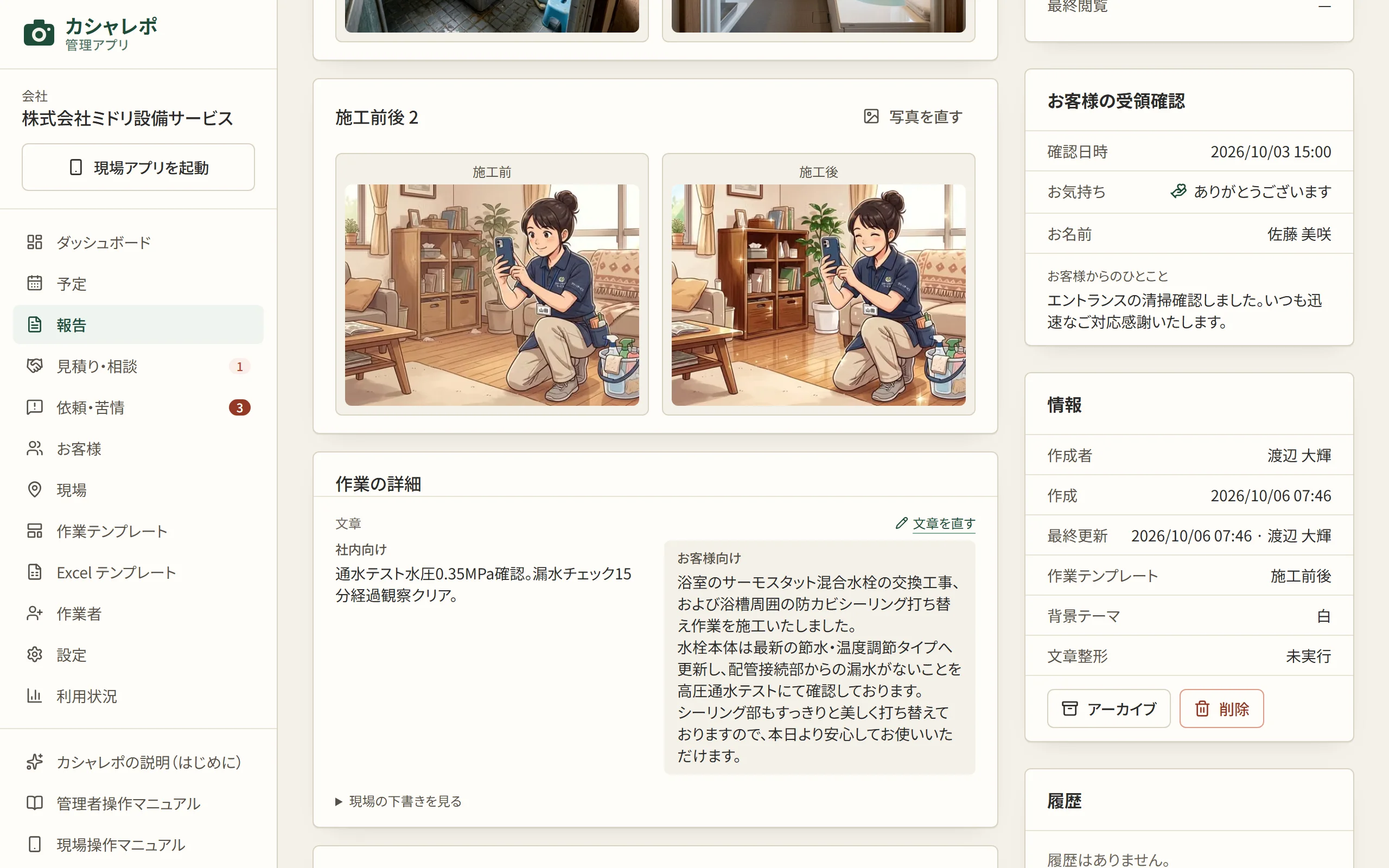
- お客様が送るもの: 確認の印と、どれも任意で、お気持ち(「綺麗になりました!」・「ありがとうございます」・「了解しました」 から 1 つ)・ひとこと(200 文字まで)・お名前。1 つの報告につき 1 回です。送ったあとは「ご確認ありがとうございました」に変わります。
- 管理アプリでの見え方: 報告の詳細の右側に 「お客様の受領確認」 が出て、確認日時・お気持ち・お名前・お客様からのひとことが並びます。報告の一覧の 「受領確認なし」 の印を押すと、公開中でまだ確認の届いていない報告だけに絞れます。
- お知らせ: 報告を作った作業者と会社のオーナーにメールが届きます。作業者の現場アプリのホームの「最近の報告」にも「◯◯様から『綺麗になりました!』が届きました」のように出ます。
- 印刷とファイルに保存した報告書には、この欄は出ません(確認が届いたあとは、確認の日時と「お客様確認済み」の 1 行だけが出ます)。プランの変更で使えなくなっても、届いた確認は報告の詳細で見られます。
前回との比較(定点撮影と要対応の持ち越し)
同じ現場・同じ作業テンプレートの前回の報告があると、報告の詳細とお客様向けの公開ページに比べた結果が自動で出ます(スタンダード以上)。
- 写真の比較(定点撮影): 写真の項目の下に「前回(○月○日)」の写真が並び、前回の状況と今回の作業の結果を見比べられます。
- 点検の結果の印: 点検の各項目に 「解消」「継続(○回目)」「新規」 の印と、「前回から: 解消 n 件・継続 n 件・新規 n 件」の集計が出ます。
- 未解決の要対応: 現場の詳細の 「未解決の要対応」 に、「要対応」のままの項目が「いつから・何回続いているか」と一緒に並びます。
- 文章を整えるときにも使います: 「文章を整える」では前回の判定も踏まえて、「前回ご指摘の○○は解消しました」のように整えます。
- 数値の項目: 水道メーターなどの数値の項目には、値の下に「前回 8月15日 12.3 → 今回 12.7(+0.4 m³)」のように前回との差と直近 3 回の記録が出ます。決めた幅を超えると「注意」の印が付きます(STEP 11 の「数値の項目」)。
「前回」は、同じ現場・同じ作業テンプレートの、直前の確定した報告です。作業テンプレートが違う報告は前回になりません。前回の写真と印は、印刷・ファイルに保存した報告書・Excel には出ません(画面で見比べるためのものです)。
STEP 8 8. お客様への公開の設定(暗証番号・期限・URL)を変えたい ★★★☆☆目安4分
公開する
- 報告の詳細の右側の 「お客様への公開」 で 「お客様に公開」 を押します。
- ダイアログで暗証番号(「PIN なし」 か 「PIN を設定する」)と有効期限(「無期限」 か 「日付を指定」)を選びます。会社の設定で暗証番号を必須にしているときは「PIN なし」は出ません。作業テンプレートに公開の PIN を決めてあるときは、先頭に 「作業テンプレートの PIN を使う」 が出て選ばれています(そのまま公開すると、作業テンプレートの PIN が付きます。この報告だけ別にするときは 「この報告だけの PIN にする」)。暗証番号は全角で入れても半角に直ります。閲覧期限の既定値を決めているときは、初めて公開する報告の期限が今日から決まった日数後の日付で入っています(変えることも、無期限にすることもできます)。
- 「公開する」 を押すと URL ができます。「URL をコピー」・「メールで送る」・「文面をコピー」 でお客様にお伝えします。
公開したあとに変える
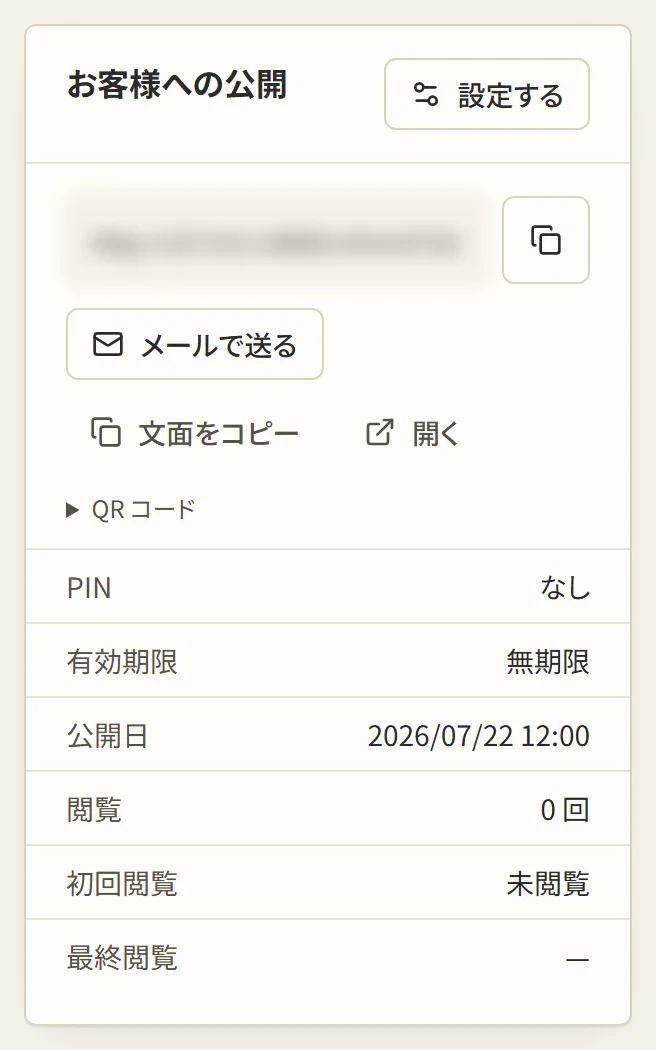
報告の詳細の「お客様への公開」の 「設定する」 を押すと、報告の編集の 「お客様への公開」 のページが開きます。
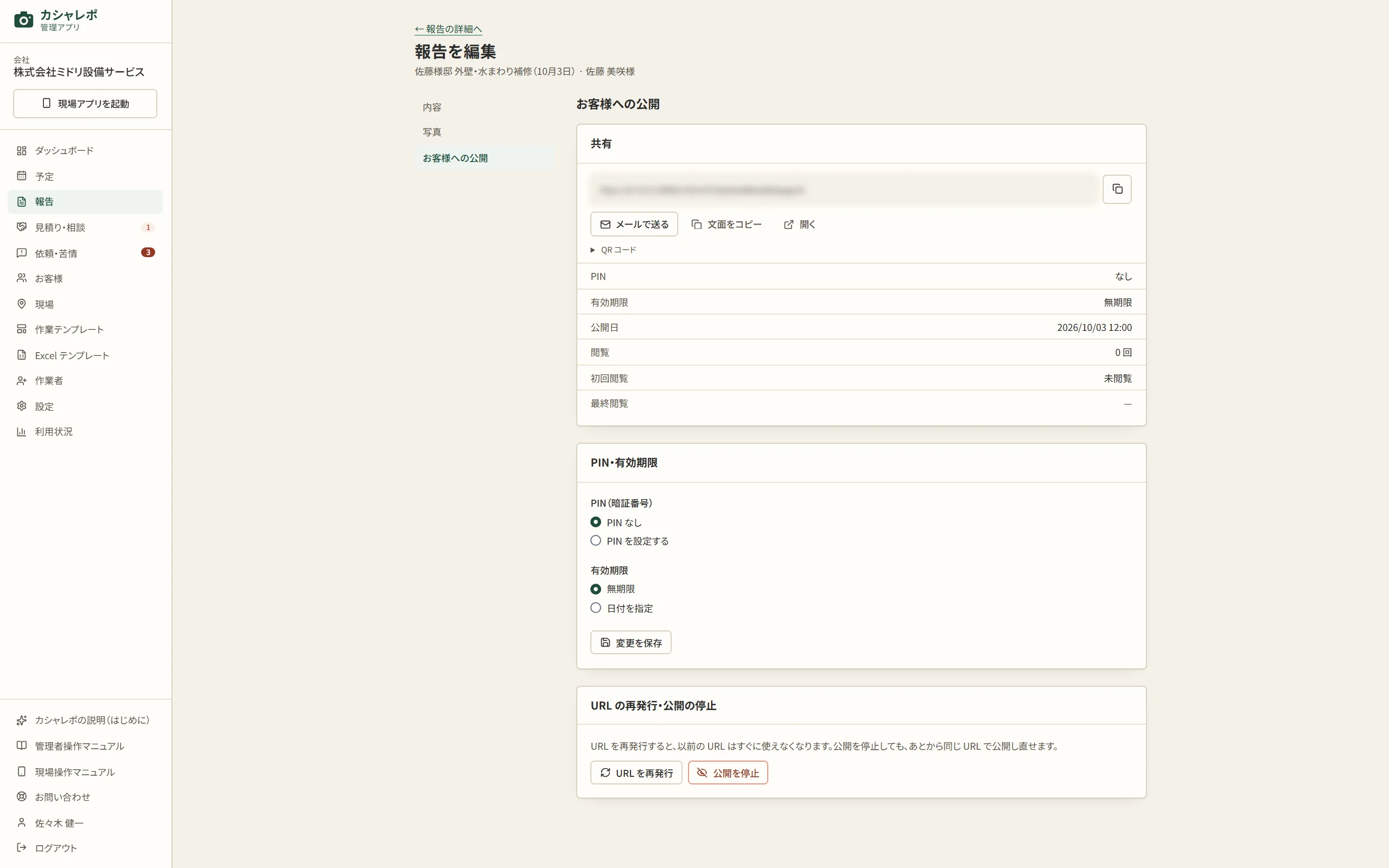
- 暗証番号(PIN): 「PIN・有効期限」で 「今の PIN のまま」・「PIN なし」・「新しい PIN にする」 から選びます。PIN は 4〜8 桁の数字で、お客様は URL を開いたときに入力するまで報告を見られません(5 回間違えると 15 分ロックされます)。会社の設定で暗証番号を必須にしているときは「PIN なし」は出ず、PIN を外せません。まだ公開していない報告で、作業テンプレートに公開の PIN を決めてあるときは、「作業テンプレートの PIN を使う」・「PIN なし」(必須でないとき)・「この報告だけの PIN にする」 から選びます。まとめて公開(報告の一覧で選んで「公開」)でも、PIN の無い報告には作業テンプレートの PIN が付きます。
- 有効期限: 「無期限」 か 「日付を指定」 を選びます。指定した日の終わりまで見られ、過ぎると見られなくなります。
- 選んだら 「変更を保存」 を押します。
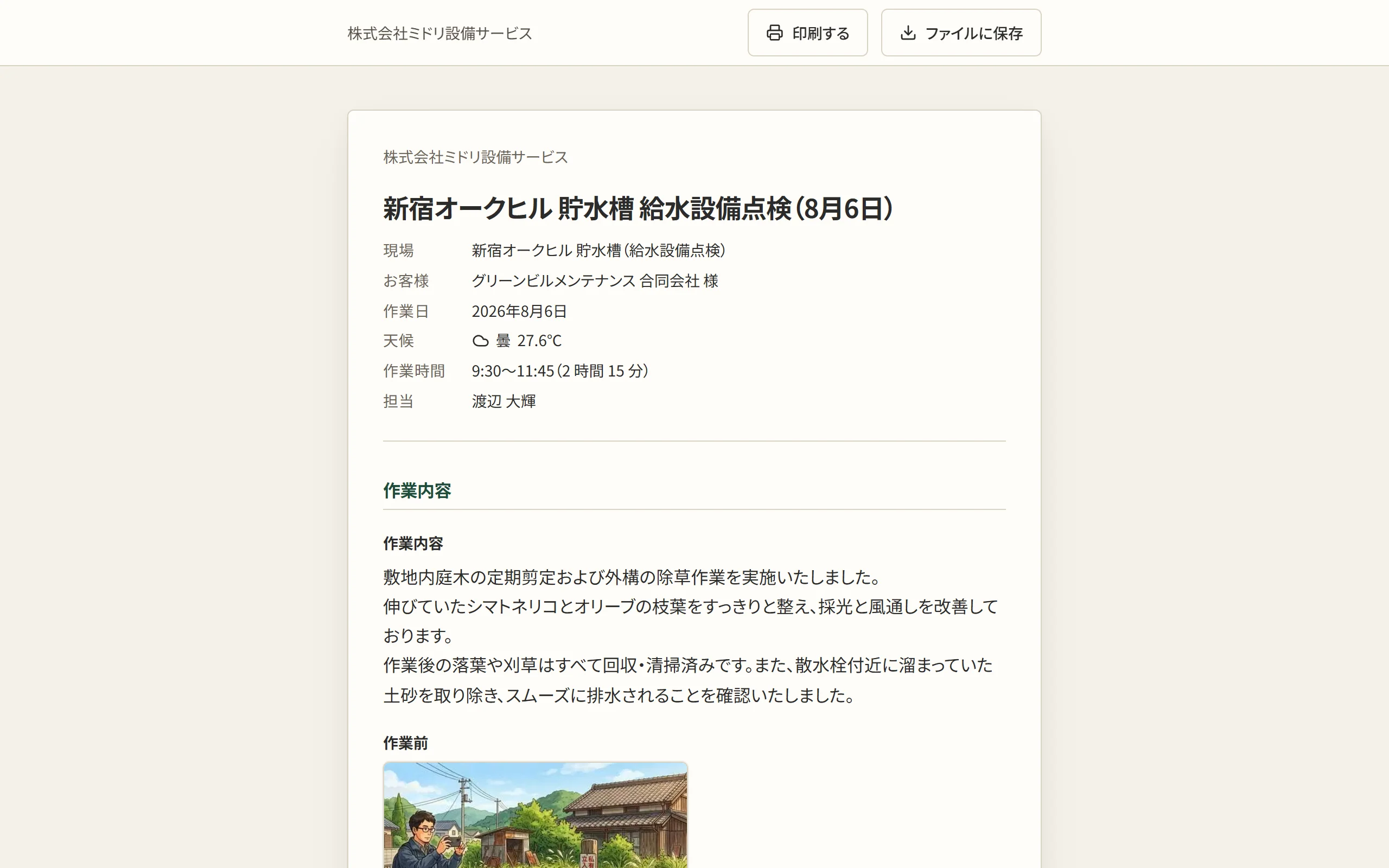
会社の決まりにする(暗証番号を必須に・閲覧期限の既定値)
左メニューの 「設定」 ➔ 「報告書」 の 「お客様への公開」 で決めます(どのプランでも使えます)。選んだら右下の 「保存する」 を押します。
- 公開に PIN を必須にする(最初はオフ): オンにすると、報告をお客様に公開するときに暗証番号(4〜8 桁の数字)が必要になります。管理アプリ・現場アプリ・まとめての公開・API のすべてに効きます。公開中の報告の暗証番号を外すこともできなくなります。まとめての公開では、暗証番号が未設定の報告は公開されず、その件数が知らされます。
- すでに公開中の報告はそのままです: オンにする前に暗証番号なしで公開した報告も見られるままで、URL の再発行・公開の停止もできます。期限だけを変えることもできます(公開の欄に「PIN なし(今のまま)」が出ます)。いったん停止したら、公開し直すときに暗証番号が必要です。
- 閲覧期限の既定値(なし・30 日・90 日・180 日・1 年。最初は「なし」): 報告を初めて公開するときの、有効期限の初期値です。公開のダイアログ(報告の詳細・編集、現場アプリの確認画面)で、期限が今日から決まった日数後の日付で入ります。その場で変えることも、無期限にすることもできます。一度公開したことのある報告・期限が付いている報告、API とまとめての公開には当てません。
STEP 9 9. 修繕をご提案し、お客様からの見積り・相談に応えたい ★★★☆☆目安4分
使えるのは プロ以上 のプランです。使えないプランでは、作業テンプレートに「修繕のご提案」を足すボタンが出ません。
ご提案の項目を作業テンプレートに足す
- 左メニューの 「作業テンプレート」 で、使う作業テンプレートを開きます。
- 「項目」の下のボタンから 「修繕のご提案を追加」 を押し、項目名(例: 気になった箇所のご提案)を入れます。
- お客様に見せる項目なので、公開範囲は 「お客様にも」 のままにします。「社内のみ」 にしたご提案は、お客様向けのページに出ず、相談のボタンも出ません。
- 「保存する」 を押します。次に作る報告から、現場アプリにご提案の欄(文章と写真)が出ます。
作業者は、見つけた状態を短く書くだけで構いません(例: 「雨樋に落ち葉が詰まっている」)。「文章を整える」と、不安を煽らない言い方で、状態・このままだと起きうること・点検やお見積りのご案内の順に整えます。写真も付けられます(現場アプリでの書き方は 現場アプリ操作マニュアルの「修繕のご提案を書く」)。
お客様に見えるもの・お客様が送るもの
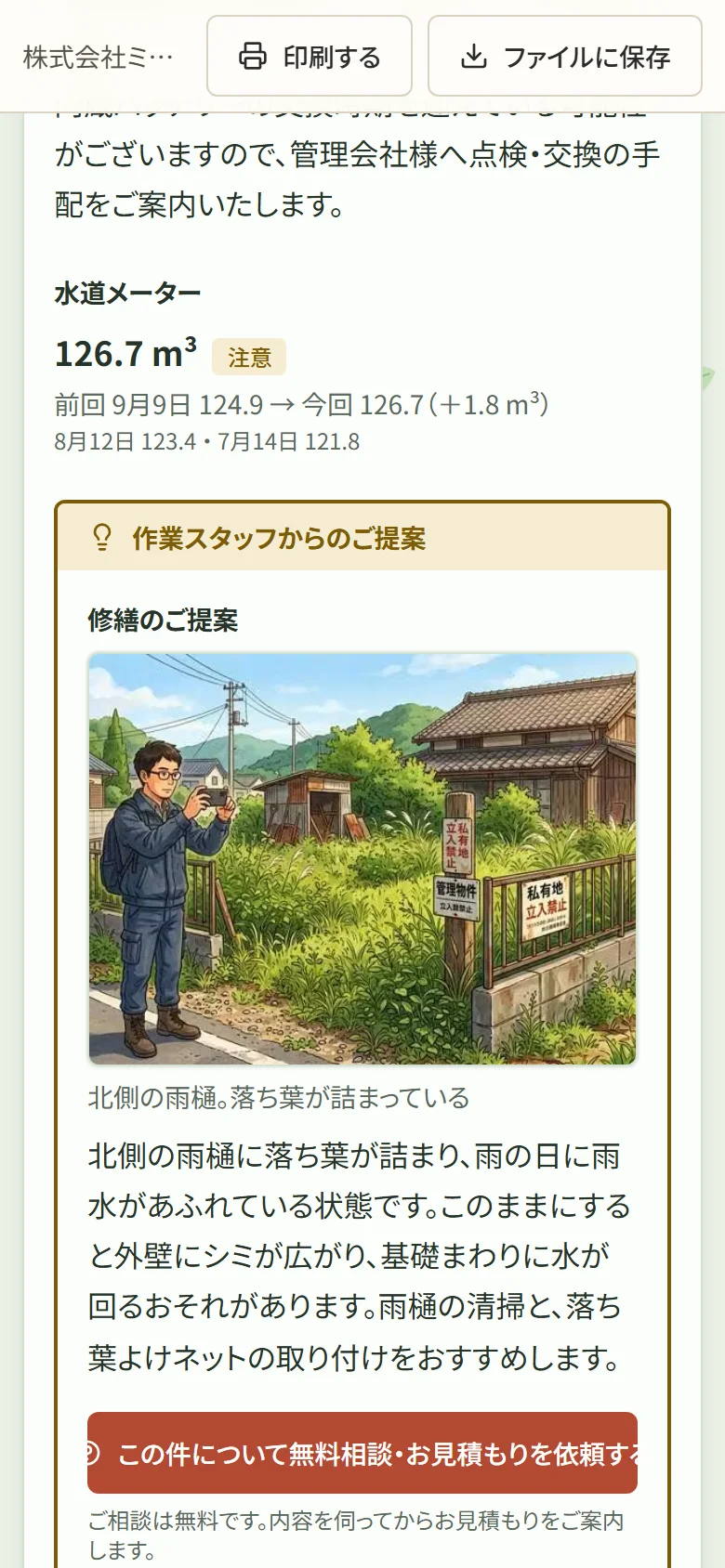
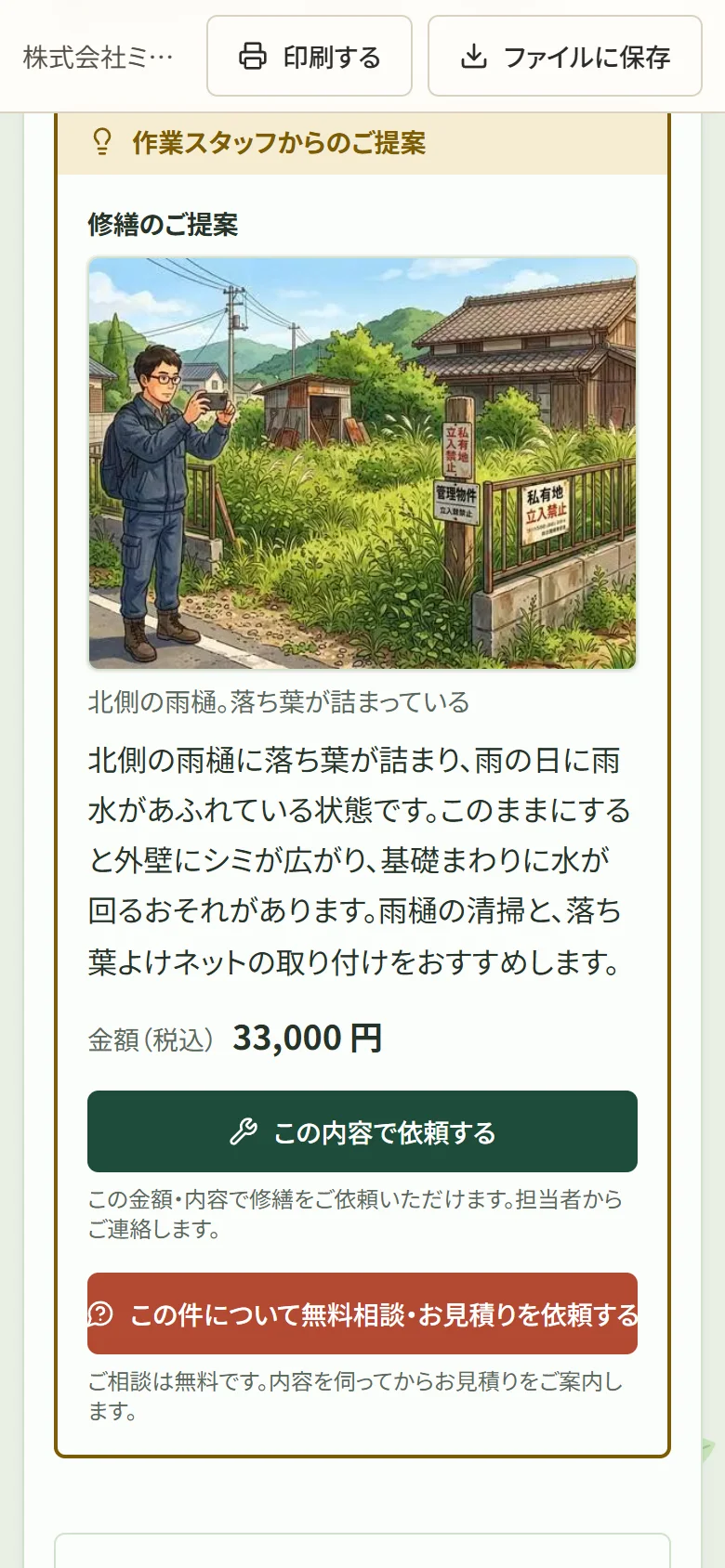
- ご提案の枠: 公開した報告のお客様向けのページで、ご提案は電球の印の付いた枠で、ほかの作業の報告と分けて出ます。中身は、項目名・写真(写真の説明)・整えたお客様向けの文章です。作業者が書いた下書きそのものは出ません。文章も写真も無いご提案は出ません。
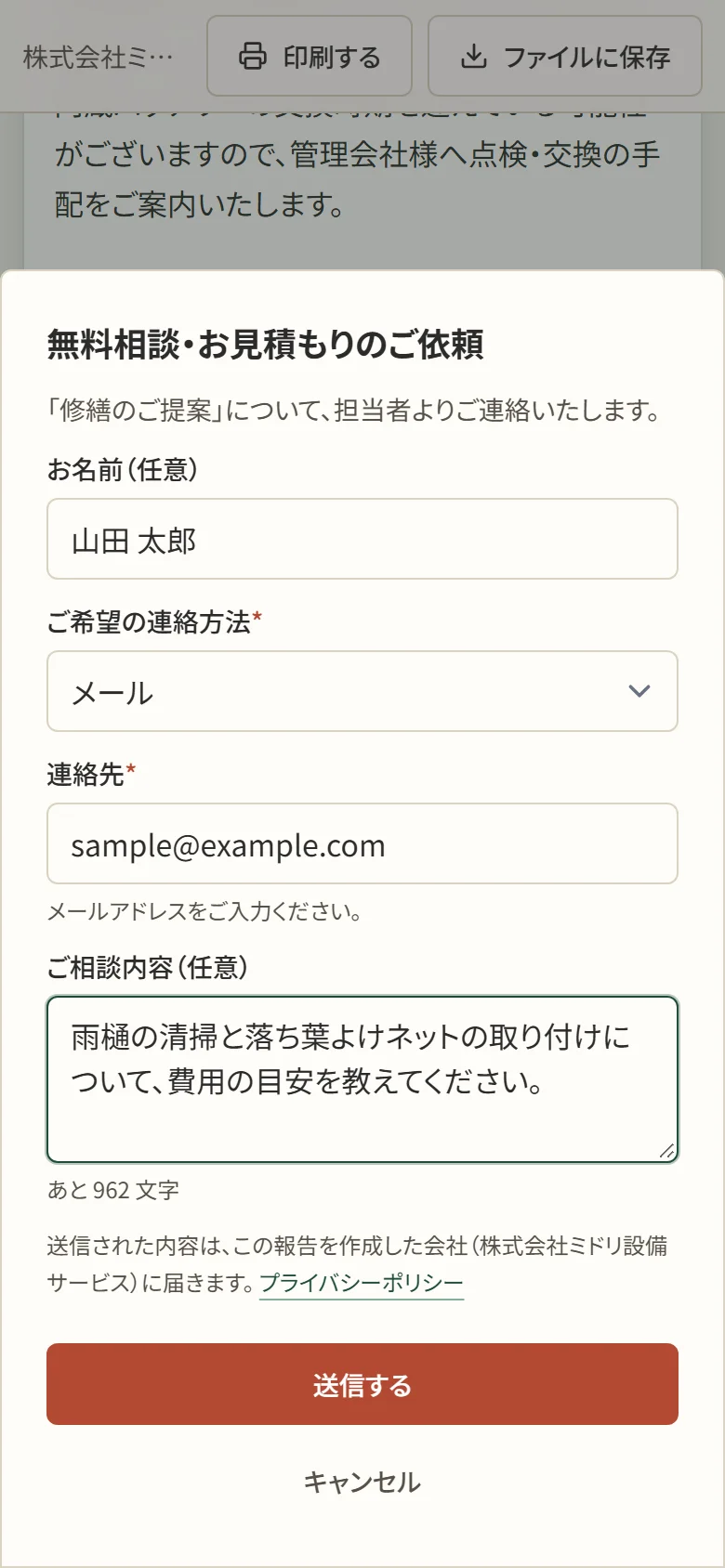
- 相談のボタン: 枠の下に 「この件について無料相談・お見積りを依頼する」 が出ます(その上の 「この内容で依頼する」 と金額は、下の「修繕のご依頼」)。押すとページの中に 「無料相談・お見積りのご依頼」 の入力欄が開きます。
- お客様が送るもの: ご希望の連絡方法(メール/電話/どちらでも)と 連絡先(必須)、お名前 と ご相談内容(どちらも任意。ご相談内容は 1,000 文字まで)。送ると「お問い合わせありがとうございました。担当者からご連絡します。」と出ます。送ったあとはボタンが 「追加でご相談する」 に変わり、続けて相談できます。
- ボタンが出ないところ: 印刷、ファイルに保存した報告書、お客様ページの「作業の記録」には、ご提案の枠だけが出て、相談のボタンは出ません。管理アプリの「お客様プレビュー・印刷」では、ボタンと入力欄の見え方は確かめられますが、送ることはできません。
届いた相談に対応する
相談が届くと、会社のオーナーと管理者に 「【カシャレポ】お見積もり・ご相談の依頼が届きました」 のメールが届きます。お客様が連絡方法にメール(または「どちらでも」でメールアドレス)を選んだときは、そのメールに返信するとお客様に届きます。
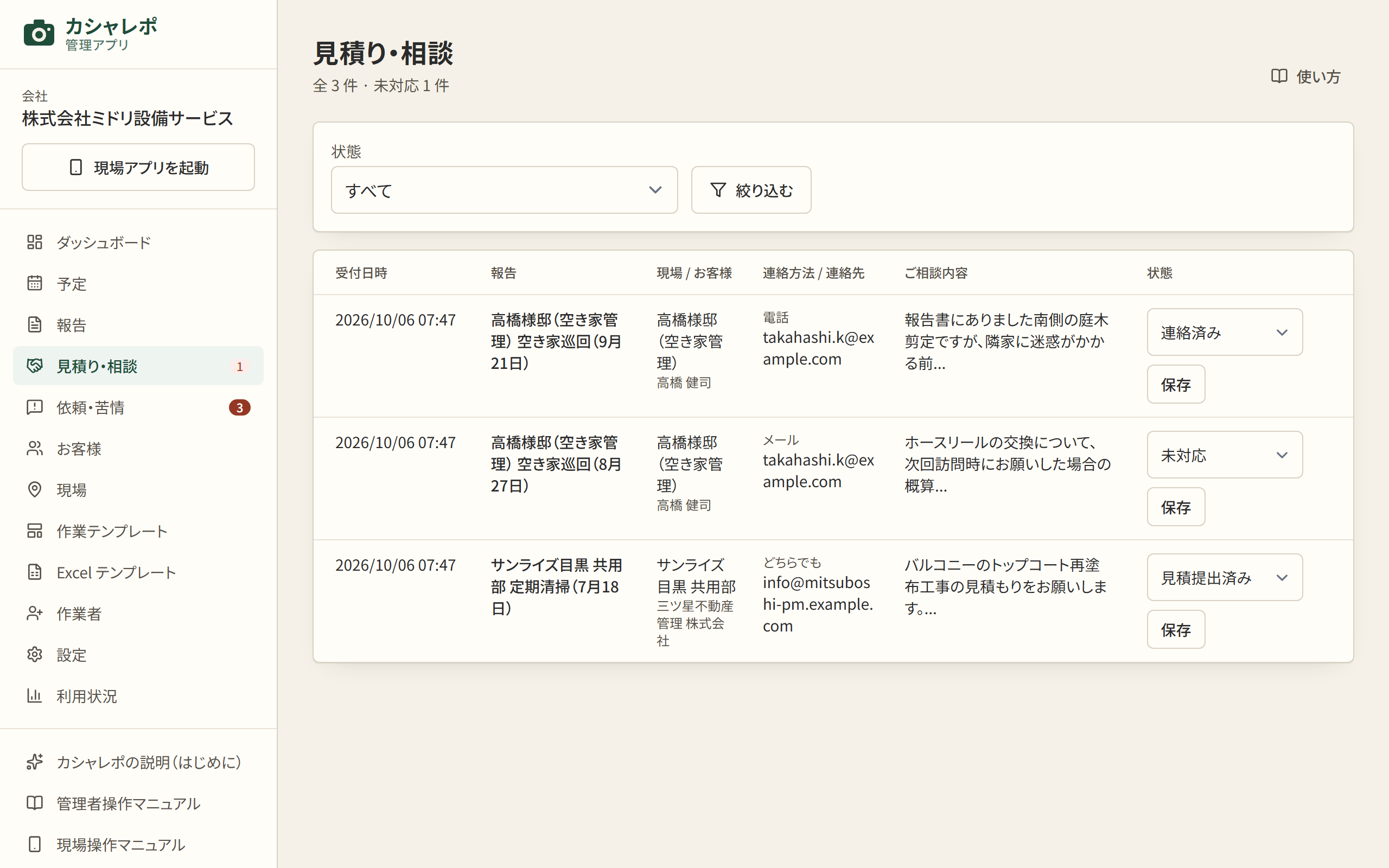
- 左メニューの 「見積り・相談」 を開きます(未対応の件数が横に出ます。ダッシュボードにも「見積り・相談の依頼(未対応)」のカードが出ます)。
- 1 行に、受付日時・報告(とご提案の項目名)・現場とお名前・連絡方法と連絡先・ご相談内容が並びます。行を押すと、その報告の詳細が開きます(報告の詳細の右側の 「見積り・相談の依頼」 にも同じ内容が出ます)。お名前・連絡先・ご相談内容の文字は、なぞって選んで写せます。
- お客様に連絡したら、行の状態を選んで 「保存」 を押します。状態は 未対応 ➔ 連絡済み ➔ 見積提出済み ➔ 成約/見送り です。保存した日時と、保存した人の名前が残ります。
- 上の 「状態」 で絞れます(最初は「未対応・連絡済み」。終わったものも見るときは「すべて」)。
修繕のご依頼(「この内容で依頼する」)
ご提案の枠には、相談のボタンの上に 「この内容で依頼する」 も出ます。お客様はお名前を入れるだけで、そのまま修繕を依頼できます。
- 金額を入れる(任意): 報告の詳細の右上の 「編集」 ➔ 「内容」 で、ご提案の 「金額(税込・任意)」 に円で入れて 「保存する」 を押します。公開ページのご提案の枠に「金額(税込)」が出ます。金額を入れられるのは管理アプリだけで、文章を整えても金額は文章に書かれません。
- お客様が依頼する: お客様が 「この内容で依頼する」 を押し、お名前を入れて 「依頼する」 を押すと受け付けます。1 つのご提案に 1 件までで、お客様は画面から取り消せません。
- 届いたら: 会社のオーナーと管理者に「【カシャレポ】修繕のご依頼が届きました」のメールが届き、左メニューの「見積り・相談」の件数に入ります。「見積り・相談」 の 「ご依頼」 のタブで行を押すと、詳細が開きます。
- 状態を記録する: 詳細の 「対応の状態」 で 未対応 ➔ 手配済み ➔ 完了/見送り を選んで 「保存」 を押します。お客様から取り消しの連絡があったときは「見送り」にします。
- 修繕の報告を結ぶ: 修繕を終えて報告を確定したら、詳細の 「修繕の報告を結ぶ」 で、同じ現場の・ご依頼の日以降に確定した報告を選びます。「状態を「完了」にしますか?」と出るので、終わっていれば 「完了にする」 を押します。結んだ報告が公開中なら、お客様の元の報告のご提案の枠に「修繕の報告を見る」が出ます。
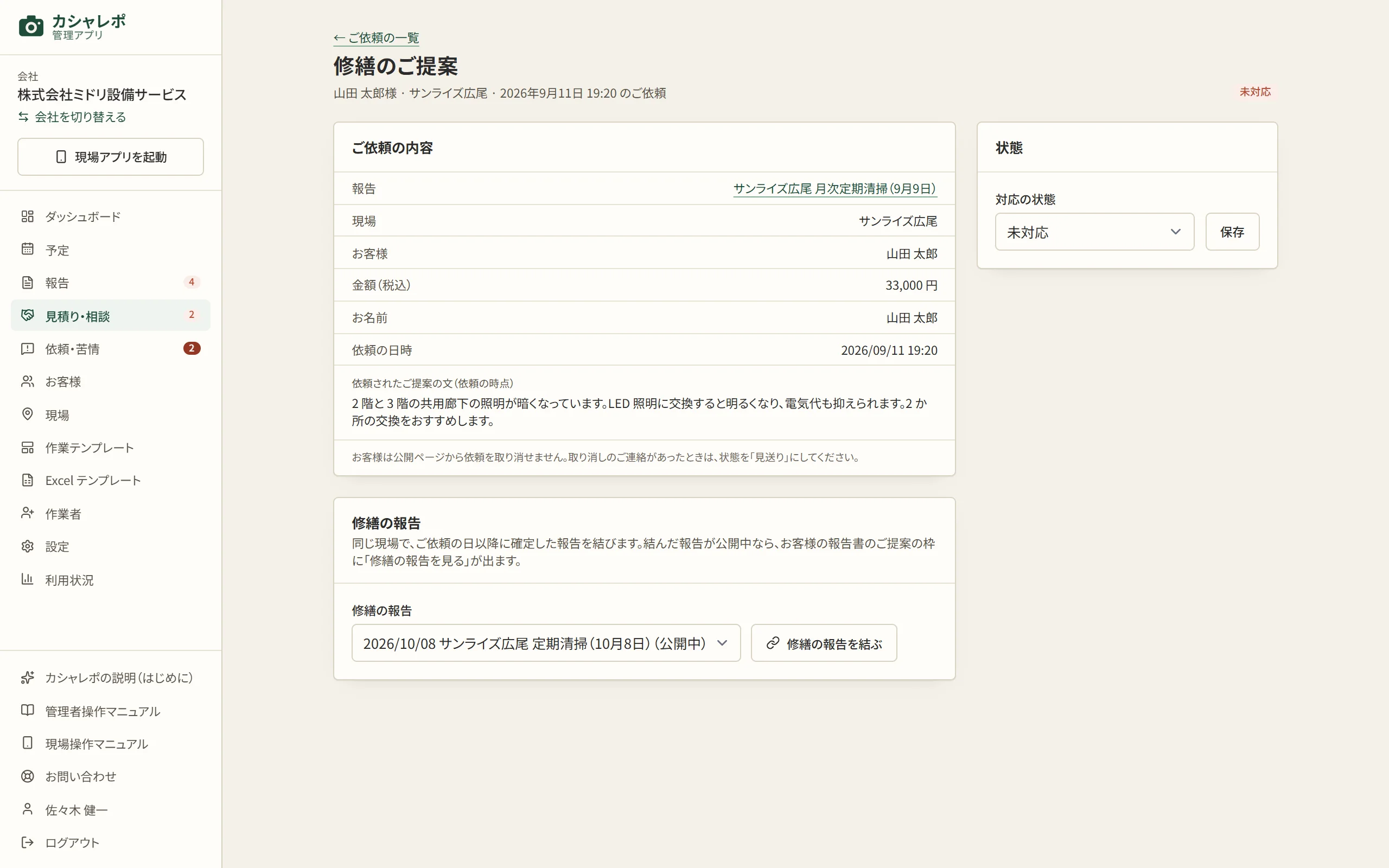
ご依頼には、押した時点の金額と文が残ります。依頼のあとで金額か文を直すと、詳細に「依頼のあと、金額か文が変わっています」と、その時の値といまの値が並んで出ます。修繕のご依頼はプロ以上です(Webhook の「お客様が修繕を依頼した」はビジネス以上)。
STEP 10 10. 入居者からの依頼・苦情を記録して、オーナー様に報告したい ★★★★☆目安6分
使えるのは、プロ以上のプランで、設定の「報告書」で「入居者からの依頼・苦情を記録する」をオンにした会社です。オフの会社の画面には何も増えません。
言葉の使い分け: この章では、物件の持ち主を「お客様(オーナー)」または「オーナー様」と書きます。カシャレポを使う会社の役割の「オーナー」は「会社のオーナー」と書きます(お知らせのメールが届くのは会社のオーナーと管理者で、物件のオーナー様には届きません)。
使い始める・登録する
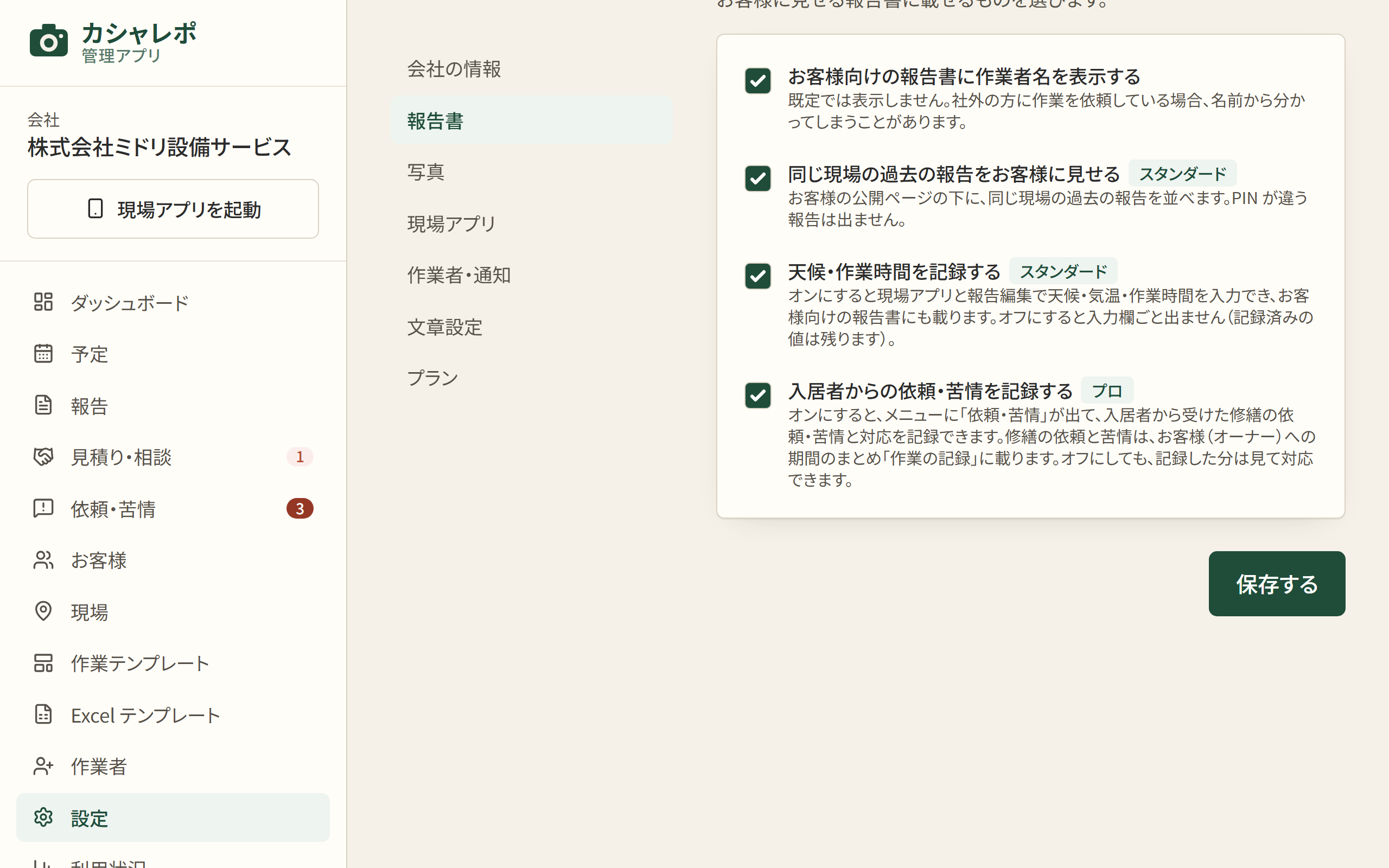
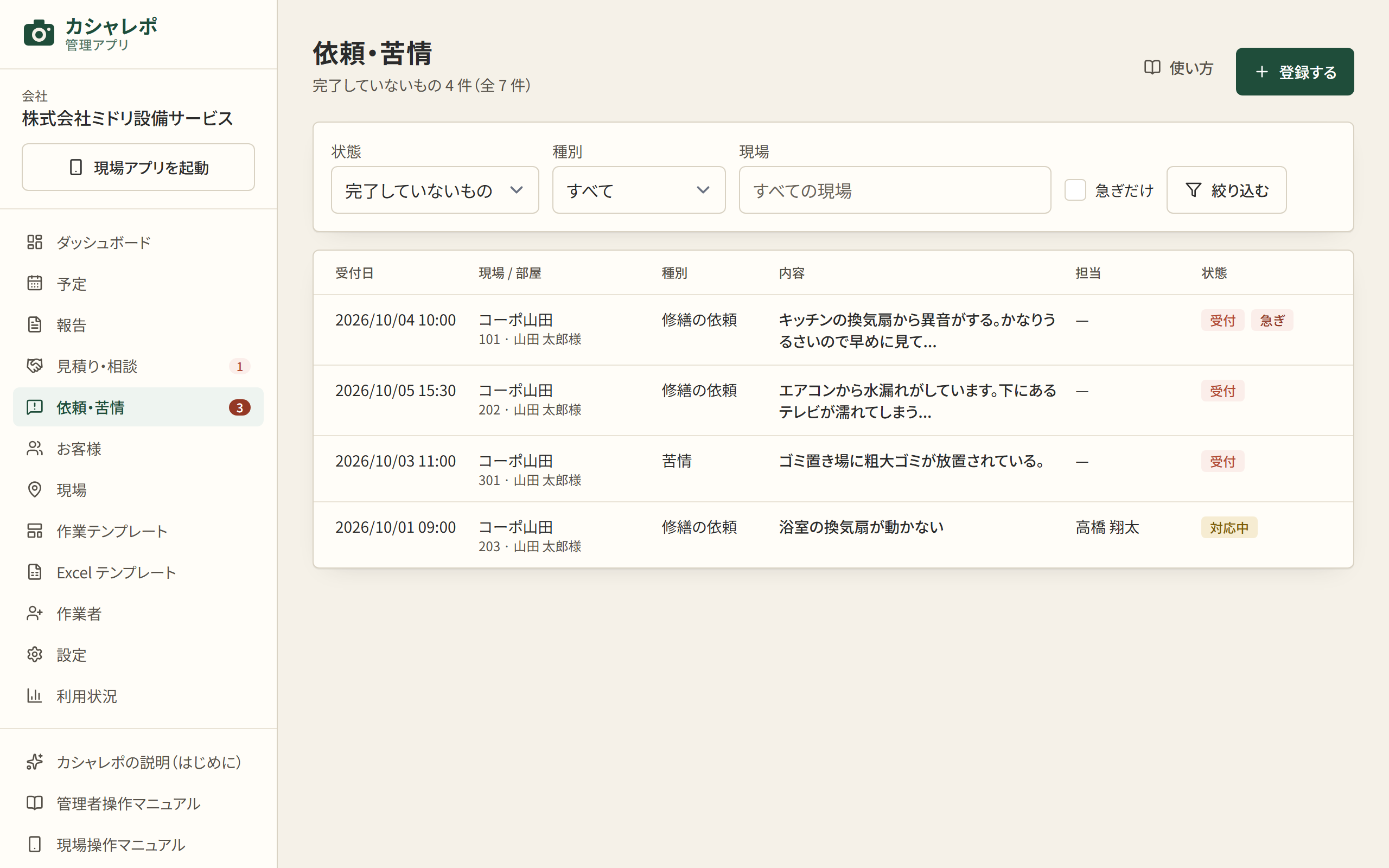
- 左メニューの 「設定」 ➔ 「報告書」 で 「入居者からの依頼・苦情を記録する」 にチェックを入れて 「保存する」 を押します。左メニューに 「依頼・苦情」 が出ます。
- 「依頼・苦情」 ➔ 右上の 「登録する」 を押します(現場の詳細の「この現場の依頼・苦情」の「登録する」からは、その現場が入った状態で開きます)。
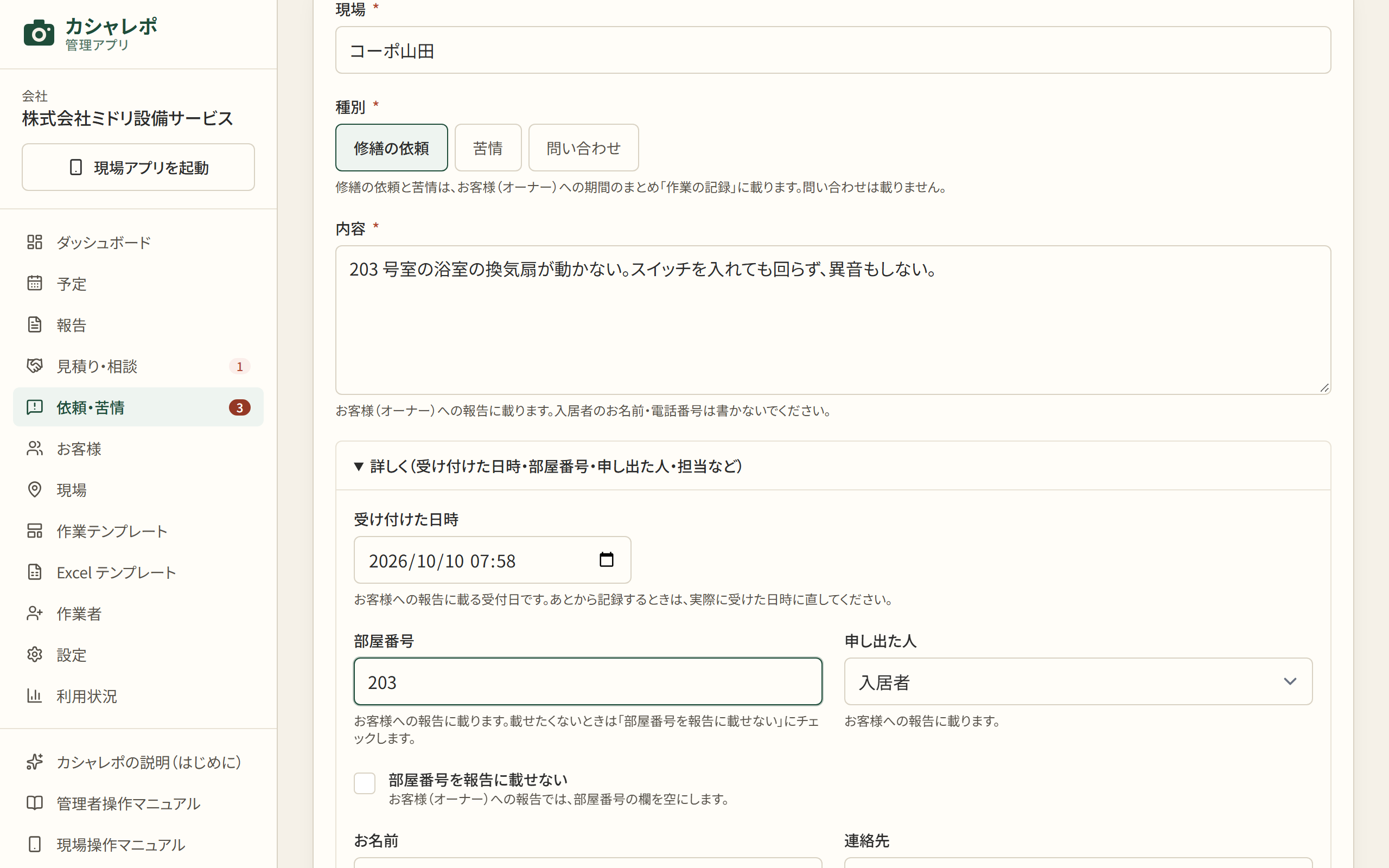
- 現場・種別(修繕の依頼/苦情/問い合わせ。最初は修繕の依頼)・内容 を入れて 「登録する」 を押します。受け付けた日時は登録した時刻になります。
- 必要なときだけ 「詳しく」 を開いて、受け付けた日時・部屋番号・申し出た人(入居者/近隣の方/その他)・お名前・連絡先・担当・急ぎ・「部屋番号を報告に載せない」を入れます。電話で受けた依頼をあとから記録するときは、受け付けた日時を実際に受けた日時に直してください(オーナー様への報告の受付日になります)。部屋と入居者の台帳がある現場では、部屋番号の欄を押すと部屋番号が候補に出て、入居中の人がいれば 「入居者を入れる(お名前)」 で申し出た人・お名前・連絡先が入ります(STEP 3)。
点検の「要対応」から記録する: 現場の詳細の「未解決の要対応」の各行にある 「依頼として記録する」 を押すと、その現場・種別「修繕の依頼」・内容に項目名(とメモ)が入った登録の画面が開きます。内容を確かめて直し、「登録する」を押してください(押すまでは登録されません)。
対応を記録する
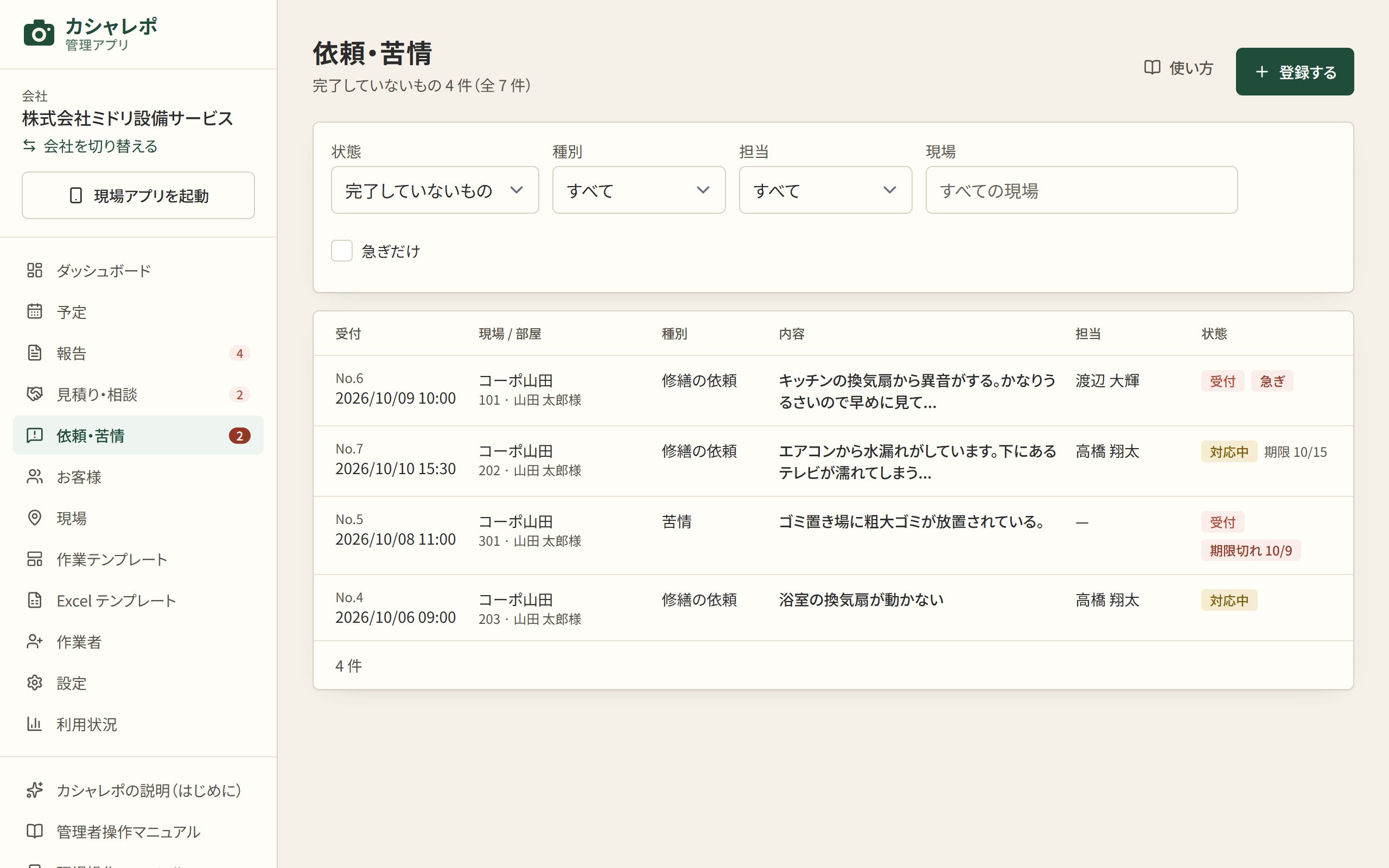
一覧は、完了していないものが急ぎを先に新しい順で並びます。状態・種別・担当・現場・「急ぎだけ」で絞れます(下の「受付番号・期限・担当で絞る」)。行のどこを押しても詳細が開きます。
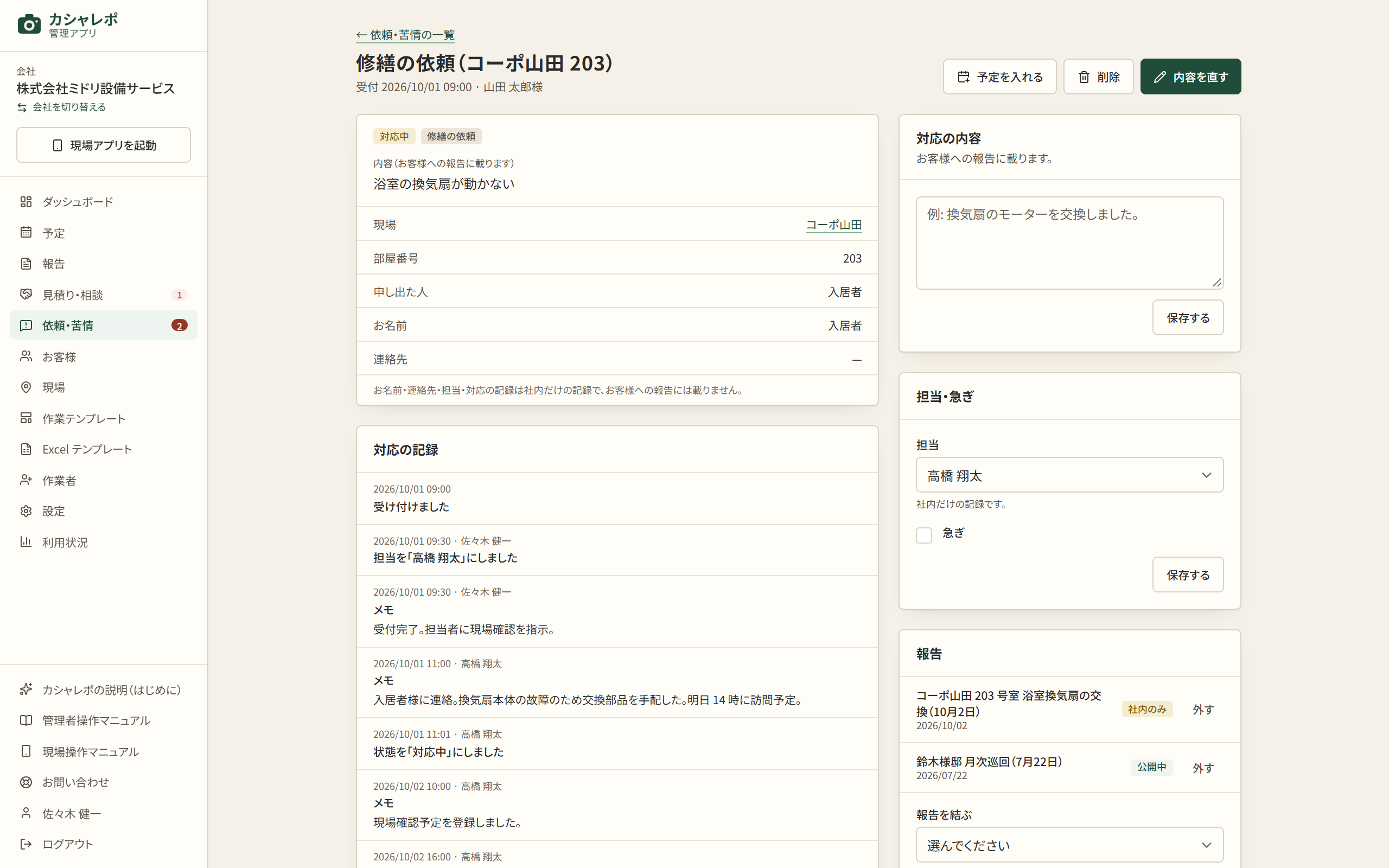
- 対応の記録: 「対応の記録」で 状態(受付 → 対応中 → 完了)と メモ(社内だけの記録)を入れて 「記録する」 を押します。記録は時系列で残ります。
- 完了にする: 状態を「完了」にすると 「対応の内容」 の欄が出ます(オーナー様への報告に載ります)。空のままでも完了にできますが、「お客様への報告に載る対応の内容が空です。」と出るので、右の「対応の内容」から書き足して 「保存する」 を押してください。
- 担当・急ぎ・期限: 「担当・急ぎ・期限」で変えて 「保存する」 を押します。急ぎにした依頼は一覧の先頭に出て、ダッシュボードのカードで目立ちます。担当を選ぶと、その人に担当のお知らせのメールが届きます(STEP 2)。
- 報告を結ぶ: 「報告」の 「報告を結ぶ」 で、その現場の確定した報告を選んで 「結ぶ」 を押します。受付の依頼は対応中になります。間違えて結んだときは、報告の行の 「外す」 で外せます。作業者が現場アプリの「この依頼の報告を作る」から作った報告は、確定したときに自動で結ばれます。
- 予定を入れる: 右上の 「予定を入れる」 で、その現場を入れた予定の登録の画面が開きます。
- 内容を直す・削除: 右上の 「内容を直す」 で、種別・内容・受け付けた日時・部屋番号・お名前・連絡先・担当・急ぎ・対応の内容を直せます(現場は変えられません)。「削除」 は依頼・苦情と対応の記録を消し、オーナー様への報告からも消えます(元に戻せません)。
入居者から QR で受け付ける(受付ページと貼り紙)
物件の共用部に貼り紙を貼っておくと、入居者がスマートフォンで QR を読み取って、設備の不具合やお困りごとを自分で送れます。届いた内容は「依頼・苦情」に入り、会社のオーナーと管理者(カシャレポでの役割です。物件のオーナー様には届きません)にメールでお知らせします。入居者のログインや暗証番号は要りません。
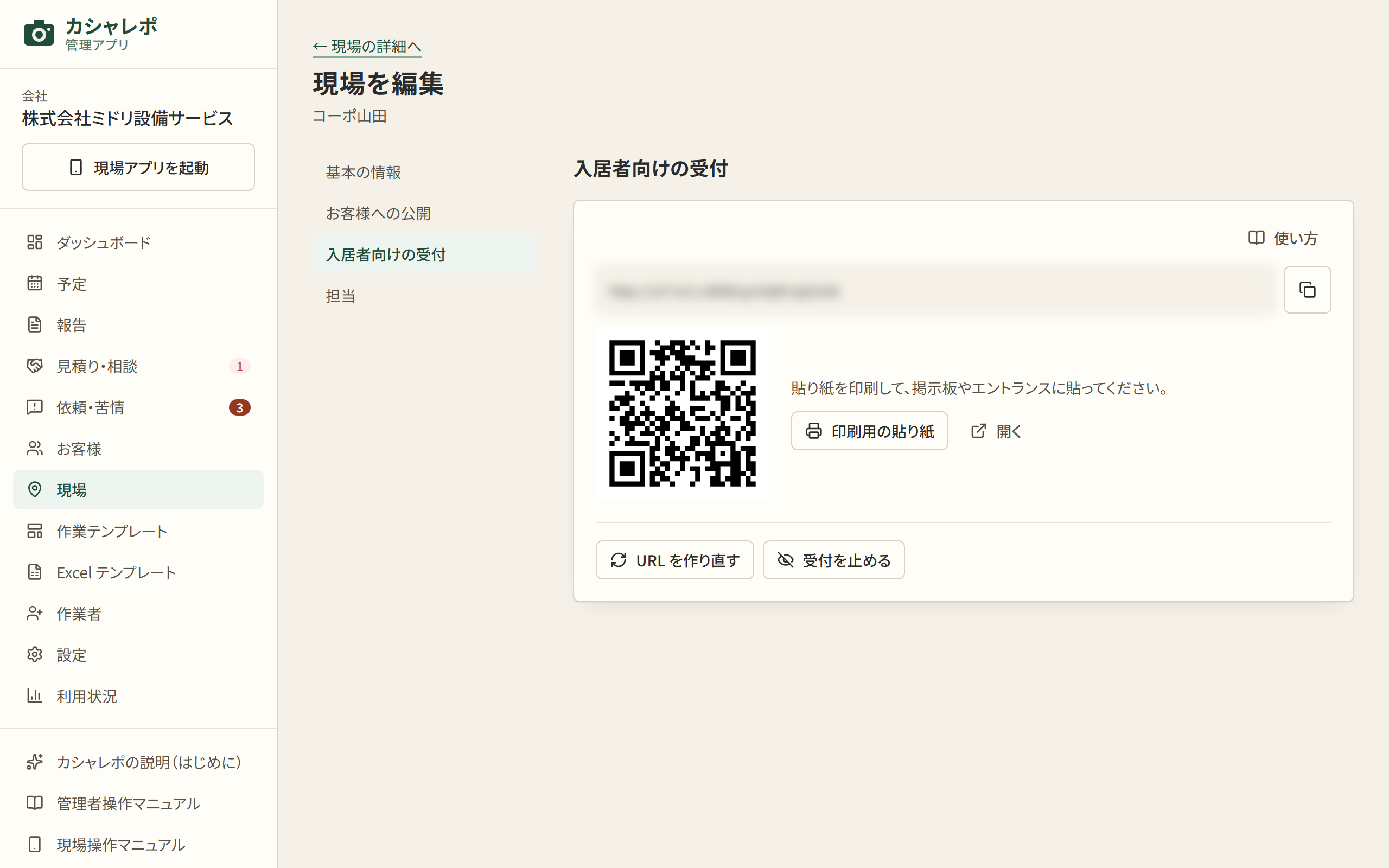
- 現場の詳細の 「共有と QR」 の入居者向けの受付で 「受付の設定へ」 を押します(現場の 「編集」 ➔ 「入居者向けの受付」 と同じページです)。
- 「受付を始める」 を押すと、受付ページの URL と QR が出ます。
- 「印刷用の貼り紙」 を開いて 「印刷する」 を押します(A4 縦)。「設備の不具合・お困りごとはこちらから」の見出し・物件名・QR・会社名と電話番号が入ります。掲示板やエントランスに貼ってください。
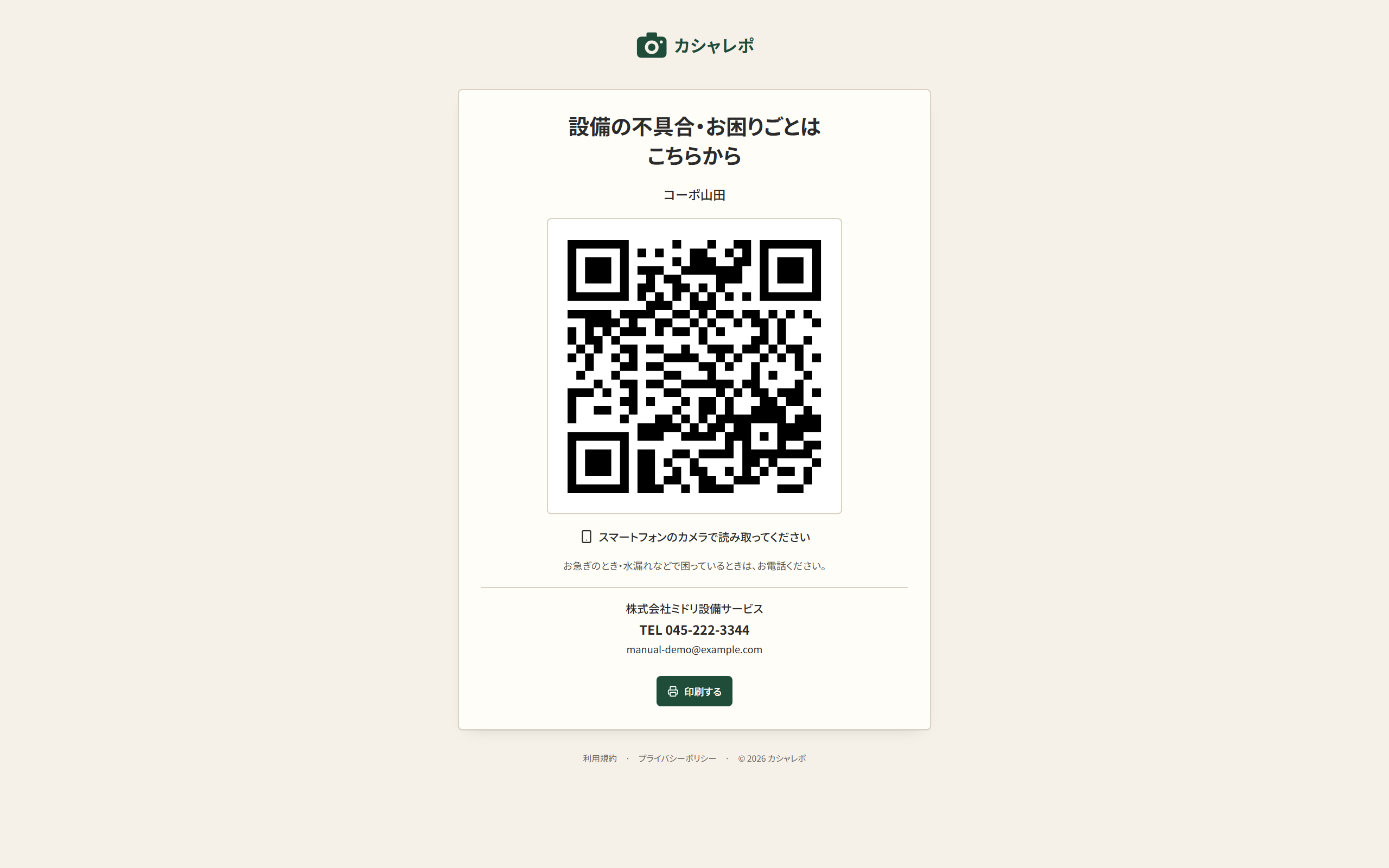
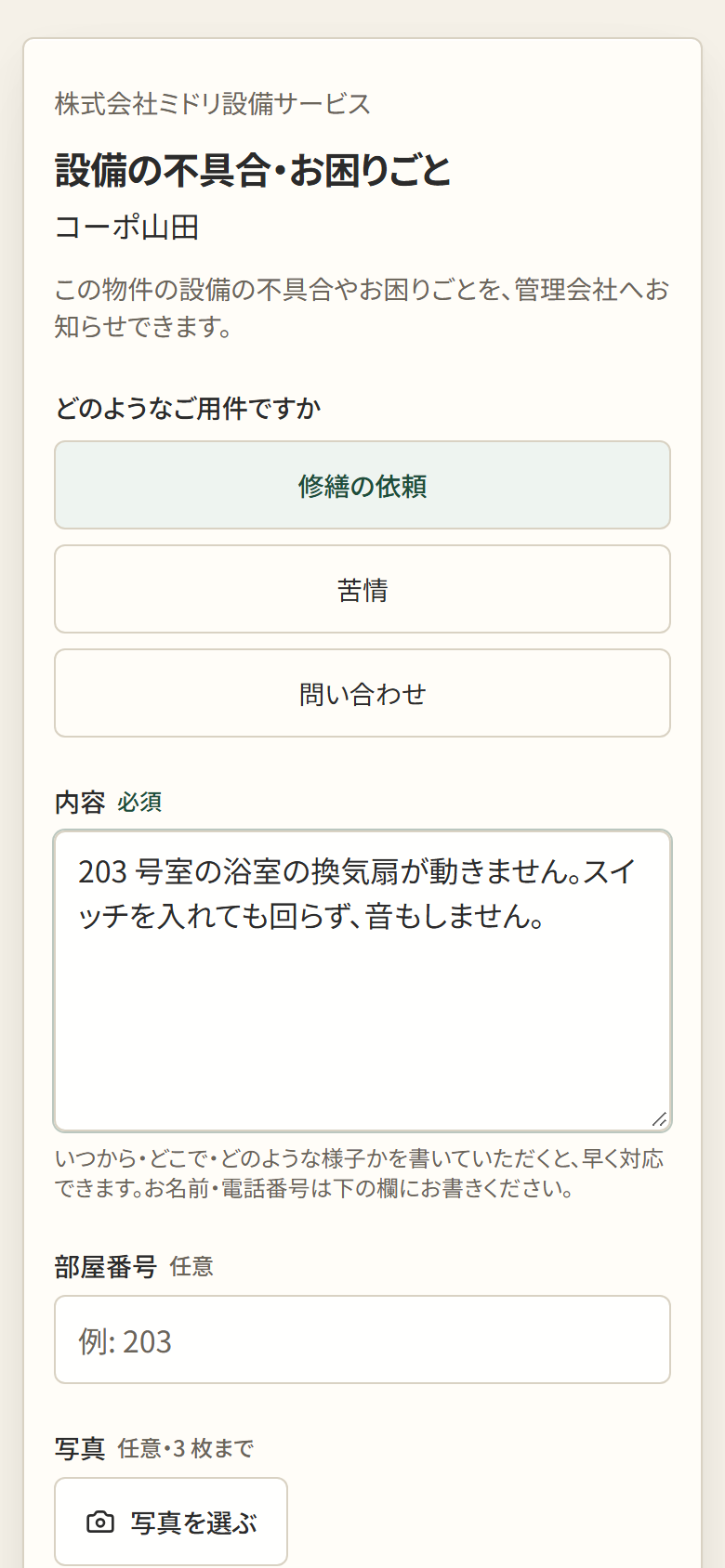
- 入居者が送れるもの: 種別(修繕の依頼/苦情/問い合わせ)・内容と、任意で部屋番号・写真(3 枚まで)・お名前・連絡先。受付ページには、会社名・物件名・入力欄と会社の連絡先だけが出ます(オーナー様向けの報告・現場ページ・オーナー様のお名前は出ません)。
- 届いたら: 一覧に「受付ページから」の印付きで入ります。写真は依頼の詳細で見られます(オーナー様への報告には載りません)。会社のオーナーと管理者に届くメールには、入居者のお名前と連絡先は書きません。
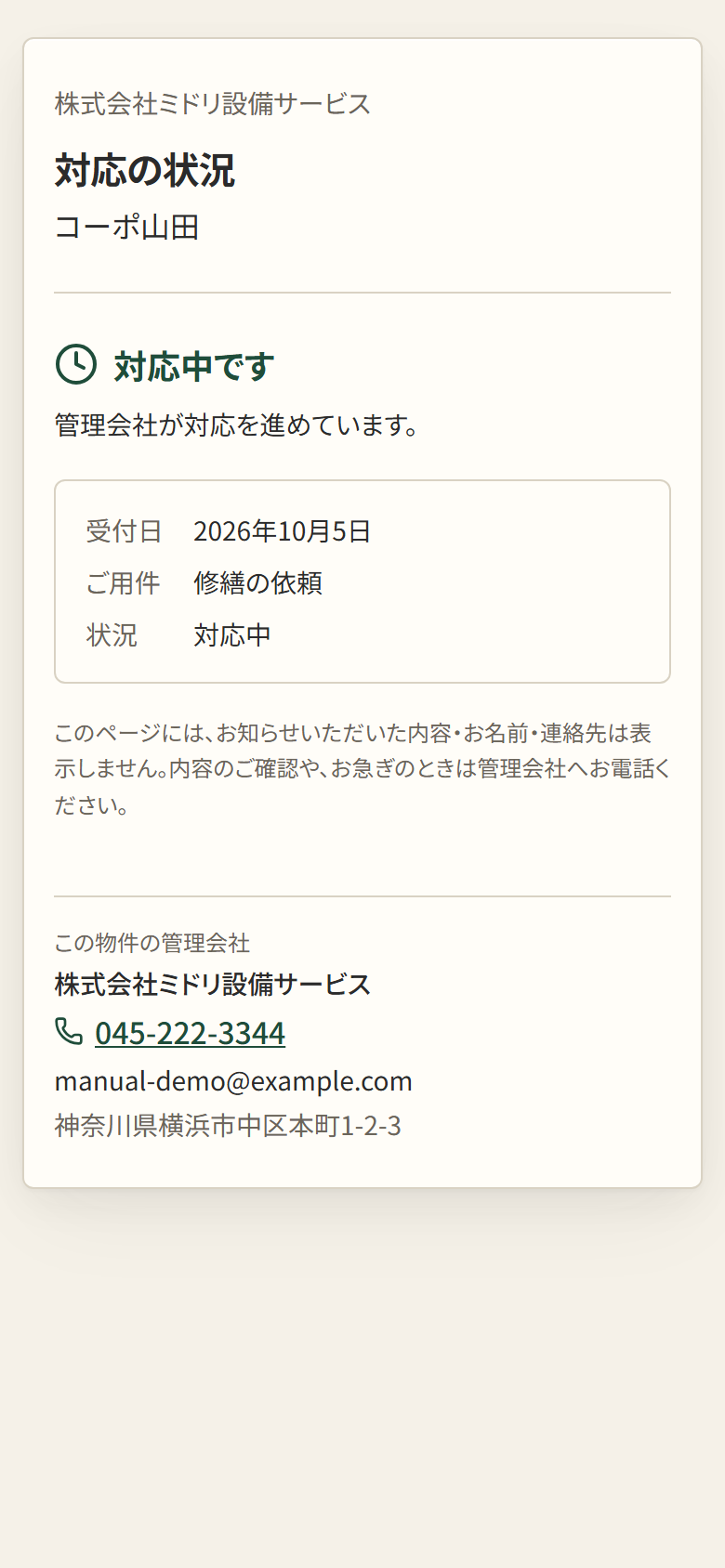
- 入居者が状況を確かめる: 送ったあとの画面に、その依頼の状況ページの URL が出ます。状況ページに出るのは、会社名・物件名・受け付けた日・種別・今の状況(「受け付けました」「対応中です」「完了しました(◯月◯日)」)と会社の連絡先だけです。内容・部屋番号・写真・お名前・連絡先・対応の内容・メモは出ません。
- URL を作り直す: 古い URL と、貼ってある貼り紙の QR が使えなくなります。いたずらの送信が続くときに使い、新しい貼り紙を貼り直してください。
- 受付を止める: 入居者は受付ページを開けなくなります。届いている依頼・苦情はそのまま残ります。「受付を再開する」 と、以前と同じ URL・同じ貼り紙が使えます。
- 物件のお客様(オーナー)を付け替えても受付は止まりません。現場をアーカイブすると受付ページは開けなくなります。
お客様(オーナー)への報告に載るもの・載らないもの
お客様の詳細の 「期間のまとめ」(STEP 5)の印刷用に節「入居者からの依頼・苦情」と表紙の件数が、Excel に 2 枚目のシート「依頼・苦情」が付きます。
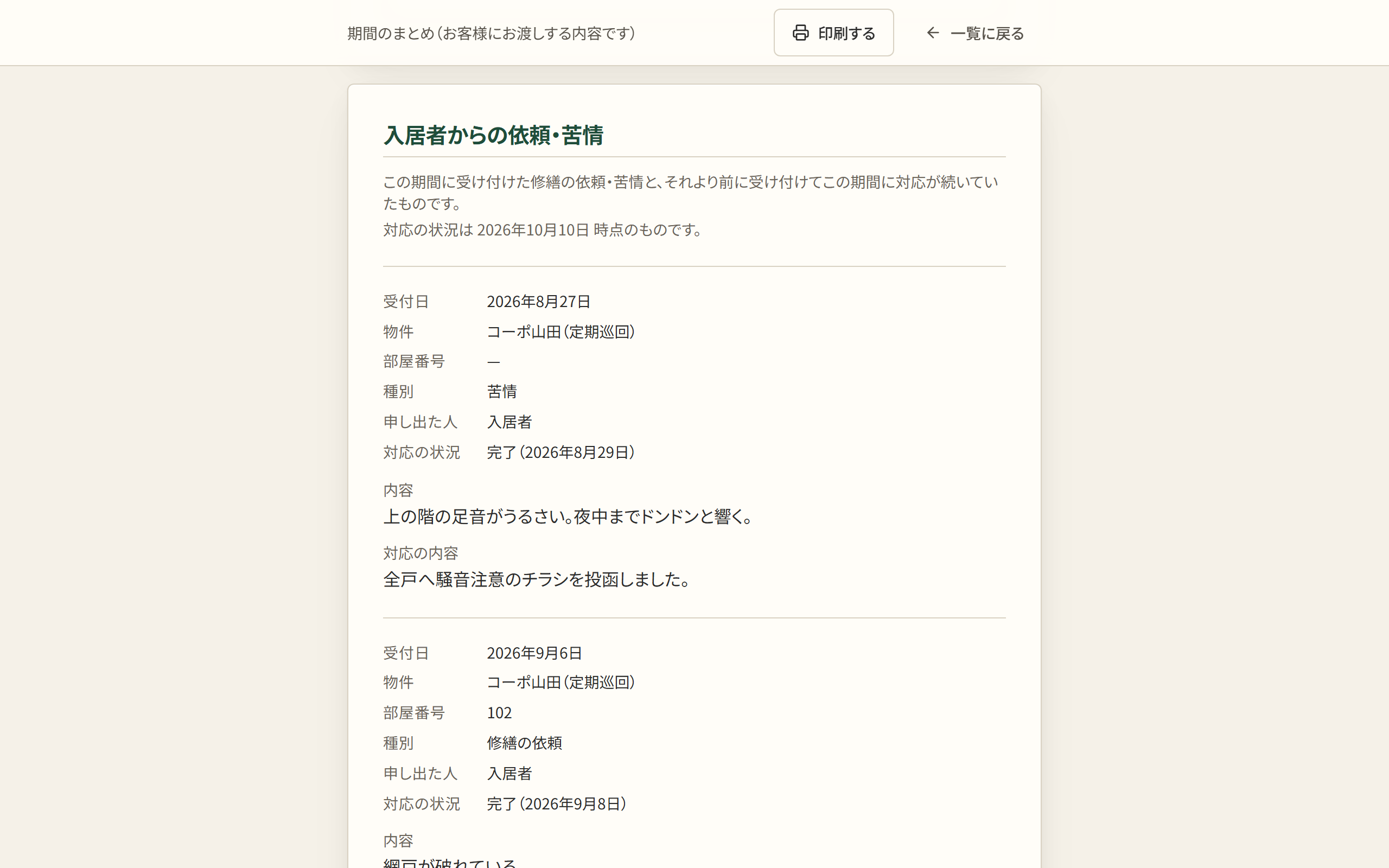
- 載るもの: 種別が 修繕の依頼・苦情 のもの(問い合わせは載りません)で、期間内に受け付けたものと、期間より前に受け付けて、その期間に対応が続いていたもの。1 件ごとに、受付番号・受付日・物件・部屋番号・種別・申し出た人(入居者/近隣の方/その他)・内容・対応の状況(受付/対応中/完了と完了日)・対応の内容が載ります。結んだ報告は、公開中のものだけ URL が添えられます。
- 載らないもの: 入居者の お名前・連絡先、メモ(対応の記録)、担当、写真 は載りません。「部屋番号を報告に載せない」にした依頼は、部屋番号の欄が空になります。
- 受付ページから届いた依頼: 状態が「受付」のあいだは載りません。名乗らない人が書いた内容なので、内容を確かめて「対応中」か「完了」にすると載るようになります(いたずらだったときは削除してください)。
- お客様ページ(いつでも開ける URL): 依頼・苦情は出ません。載るのは期間のまとめだけです。
- 物件のお客様を付け替えたときは、付け替えたあとに受け付けたものだけが新しいお客様に載ります。
受付番号・期限・担当で絞る・現場アプリから完了にする(プロ以上)
- 受付番号: 依頼・苦情には会社ごとの通し番号(「No.12」)が付きます(前からある依頼にも、受け付けた順に振ってあります)。一覧・詳細・現場アプリ・入居者の状況のページ・お客様への作業の記録と Excel に出るので、電話で問い合わせを受けたときは番号で探せます。
- 期限: 詳細の 「担当・急ぎ・期限」 の 「期限」 に日付を入れて 「保存する」 を押します。急ぎにしたとき、期限が空なら受付日の翌日が入ります。一覧と現場アプリに「期限 10/15」、過ぎて完了していないと赤い 「期限切れ」 が出て、ダッシュボードのカードにも「期限切れ n 件」と出ます。
- 担当で絞る: 一覧の 「担当」 で「自分」(先頭)・「担当なし」・人ごとに絞れます。担当に選べるのは、その現場を見られる人だけです。
- 現場アプリから完了にする: その依頼の担当者と管理者は、現場アプリのホームの依頼の詳細で 「完了にする」 ➔ 「対応の内容(任意)」 ➔ 「完了にする」 で完了にできます(協力会社の人も担当者ならできます)。対応の内容は作業の記録に載ります。圏外では送れず、送信待ちにも入りません。
- 受付を始める入口: 受付をしていない会社には、ダッシュボードに「入居者からの依頼・苦情の受付を始められます」、現場の詳細の「共有と QR」に 「受付を始める(設定)」 が出ます。設定そのものは 「設定」 ➔ 「報告書」 です。
現場アプリでの見え方(作業者・協力会社)
- 現場アプリのホームに 「依頼・苦情 n 件」 が出ます。その人が見られる現場の、完了していない依頼です。押すと一覧、行を押すと内容・写真が出ます。
- 「この依頼の報告を作る」 で、その現場の報告を作れます。報告を確定すると、依頼の対応の記録に「報告を結んだ」と残り、受付の依頼は対応中になります(完了にはなりません)。
- その依頼の担当者と管理者は、現場アプリの依頼の詳細の 「完了にする」 で完了にできます(下の「受付番号・期限・担当で絞る・現場アプリから完了にする」)。
- 担当の現場だけの人(協力会社)には、入居者のお名前と連絡先は出ません(部屋番号・内容・写真だけ)。すべての現場を見る作業者には、訪問の調整のためにお名前と連絡先も出ます。
- 依頼の登録・「対応中」への変更・内容を直すのは管理アプリだけです。
プランをプロより下げたときや、設定の「入居者からの依頼・苦情を記録する」をオフにしたときは、新しい登録と受付ページが止まります(受付ページは「ページが見つかりません」になります)。記録した依頼・苦情は今までどおり一覧と詳細で見て、対応の記録・内容の直し・削除ができます。設定をオフにしただけなら、期間のまとめにも今までどおり載ります。期間のまとめ(お客様ページ)はプロ以上の機能なので、プランをプロより下げると、期間のまとめそのものが使えなくなります。
STEP 11 11. 作業テンプレートを自社の作業に合わせたい ★★★★★目安8分
この章の内容:
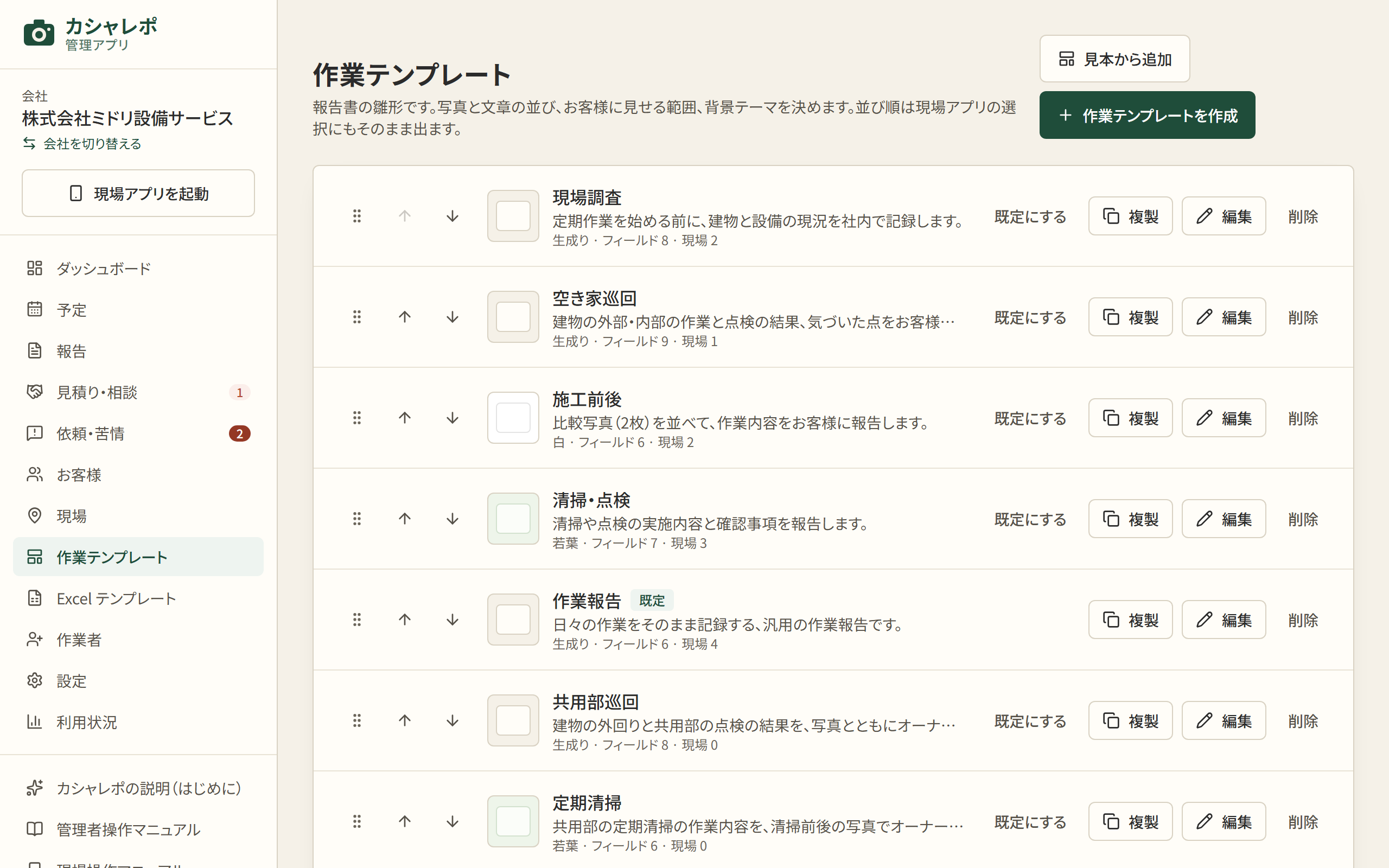
初期テンプレートとおすすめの用途
見本から追加する(賃貸管理向けの見本)
作業テンプレートの一覧の右上の 「見本から追加」 を押すと、見本の一覧が開きます。押した見本が、そのまま作業テンプレートとして一覧の末尾に入ります(足したあとに項目や名前を直せます)。今の作業テンプレートと既定の作業テンプレートは変わりません。同じ名前があるときは「(新)」を付けて入ります。
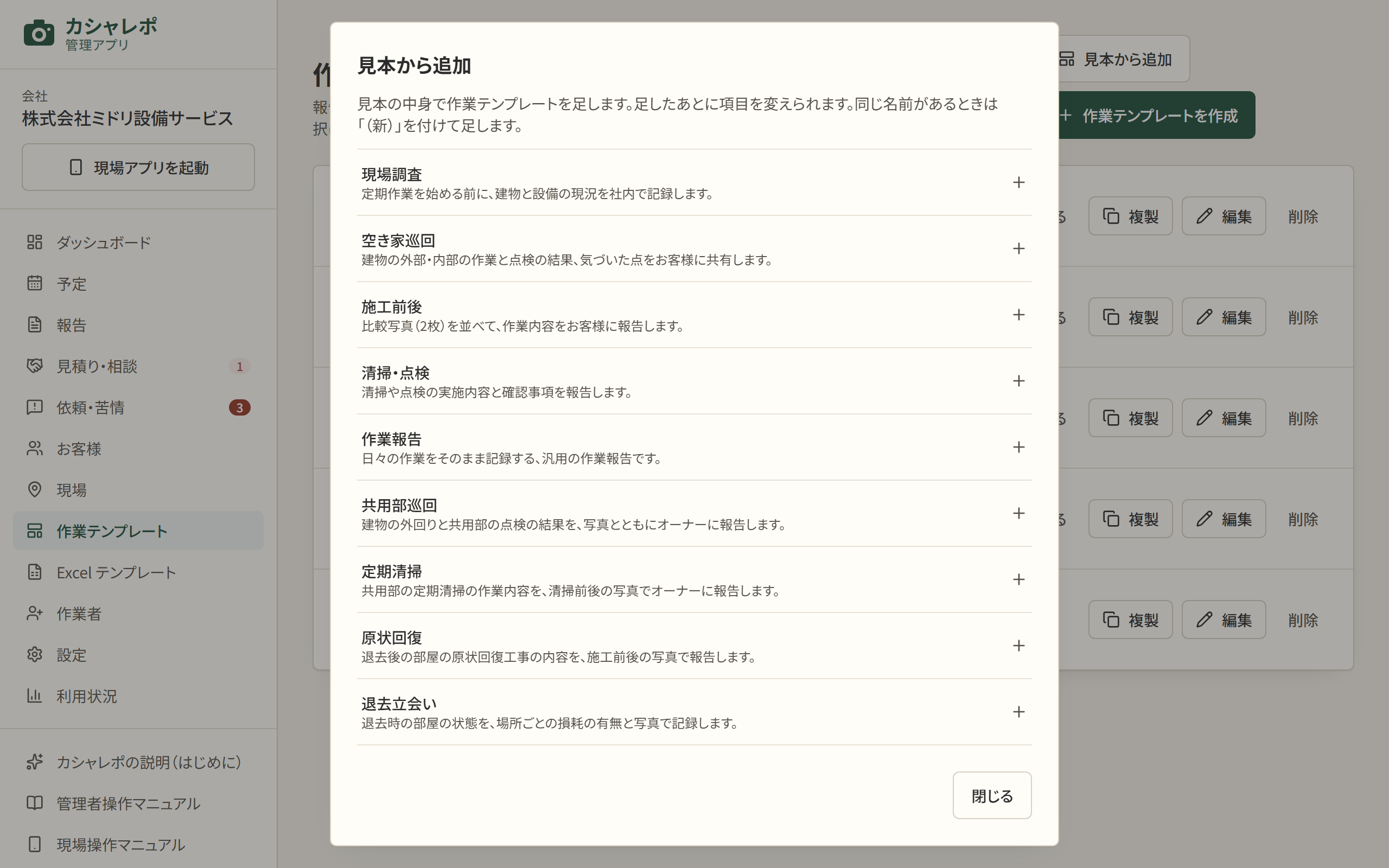
見本は 10 です。最初から入る 5 つ(消してしまったものも、ここから戻せます)と、次の 賃貸管理向けの 4 つと 消防設備点検です。
| 見本 | 向いている報告 |
|---|---|
| 共用部巡回 | 建物の外回りと共用部を「良好 / 異常あり」で点検し、写真とともにオーナー様に報告する |
| 定期清掃 | 共用部の定期清掃の作業を「済 / 要対応」で記録し、清掃前後の比較写真で報告する |
| 原状回復 | 退去後の部屋の工事の内容を、施工前後の比較写真で報告する(「号室」の欄あり) |
| 退去立会い | 退去時の部屋の状態を、場所ごとの損耗の「あり / なし」と写真で記録する(「号室」の欄あり。立会者・損耗の内容と負担区分の見込み・社内メモは社内のみ) |
| 消防設備点検 | 消火器(点検の項目 4 つと指示圧力 0.7〜0.98 MPa)と誘導灯を、設備の点検で台ごとに記録する(設備の点検を使えないプランでは長文の欄) |
建物を 1 つの現場にして、部屋は「号室」の欄で書き分けます(原状回復・退去立会いの「号室」は「部屋の台帳から選ぶ」がオンで入ります。STEP 3 の「部屋と入居者の台帳」)。部屋ごとに前回と比べたいときは、部屋を現場として登録してください(例: 「コーポ山田 203」)。賃貸管理向けの「よく使う言葉」は、設定の「現場アプリ」の「よく使う言葉」で業種「賃貸管理」を選んで「おすすめを追加」から足せます。
作業テンプレートを直す
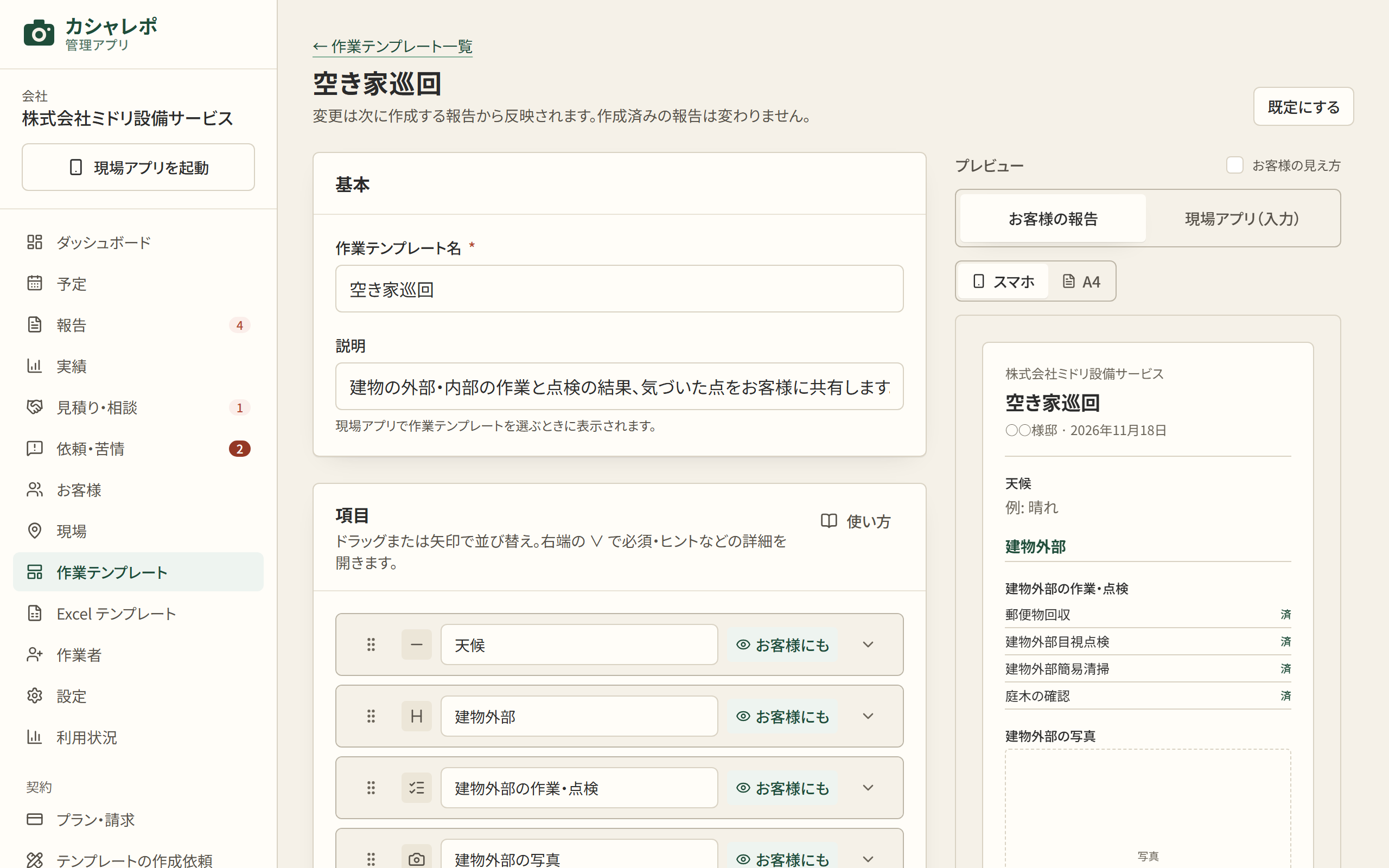
- 左メニューの 「作業テンプレート」 で、直す作業テンプレートの行を押します(編集が開きます)。
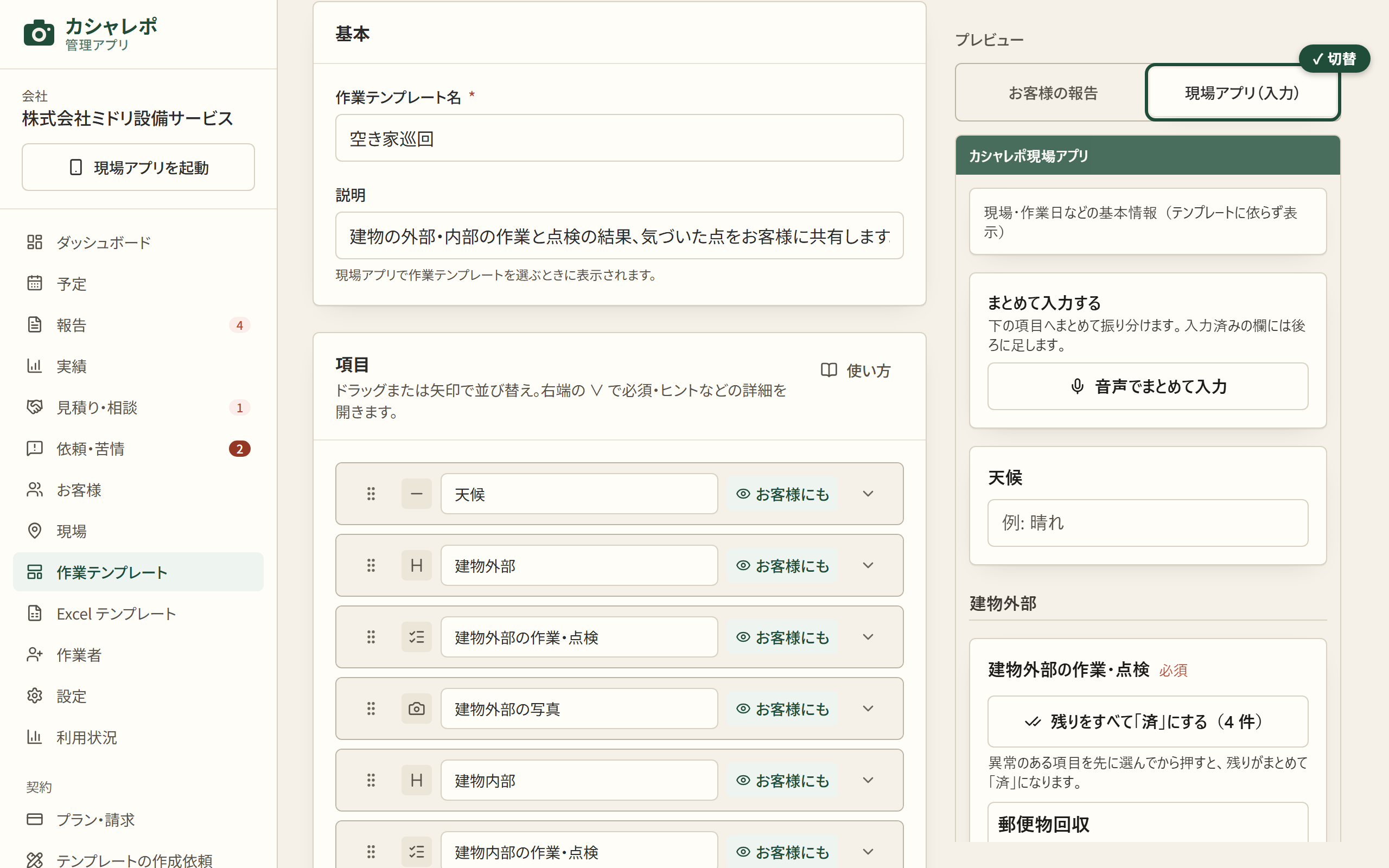
- 「基本」 で作業テンプレート名と説明(現場アプリで作業テンプレートを選ぶときに出ます)を直します。
- 「項目」 に項目が上から並びます。つまみのドラッグか矢印で並び替え、右端の ∨ で項目の詳細(必須・ヒントなど)を開きます。項目を足すときは、下に並ぶ 「〜を追加」 のボタンを押します(次の「項目の種類」)。
- 入力欄のいちばん下の 「保存する」 を押します(スマホの幅では画面の下の帯にあります)。変更は次に作る報告から効きます。作り終えた報告は変わりません。
- 公開範囲: 項目ごとの 「お客様にも」・「社内のみ」 のボタンで切り替えます(スマホの幅では詳細の 「お客様にも表示する」)。「社内のみ」の項目は、お客様向けのページ・印刷・ファイルに保存した報告書に出ず、Excel では社内用のファイルにだけ入ります。見出し以外がすべて「社内のみ」の作業テンプレートの報告は、お客様に公開できません(画面にもそう出ます)。
- 項目の詳細: 「必須にする」(空のままでは確定できない)、「文章を整える対象にする」、「ヒント(入力欄の例文)」(現場アプリの入力欄に薄く出る例文。写真の項目では、撮るものの説明として項目名の下に出ます。例: 「看板を設置したら写真もここに入れてください」)、「差し込み名」(Excel テンプレートで項目を指す名前。STEP 12)。短文の項目には 「部屋の台帳から選ぶ」(プロ以上)があり、オンにすると現場アプリでその現場の部屋番号が候補に出ます(STEP 3)。
- 消す・戻す: 詳細の 「この項目を削除」 を押すと、下に 「元に戻す」 が出ます。保存するまでは戻せます。項目は 30 個までです。
- 詳しい設定: 画面の下の 「詳しい設定」 を開くと、背景テーマ・Excel で出力するときの書式・公開の PIN・文章の指示が出ます(作るときは閉じています。編集では、既定と違う値が入っていれば開いて出ます)。
- 背景テーマ: お客様向けのページの雰囲気を選びます。
- 公開の PIN: 「報告の PIN(暗証番号)」 に 4〜8 桁の数字を入れて保存すると、この作業テンプレートで作った報告を公開するとき、その PIN が自動で付きます(すべての報告で同じ PIN になります。全角で入れても半角に直ります)。現場アプリでは「設定済み」と出て、入力なしで公開できます(会社の設定で PIN を必須にしていても公開できます)。すでに公開中の報告には付きません。
- 設定済みの数字は見られません(「設定済みです。変えるときだけ入力してください。」とだけ出ます)。変えるときは新しい数字を入れて保存し、外すときは 「PIN を外す」 にチェックを入れて保存します。どちらも、そのあとに公開する報告から効き、公開済みの報告は変わりません。
- 公開を止めた報告には PIN が残り、公開し直すときはその PIN のままです(変えるときは報告の編集で)。
- お客様ごとに PIN を分けたいときは、作業テンプレートを分けるか、報告ごとに変えてください(STEP 8の「この報告だけの PIN にする」)。
- 作業テンプレートを複製すると PIN も写ります。見本から作る・作成代行で作ってもらったものには付いていません。
- 文章の指示(任意): この作業テンプレートで文章を整えるときの追加の指示を書きます(例: 作業内容は時系列で。専門用語には短い補足を付ける)。会社全体の方針は、設定の 「文章設定」 で決めます。
- プレビュー: 右側に、いまの内容の見え方が出ます。「お客様の報告」 と 「現場アプリ(入力)」 で切り替えます。「お客様の報告」はお客様に見える形で、「スマホ」・「A4」 で切り替え、A4 では印刷したときのページ数の目安も出ます。「現場アプリ(入力)」は、作業者が現場アプリで見る入力画面です(見るだけで、押せません)。
- 一覧でできること: 作業テンプレートの一覧の行の 「既定にする」(現場で最初に選ばれる作業テンプレート)、「複製」(似た作業テンプレートを作るとき)、並び替え(現場アプリの選択の並びにもなります)、削除。削除しても、作り終えた報告は変わりません。
項目の種類
「項目」の下のボタンで、次の種類の項目を足せます。ご利用のプランで使えない種類は、ボタンが出ません。
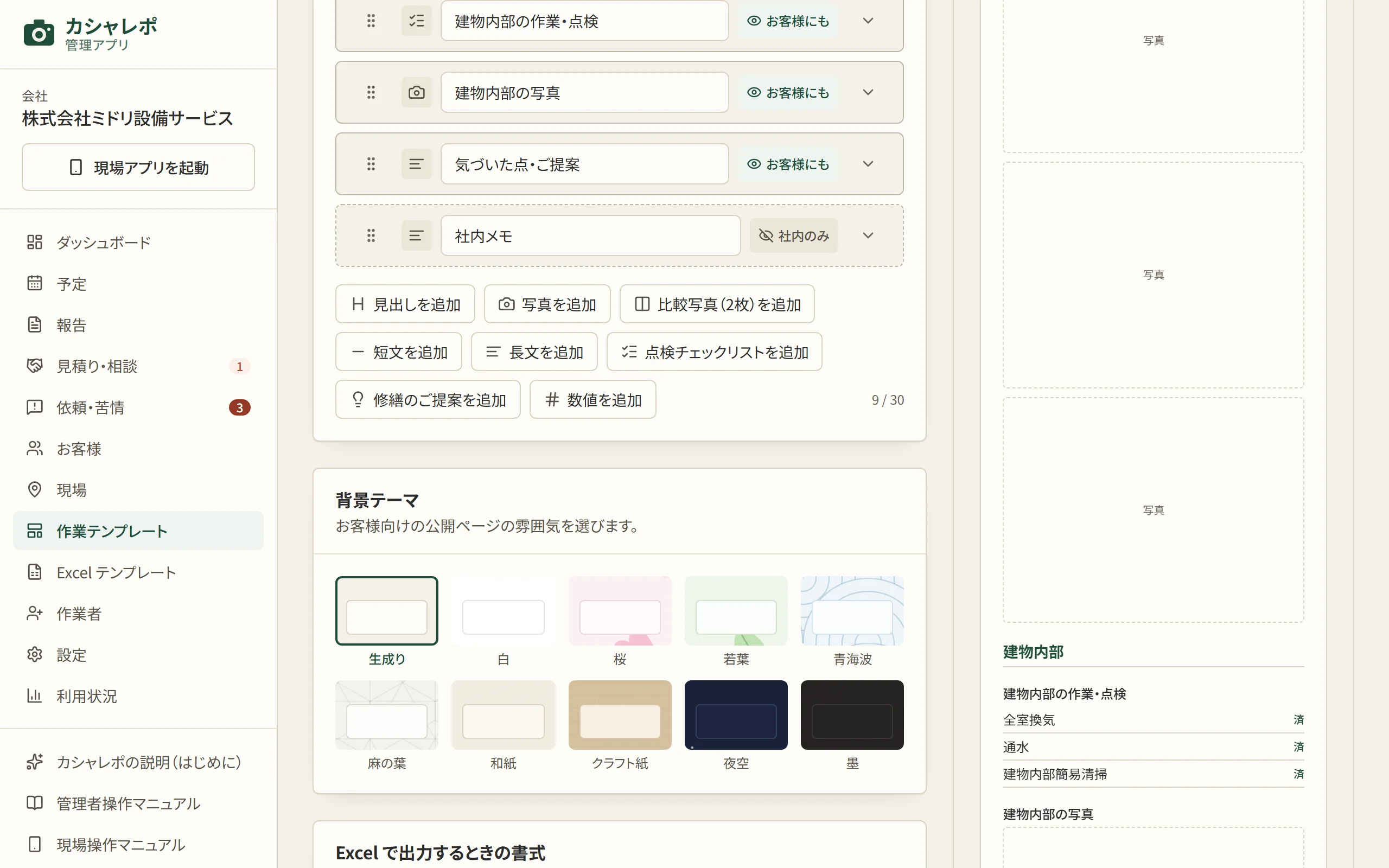
| 種類(ボタン) | 現場で入れるもの | 使いどころ・決めること |
|---|---|---|
| 見出し | なし | 報告書の区切り(「建物外部」など) |
| 写真 | 写真 1〜10 枚と写真の説明 | 「写真の枚数(上限)」を 1〜10 で決めます |
| 比較写真(2枚) | 2 枚の写真を並べる(1 枚目に重ねて 2 枚目を撮れます) | 施工前後など。「枠の名前」 を 1 枚目・2 枚目それぞれ 20 文字まで変えられます(空なら「施工前 / 施工後」。例: 可視光 / サーモグラフィ) |
| 短文 | 1 行の文章 | 立会者・号室など |
| 長文 | 複数行の文章(箇条書きでよい) | 作業内容・気づいた点など。文章を整える中心の項目です |
| 点検チェックリスト | 点検の項目ごとに 1 タップの判定。異常のときだけ写真とメモ | 毎回同じところを見る巡回・点検(下の「点検チェックリスト」) |
| 修繕のご提案(プロ以上) | 気になった箇所の文章と写真 | お客様向けのページに目立つ枠で出て、お客様が無料相談・お見積りを依頼できます(STEP 9) |
| 数値 | 数字(単位は入れなくてよい) | メーターの値・郵便物の通数など(下の「数値の項目」)。基準値(下限・上限)も決められます |
| 日付 | カレンダーから日付を 1 つ | 点検日・引き渡し日など(下の「日付・選択肢の項目」) |
| 選択肢 | 決まった言葉のボタンから 1 つ | 立会いの有無・作業の区分など(下の「日付・選択肢の項目」) |
| 立会いの署名 | 作業者のスマホの画面への指の署名と、署名した方のお名前 | お客様・入居者・管理人の立会いの記録(下の「立会いの署名」) |
| 設備の点検(プロ以上) | 台ごとの「済 / 要対応 / 該当なし」と数値・メモ | 消火器・誘導灯など、同じ点検を台の数だけくり返す(下の「設備の点検」) |
点検チェックリスト
項目の詳細で、次のことを決めます。
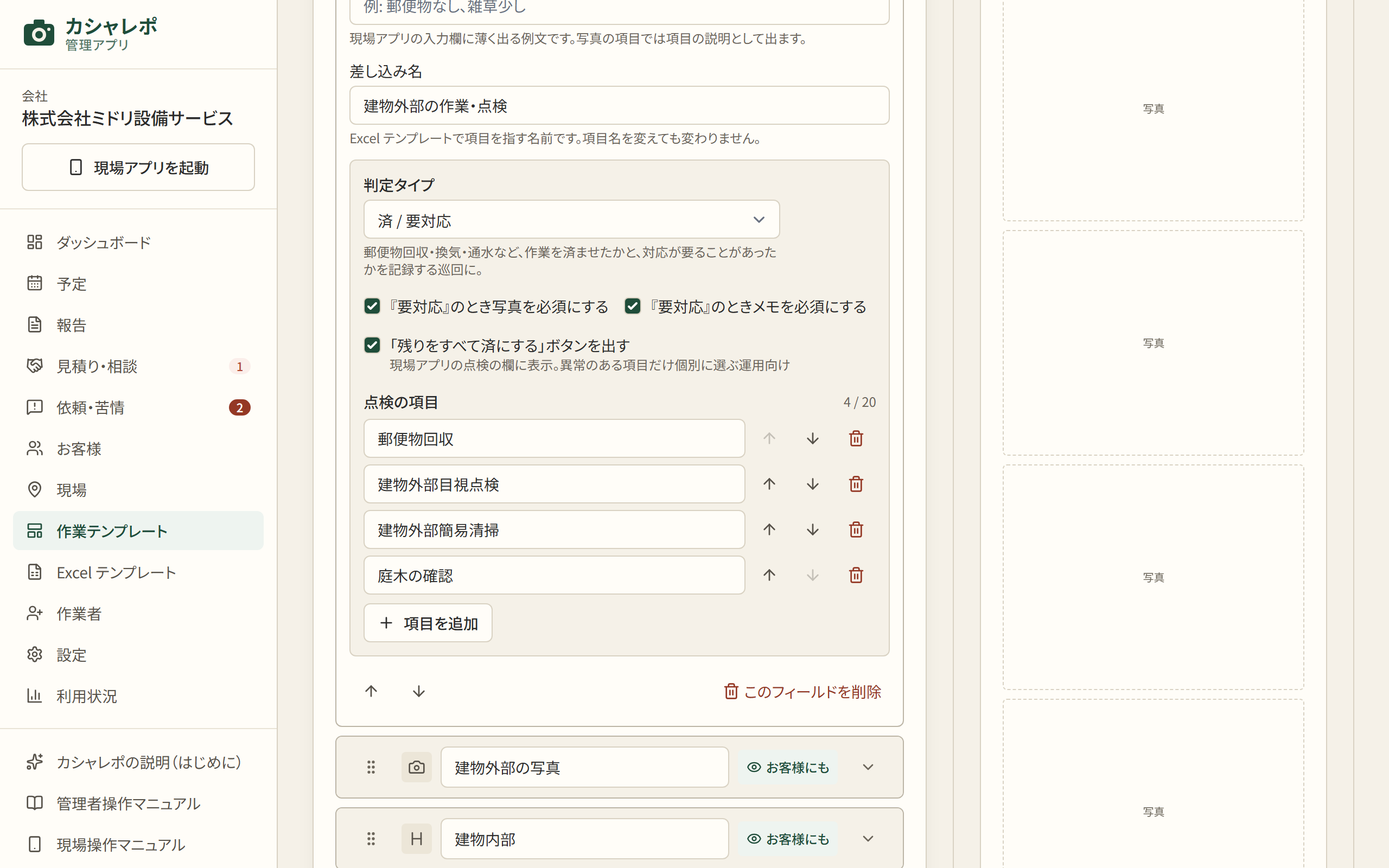
- 判定タイプ: 良好 / 異常あり(日常清掃や設備の目視)・合格 / 不合格(基準を満たすか)・あり / なし(投函物の有無など。「あり」が異常の側)・済 / 要対応(郵便物回収・換気・通水のような作業と確認が混ざる巡回)から選びます。どれにも 3 つ目の「該当なし」が付きます。現場のボタン・お客様向けの点検表・Excel に、選んだタイプの言葉が出ます。
- 『異常あり』のとき写真を必須にする/メモを必須にする: 『』の中は、選んだ判定タイプの異常の側の言葉になります(「済 / 要対応」なら『要対応』)。オンにすると、異常の側を選んだ項目に写真やメモが無いまま確定・公開できません。
- 「残りをすべて済にする」ボタンを出す: 最初はオンです。現場アプリの点検の先頭に「残りをすべて「済」にする(N 件)」が出て、まだ選んでいない項目をまとめて「済」(判定タイプの問題の無い側の言葉)にできます。1 項目ずつ必ず目で見て選んでほしい点検では、オフにしてください。
- 点検の項目: 「項目を追加」 で 20 個まで並べ、並び替え・削除ができます(1 項目 60 文字まで)。
- お客様向けの見え方: 点検表として並び、異常の側の行が目立ち、その写真がすぐ下に出ます。表の下に、整えた文章が 1 つ付きます。現場で書いたメモそのものはお客様には出ません。
- 点検の判定・メモ・写真は、現場で記録したものです。管理アプリの報告の編集では、文章だけを直せます。
数値の項目(メーターの値と前回との差)
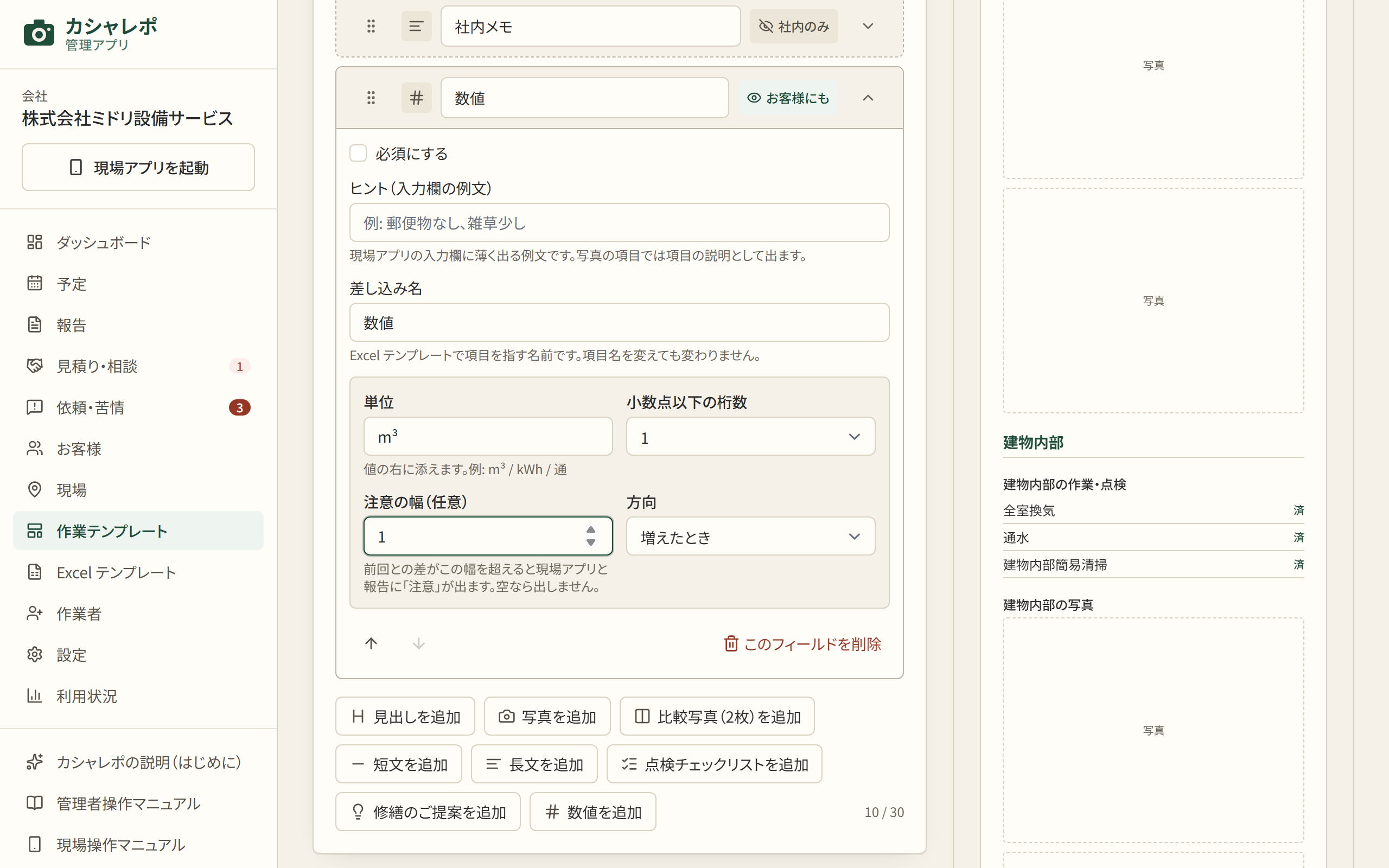
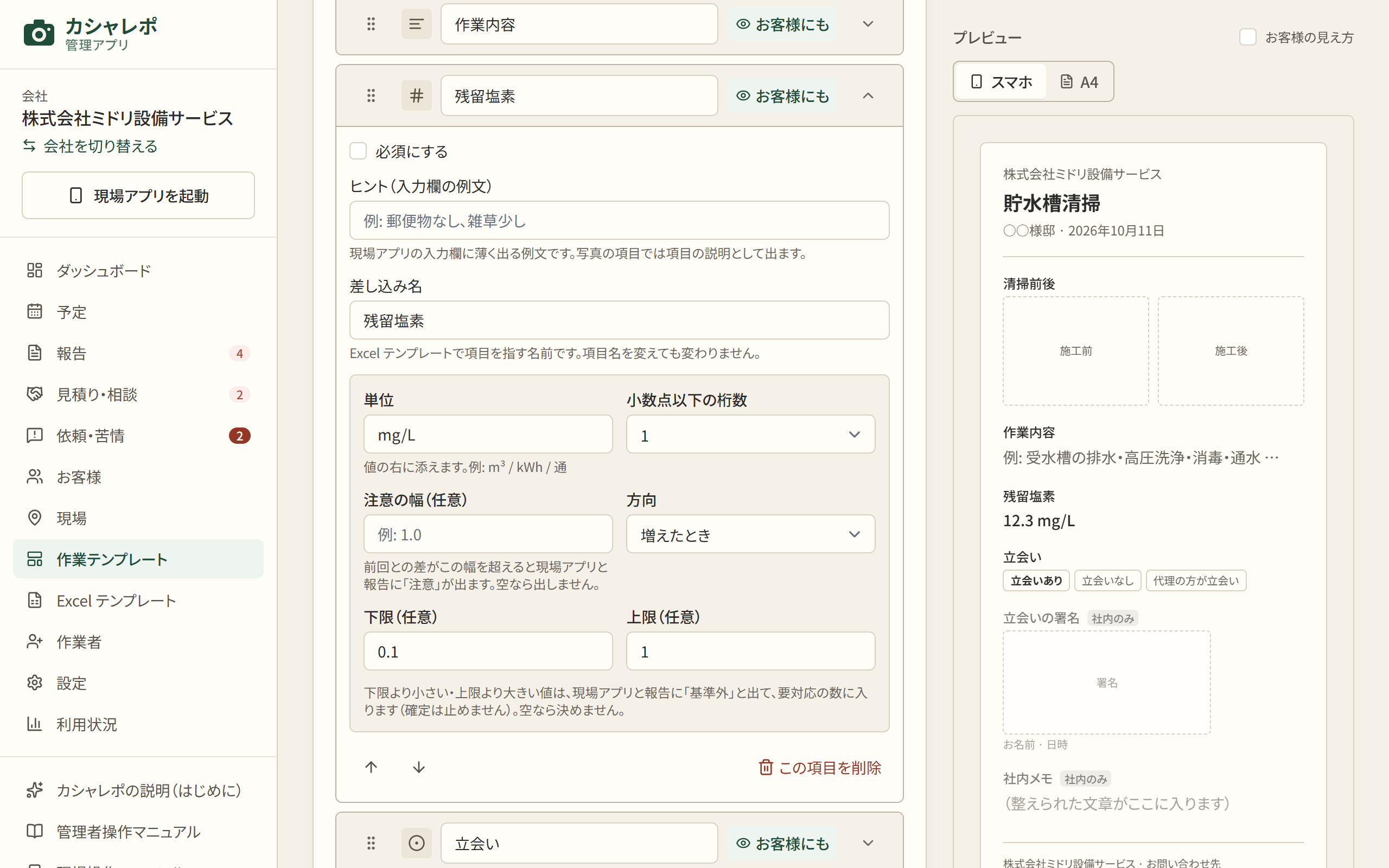
水道・電気のメーター、郵便物の通数のように、毎回同じところで測る値を記録します。前回の値と比べられるので、空き家の漏水や電気の消し忘れのような「前回と比べておかしい」に、現場で気づけます。項目の詳細で次の 4 つを決めます。
- 単位: 値の右に添える言葉(10 文字まで。例: m³ / kWh / 通)。空でも構いません。
- 小数点以下の桁数: 0〜3。メーターの読みに合わせます。
- 注意の幅(任意): 前回との差がこの幅を超えると、現場アプリと報告に「注意」が出ます。空なら注意は出しません。ふだんの使用量より少し大きめにすると、毎回「注意」が出て見慣れてしまうのを防げます。
- 方向: 「増えたとき」(漏水のように増えたら困る値)か 「増減どちらも」。
現場では、数字のキーボードで値を入れると「前回から +0.4 m³」のように差が出て、幅を超えると注意が出ます。注意が出ても、そのまま確定できます。報告の詳細・お客様向けのページ・ファイルに保存した報告書には、値と、前回との差・直近 3 回の記録が出ます(お客様向けは「お客様にも」の項目だけ)。Excel には数値として入ります(前回との差と記録は入りません)。数値の項目はどのプランでも使えますが、前回との差・記録・注意はスタンダード以上です。
数値の基準値(下限・上限)
数値の項目の詳細の 「下限(任意)」・「上限(任意)」 に基準値を入れると、外れた値が「基準外」になります(片方だけでも決められます。小数点以下の桁数までで入れます)。
- 現場アプリでは、外れた値を入れると欄の下に赤い枠で「基準外(下限 0.7)」と出ます。確定は止めません。
- 確定すると要対応の数に 1 件として入り、現場一覧の「要対応あり」にも数えます。前回との差の「注意」とは別のものです。
- 報告の詳細には「基準外(下限 0.7)」、お客様向けのページ・印刷・ファイルに保存した報告書・作業の記録には「基準外」とだけ出ます(基準値はお客様に出しません)。
日付・選択肢の項目
- 日付: 「日付を追加」 で足し、項目名(例: 引き渡し日)を入れます。ふつうは作業した日になる項目は、詳細の 「作業日を入れておく」 をオンにすると、現場アプリで報告の作業日が最初から入ります。報告には「2026年10月10日」の形で出て、Excel には日付として入ります。
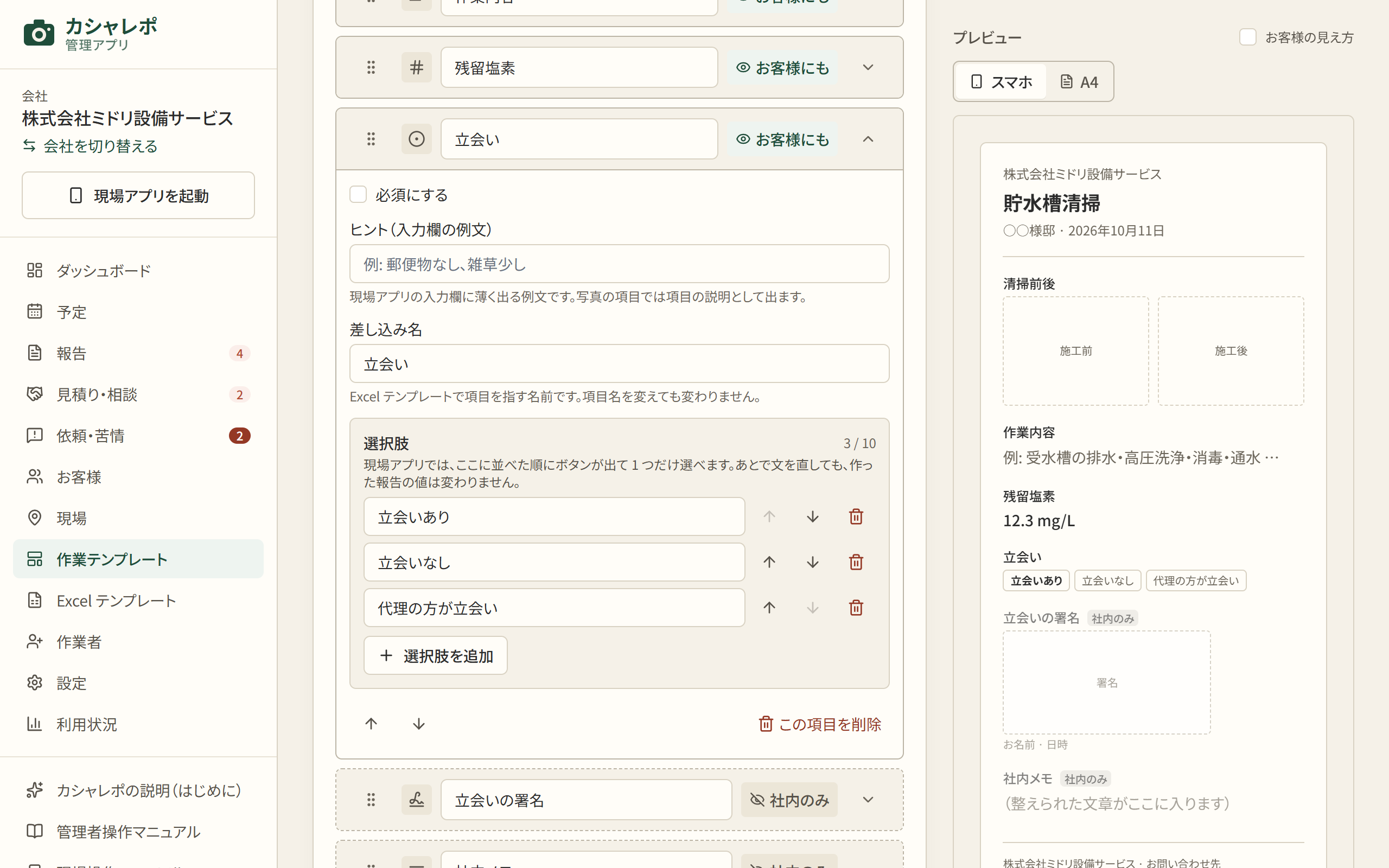
- 選択肢: 「選択肢を追加」 で足し、詳細の 「選択肢」 に 2〜10 個(1 つ 30 文字まで)並べます。並べた順に現場アプリのボタンになり、作業者は 1 つだけ選びます(もう一度押すと外れます)。「その他」を自由に書く欄は無いので、要るときは別に短文の項目を足します。
- どちらも 「必須にする」 ができます。選択肢の文をあとで直しても、作った報告の値は変わりません。管理アプリの報告の編集の「内容」でも直せます。古い現場アプリの画面のまま確定しようとすると「アプリを読み直してから入力してください」と出ます。
立会いの署名
立会った方(お客様・入居者・管理人など)に、作業者のスマホの画面へ指で署名してもらう項目です。「立会いの署名を追加」 で足します。文章設定の「お客様向けの文の末尾の署名」とは別のものです。
- 公開範囲は最初「社内のみ」です。 お客様向けのページ・印刷・作業の記録にも署名を出すときだけ 「お客様にも」 に切り替えます。そのとき署名・お名前・日時が出ます。
- 現場アプリでは「署名してもらう」で白い板が開き、書いてもらって「決める」を押します。日時は自動で入り、「署名した方のお名前(任意)」も添えられます(現場アプリ操作マニュアルの「立会いの署名」)。
- 報告の詳細には、社内のみの署名もお名前・日時と一緒に出ます。管理アプリでは見るだけで、差し替えも削除もできません(書き直しは現場アプリの確認画面で、公開前の報告だけ)。
- 署名は 1 枚の画像として保存し、保存容量に数えます。スタンプ・小黒板・書き込みは付けられません。
設備の点検(台ごとにくり返す点検。プロ以上)
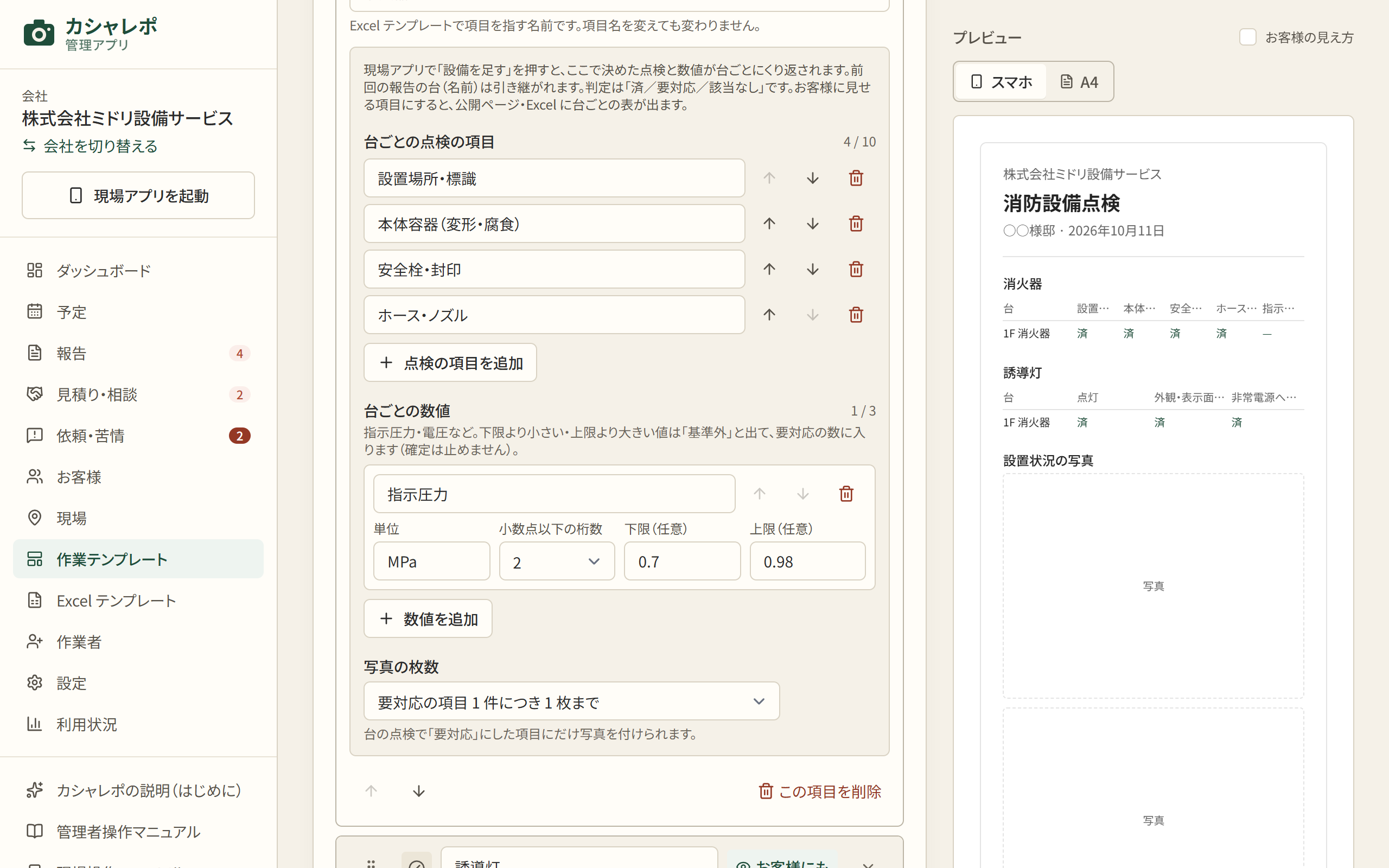
消火器・ポンプ・誘導灯のように、同じ点検を台の数だけくり返す項目です。「設備の点検を追加」 で足し、詳細で次の 3 つを決めます(見本の「消防設備点検」もあります)。
- 台ごとの点検の項目: 1 台ごとに見る項目(見本の消火器なら「設置場所・標識」「本体容器(変形・腐食)」「安全栓・封印」「ホース・ノズル」)を 「点検の項目を追加」 で 10 個まで。判定は「済 / 要対応 / 該当なし」です。
- 台ごとの数値: 指示圧力などを 「数値を追加」 で 3 個まで。単位・小数点以下の桁数・下限・上限を決められます。
- 写真の枚数: 「要対応」にした項目 1 件につき 0〜2 枚。
点検の項目か数値のどちらかは 1 つ以上要ります。現場アプリでは、前回の報告の台が名前だけ引き継がれて並び、作業者は「設備を足す」で台を足して、台ごとに判定・数値・メモを入れます(現場アプリ操作マニュアルの「設備の点検」)。
- 1 つの項目に台は 50 台まで、写真は全部の台を合わせて 100 枚までです。
- 台ごとの「要対応」と基準外の数値は、それぞれ要対応の数に入ります。現場の詳細の「未解決の要対応」には「設備: 1F 消火器 — 本体容器(変形・腐食) 要対応」の形で出ます。
- 報告の詳細・お客様向けのページ・印刷・作業の記録には台ごとの表が出ます。台のメモはお客様には出しません(報告の詳細と社内用の Excel だけ)。
- 管理アプリの編集では社内向けの文章だけを直せます(台・判定・数値は現場アプリの確認画面で)。Excel テンプレートには差し込めません。
STEP 12 12. 報告をファイル・Excel で保存したい(Excel テンプレート) ★★★★☆目安8分
どれも プロ以上 のプランで、管理アプリ(パソコン)から行います。現場アプリ(スマホ)からは保存できません。保存できるのは、確定した報告(社内のみ・公開中)です。下書きの報告には、保存のボタンが出ません。
ファイルに保存(ブラウザで開ける 1 つのファイル)
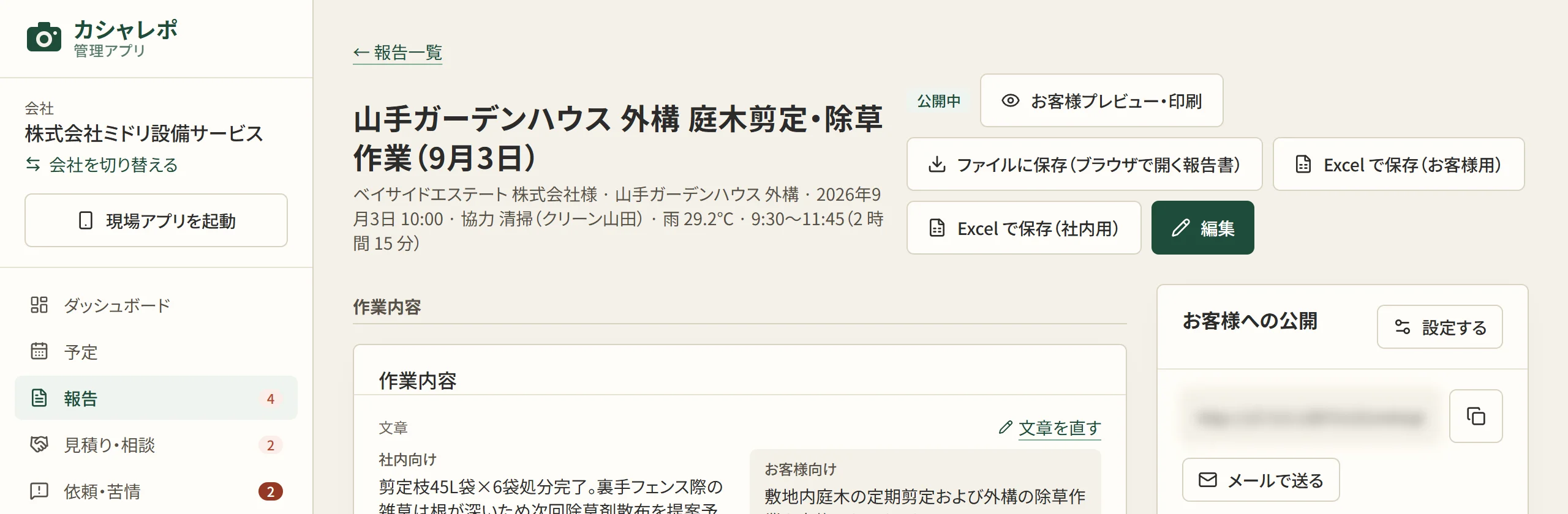
報告の詳細の上の 「ファイルに保存(ブラウザで開く報告書)」 を押すと、報告書がブラウザで開ける 1 つのファイル(例: 作業報告書_お客様名_20260911.html)として保存されます。お客様も、公開した報告のページの上の 「ファイルに保存」 から同じものを保存できます。
- 中身: お客様に見える項目だけです(お客様向けのページと同じ)。社内のみの項目・社内向けの文章・社内メモは入りません。お客様に見せる項目が 1 つも無い報告(「現場調査」など)には、ボタンが出ません。
- 写真と体裁がファイルの中に入っているので、インターネットにつながっていなくても開けます。開いた画面からそのまま印刷すると A4 の報告書になります。
- 写真が多いと数 MB になり、保存に時間がかかります。写真の合計が大きいときは、自動で小さめの写真にして作ります。
- 紙でのやり取り、社内の保管、メールの添付など、URL を渡せない相手に使ってください。
Excel で保存(お客様用と社内用)
報告の詳細の上の 「Excel で保存(お客様用)」 か 「Excel で保存(社内用)」 を押すと、報告書が Excel のブックとして保存されます。お客様用と社内用は別々のファイルです。お客様に渡すときは「お客様用」、社内で保管するときは「社内用」を使います。
| ボタン | 中身 |
|---|---|
| Excel で保存(お客様用) | シート「報告書」の 1 枚だけ。お客様に見える項目とお客様向けの文章・写真・写真の説明で、社内向けの内容は入りません。そのままお渡しできます。A4 縦・幅 1 ページで印刷されるように設定してあります。作業者の名前は、設定で「お客様向けの報告書に作業者名を表示する」をオンにしたときだけ入ります。 |
| Excel で保存(社内用) | シート「社内用」の 1 枚だけ(ファイル名の末尾が「(社内用)」)。社内向けの文章、社内のみの項目(写真も含めて丸ごと)、担当した作業者、天候を取った観測所と観測時刻、点検と設備の点検のメモ。お客様や元請けには渡さないでください。 |
作業テンプレートに Excel テンプレートを選んでいると、「Excel で保存(Excel テンプレートの名前)」 も並びます(下の「Excel テンプレート」)。
- セルには保護をかけていません。文字も写真も自由に直せます。写真は 1 枚ずつ画像として入っていて、ドラッグで動かせます。
- 撮影日時のスタンプと小黒板は写真には焼き込まれず、写真の下の説明の行に文字で入ります(位置は入りません)。数値の項目は、計算に使える数として入ります。
- Google スプレッドシートなど Excel 以外のソフトでは、写真の位置や大きさが少しずれることがあります。
報告書をまとめて保存する
- 左メニューの 「報告」 で、期間・現場・お客様・作業者などで絞り込み、右上の 「報告書をまとめて保存」 を押します。1 件ずつ選ぶときは、行の左端のチェックを入れて、操作のバーの 「Excel」 を押します。
- zip ファイルが保存されます。中には、報告の一覧表 「一覧(社内用).xlsx」 と、報告 1 件ずつのブック(中身は「Excel で保存(お客様用)」と同じ。Excel テンプレートを選んだ作業テンプレートの報告は、その書式)が入っています。
一度に保存できるのは 20 件までです(21 件以上が絞り込みに入っているときは、ボタンの横に「21 件以上は選んで保存」と出ます)。下書きとアーカイブの報告は入りません。「一覧(社内用).xlsx」は社内向けなので、渡す前に外してください。報告を 1 件 1 行の表にしたいときは STEP 7 の「一覧を Excel に保存」 です。
Excel テンプレート(お客様の様式に差し込む)
元請けやお客様から「この様式で出してください」と Excel を渡されたときに使います。その Excel のセルに {{現場名}} のような 目印 を書いてアップロードし、作業テンプレートに結びつけておくと、報告の詳細の「Excel で保存」で、目印が報告の内容に置き換わった Excel が保存されます。オーナーと管理者が使え、左メニューの 「Excel テンプレート」 から始めます。
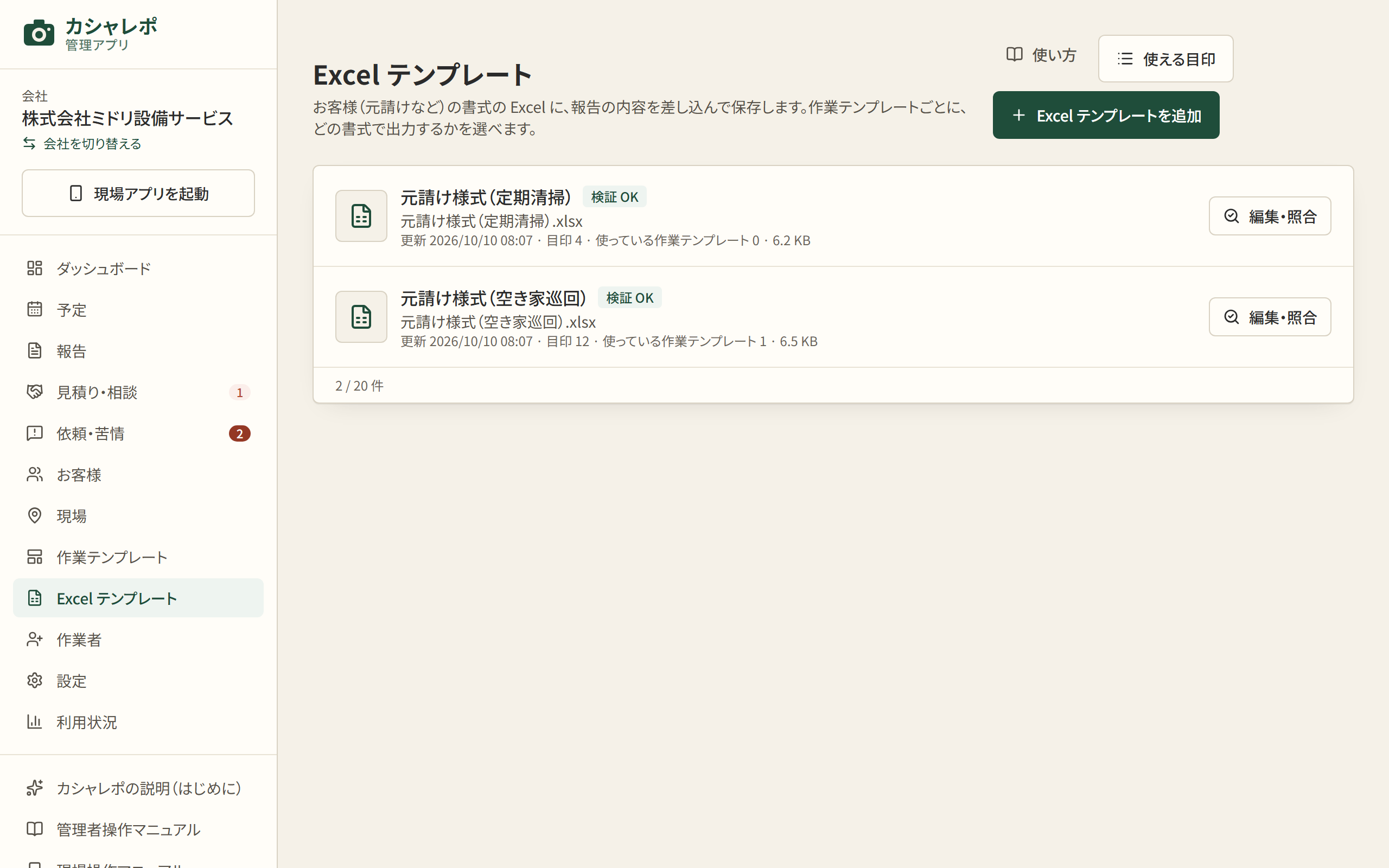
- 目印を確かめる: 「Excel テンプレート」 ➔ 「使える目印」 で作業テンプレートを選ぶと、項目ごとの目印が並びます。目印の横の 「コピー」 で写して、Excel のセルに貼り付けるのがいちばん確実です。項目は作業テンプレートの 「差し込み名」 で指します(項目名を変えても差し込み名は変わりません)。
- Excel に目印を書く: お客様の様式の Excel を開き、報告の内容を入れたいセルに目印を書いて、.xlsx 形式で保存します(全角の {{ : }} でも書けます)。
- アップロードする: 「Excel テンプレートを追加」 で名前を入れ、ファイルを選んで 「アップロードして確かめる」 を押します(.xlsx だけ・5MB まで)。開いた詳細の画面に、見つかった目印と、出力で消えるもの(図形・テキストボックス・グラフなど)が出ます。
- 照合する: 詳細の画面の 「作業テンプレートとの照合」 で作業テンプレートを選んで 「照合する」 を押すと、目印ごとに「OK」「合わない」「注意」と理由が出ます。「合わない」目印は空欄で出力されます。直したら 「ファイルの差し替え」 から送り直します。
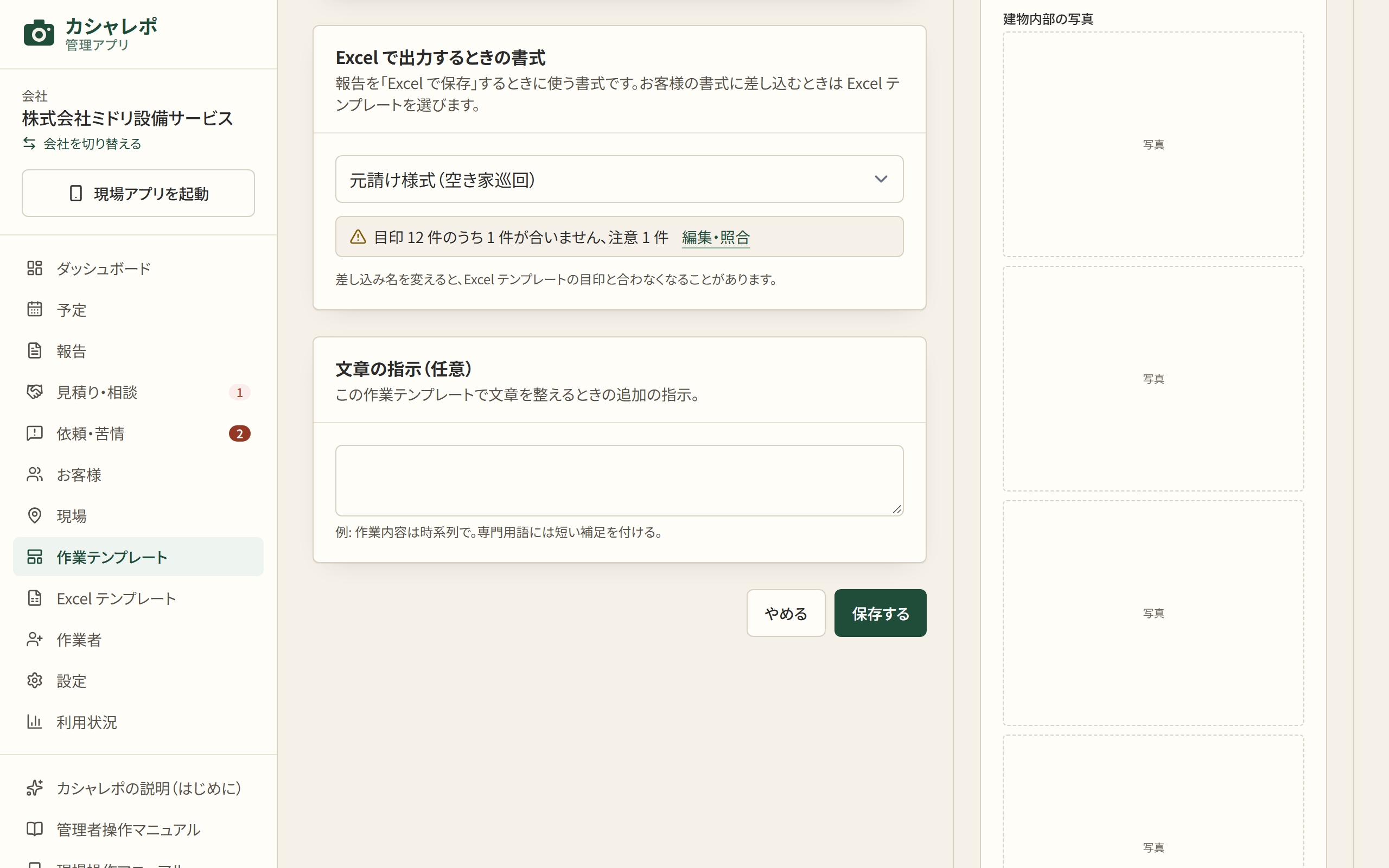
- 作業テンプレートに結びつける: 作業テンプレートの編集の 「Excel で出力するときの書式」 で、アップロードした Excel テンプレートを選んで保存します。欄の下に「目印 N 件すべて合っています。」などと出ます。
- 保存する: その作業テンプレートの報告の詳細に、「Excel で保存(Excel テンプレートの名前)」 が 「Excel で保存(お客様用)」・「Excel で保存(社内用)」 と並びます。押すと、お客様の様式に差し込んだ Excel が保存されます。まとめて保存するときも、報告ごとに作業テンプレートの書式で作られます。
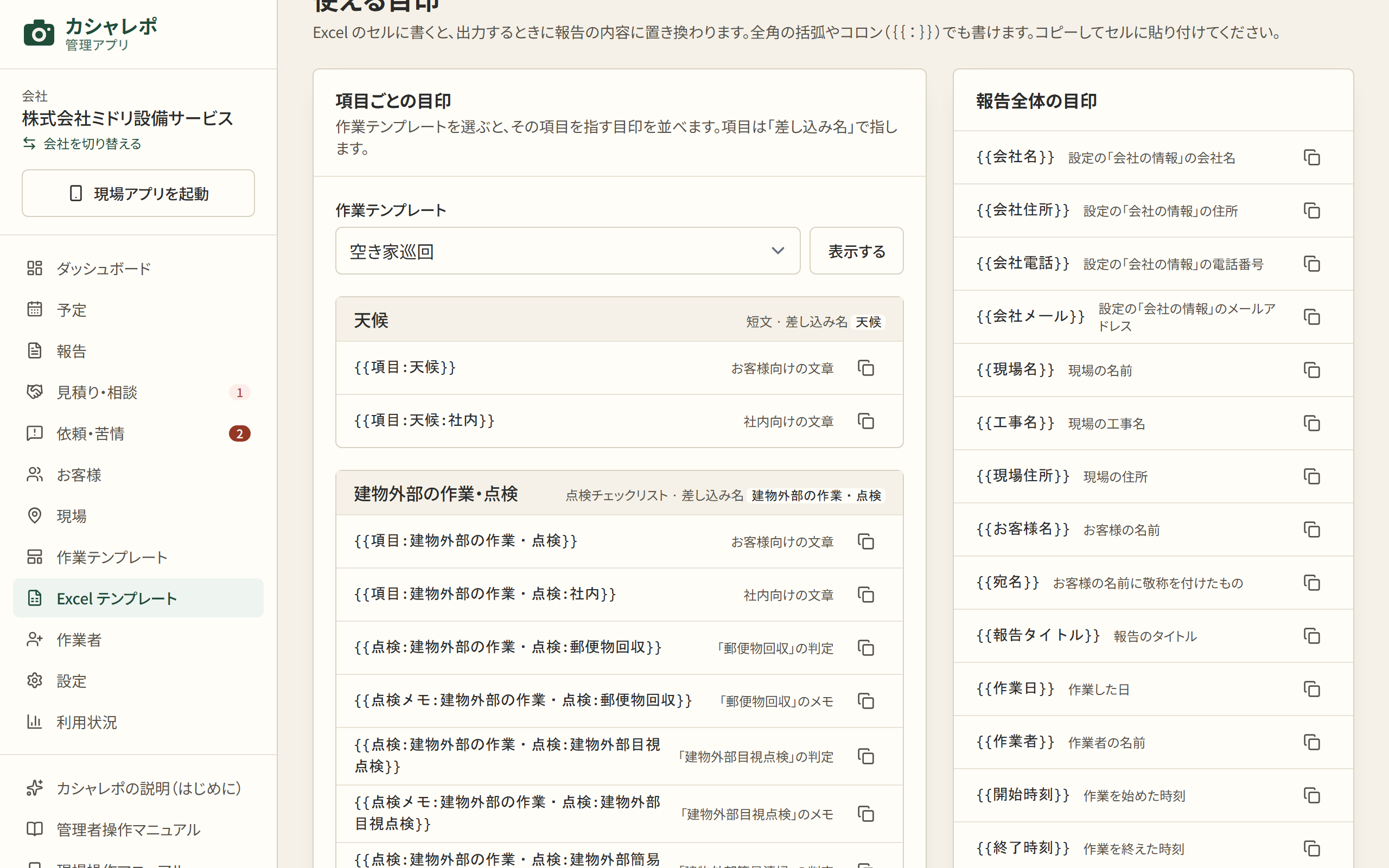
| 入れたいもの | 目印の例 | 入るもの |
|---|---|---|
| 報告全体のこと | {{現場名}} {{宛名}} {{作業日}} {{作業者}} {{天候}} {{会社名}} など |
現場名・お客様名と敬称・作業日など(使える目印の画面の「報告全体の目印」に全部並びます) |
| 項目の文章 | {{項目:作業内容}} |
その項目のお客様向けの文章。数値の項目は数として入ります |
| 項目の社内向けの文章 | {{項目:作業内容:社内}} |
社内向けの文章(照合で「注意」が出ます) |
| 写真 | {{写真:作業前:1}}/比較写真は {{写真:施工前後 1:前}} |
結合したセルを枠にして、その中に縦横比を保って入ります |
| 写真の説明 | {{写真の説明:作業前:1}} |
写真の説明・撮影日時のスタンプ・小黒板の内容(文字で) |
| 点検 | {{点検:外回り点検:雨樋}}・{{点検メモ:外回り点検:雨樋}} |
点検項目の判定(「良好」など)と、現場で書いたメモ |
{{項目:…}} は「お客様にも」の項目の文章だけが入ります)、写真と写真の説明は、社内のみの項目のものでも、目印を書けばそのまま差し込まれます。点検の判定とメモの目印も同じです。お客様に渡す書式には、社内のみの項目の目印を書かないでください。照合では、社内のみの項目を指す目印に「(注意)社内向けの内容がこの Excel に入ります。」と出ます。また、
{{点検メモ:…}} には、現場で書いたメモがそのまま入ります(お客様向けのページには出さないメモです)。
- 枠線はセルの罫線で: 図形・テキストボックス・グラフなどは出力で消えます。テキストボックスの中の目印は置き換わりません。目印は必ずセルに書きます。
- 行は増えません: 文章が長くなりそうな欄は、行の高さや結合の範囲を広めにとります。写真は用意した枠の数だけ入り、枠より多い写真は出力されません。
- 写真の目印のセルの、ほかの文字は消えます: 見出しは隣のセルに書きます。
- 差し込み名を変えたら: Excel の目印も直してファイルを差し替えます。そのままだと「合わない」になり、空欄で出力されます。
- マクロ付き(.xlsm)・ActiveX・埋め込みオブジェクト・ほかのブックへの参照を含むファイルは受け付けません。Excel で .xlsx として保存し直してください。
- 保存したら、一度 Excel で開いて、写真の位置と、社内向けの内容が入っていないかを確かめてからお渡しください。
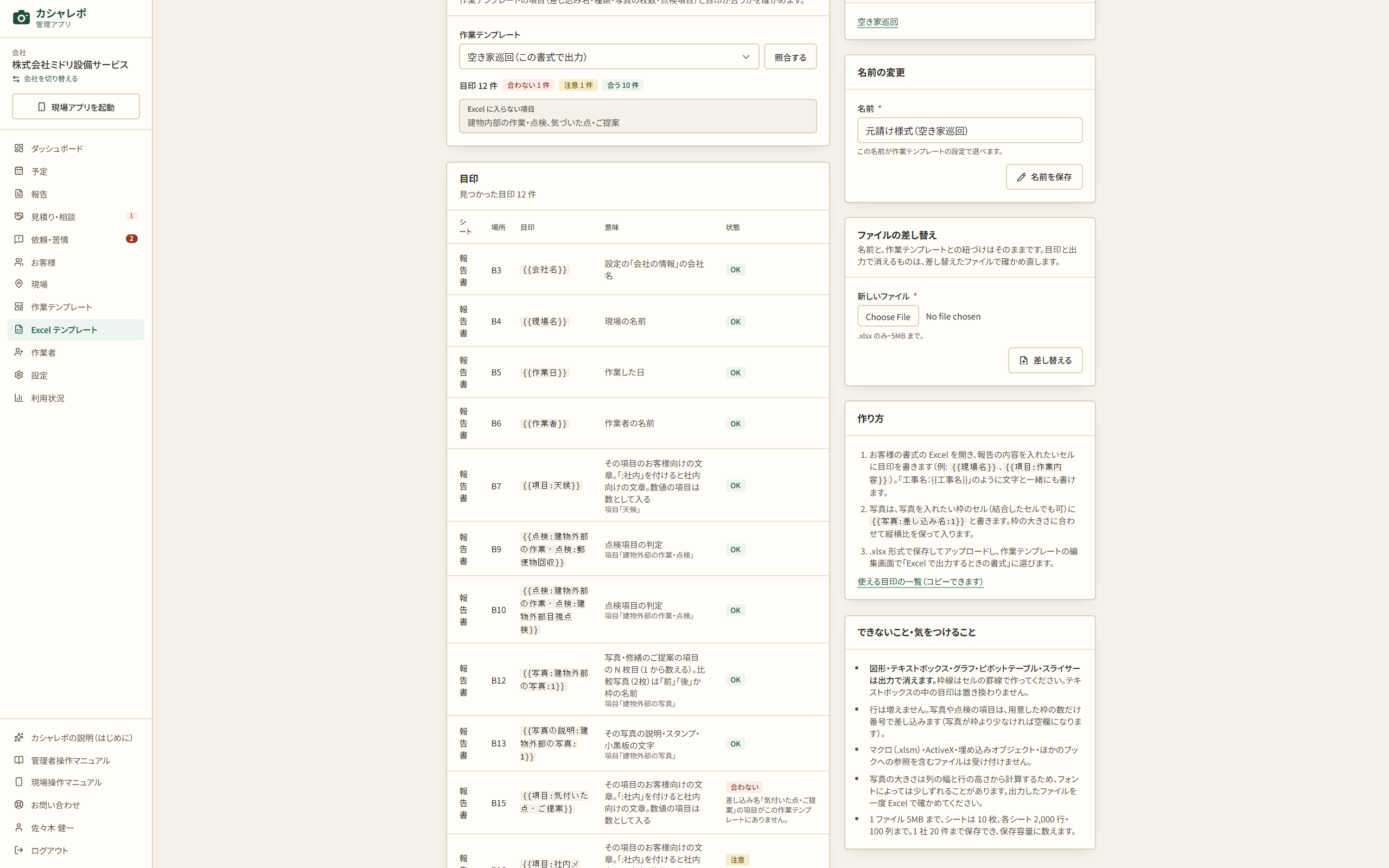
Excel テンプレートは 1 社 20 件まで、1 つのファイルの目印は 1,000 個までです。Excel テンプレートを削除すると、それを使っていた作業テンプレートは標準の書式に戻ります。受け付けられない理由と直し方の詳しい一覧は、Excel テンプレートの画面の 「作り方」・「できないこと・気をつけること」 にもあります。
STEP 13 13. 定期巡回の抜け漏れを防ぎたい ★★★★☆目安5分
1. 現場に周期を設定する(プロ以上)
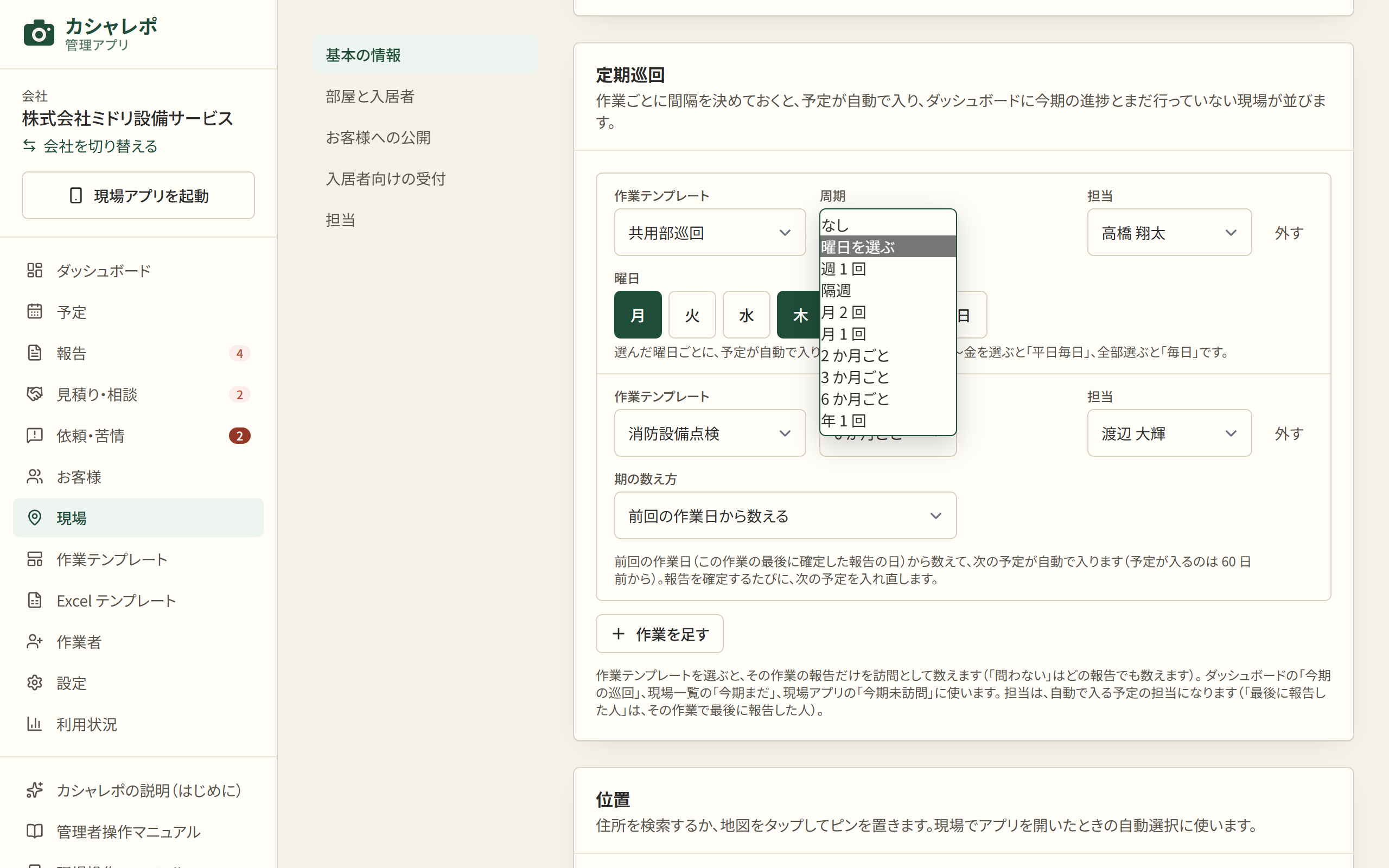
現場の一覧から現場を開き、右上の 「編集」 ➔ 「基本の情報」 の 「定期巡回」 で、作業ごとに 1 行ずつ周期と担当を決めて 「保存する」 を押します。手順は STEP 6 の「定期巡回を作業ごとの組にする」 をご覧ください。
- 期の区切り: 暦で決まっています(週 1 回は月曜から日曜、月 2 回は 1〜15 日と 16 日から月末、2 か月ごとは 1〜2 月・3〜4 月…、3 か月ごとは 1〜3 月・4〜6 月…、6 か月ごとは 1〜6 月と 7〜12 月、年 1 回は 1〜12 月)。2 か月ごと〜年 1 回は、会社の設定の「年度の始まりの月」から数えます(STEP 1)。曜日を選ぶ周期と、前回の作業日から数える行は、STEP 6 のとおりです。
- 予定が自動で入る: 定期巡回の行ごとに、今期と次の期の予定が、前回伺った日と同じ頃に自動で入ります。2 か月ごと・3 か月ごと・6 か月ごと・年 1 回は、次の期の予定は、その期が始まる 60 日前から入ります(1〜2 年先の予定が並ばないようにするためです)。
- 作業ごとに数えます: 巡回は月 1 回・清掃は週 1 回、のように、1 つの現場に作業ごとの行をいくつも置けます。ダッシュボードの「今期の巡回」には、まだ伺っていない作業が「現場名・作業名」で並びます。
2. ダッシュボードで今期の巡回を確かめる
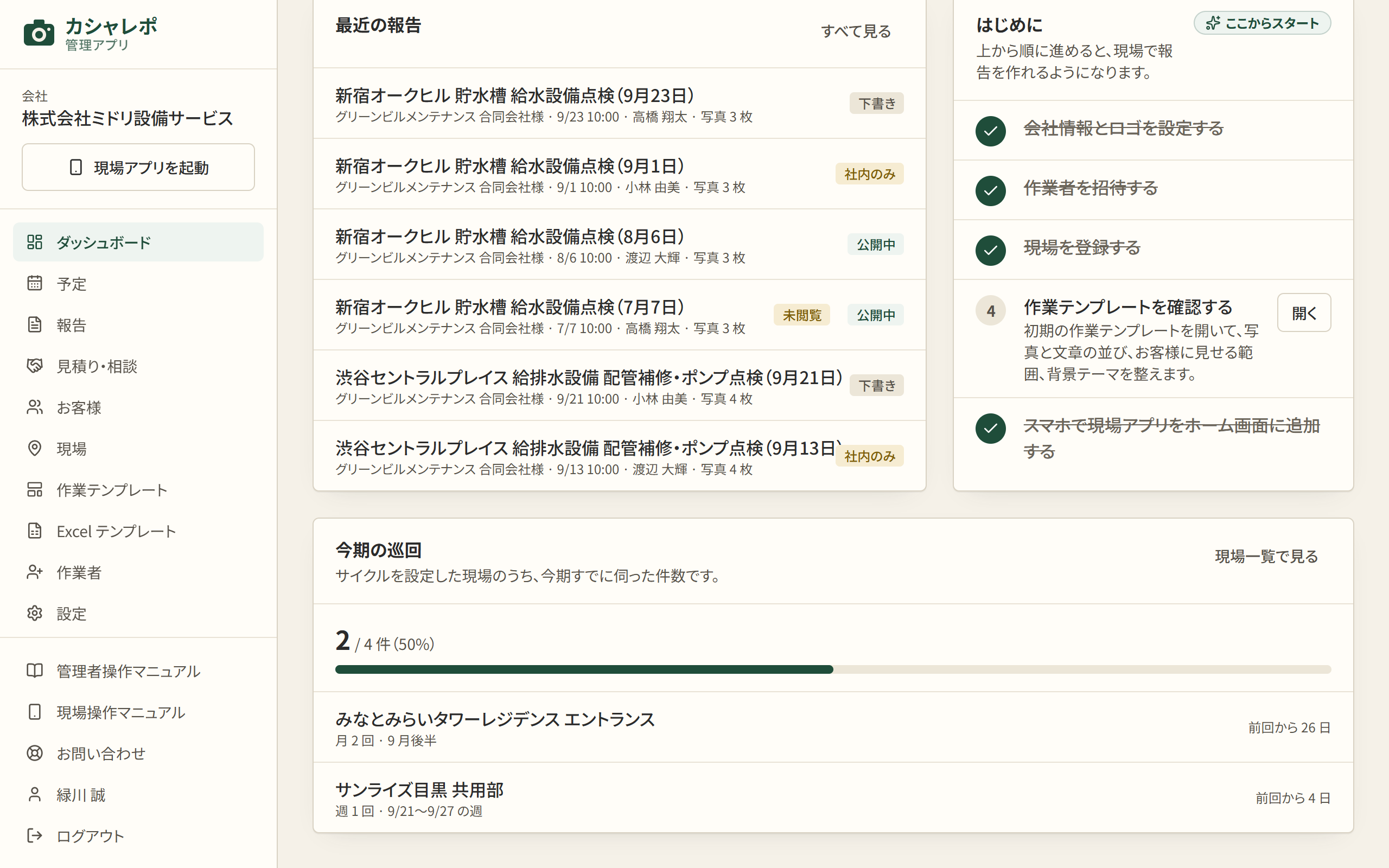
- 進み具合: 定期巡回の作業のうち、今期すでに伺った件数(作業日が今期の中の確定した報告があるか)と割合が出ます。まだの作業が「現場名・作業名」で並びます(上位 20 件)。
- 至急(赤い印): 期の終わりまで残りわずかで、まだ伺っていない現場です。
- 注意(黄色の印): 期の 2/3 を過ぎて、まだ伺っていない現場です。
- 行を押すと: 行のどこを押しても、その現場の詳細が開きます。「現場一覧で見る」 を押すと、現場の一覧が「今期まだ」で絞られて開きます(21 件目からはこちらで確かめます)。祝日のために予定を作らなかった期は「祝日のため予定なし」と出ます。
STEP 14 14. 利用状況・プラン・容量・請求書・解約を管理したい ★★☆☆☆目安3分
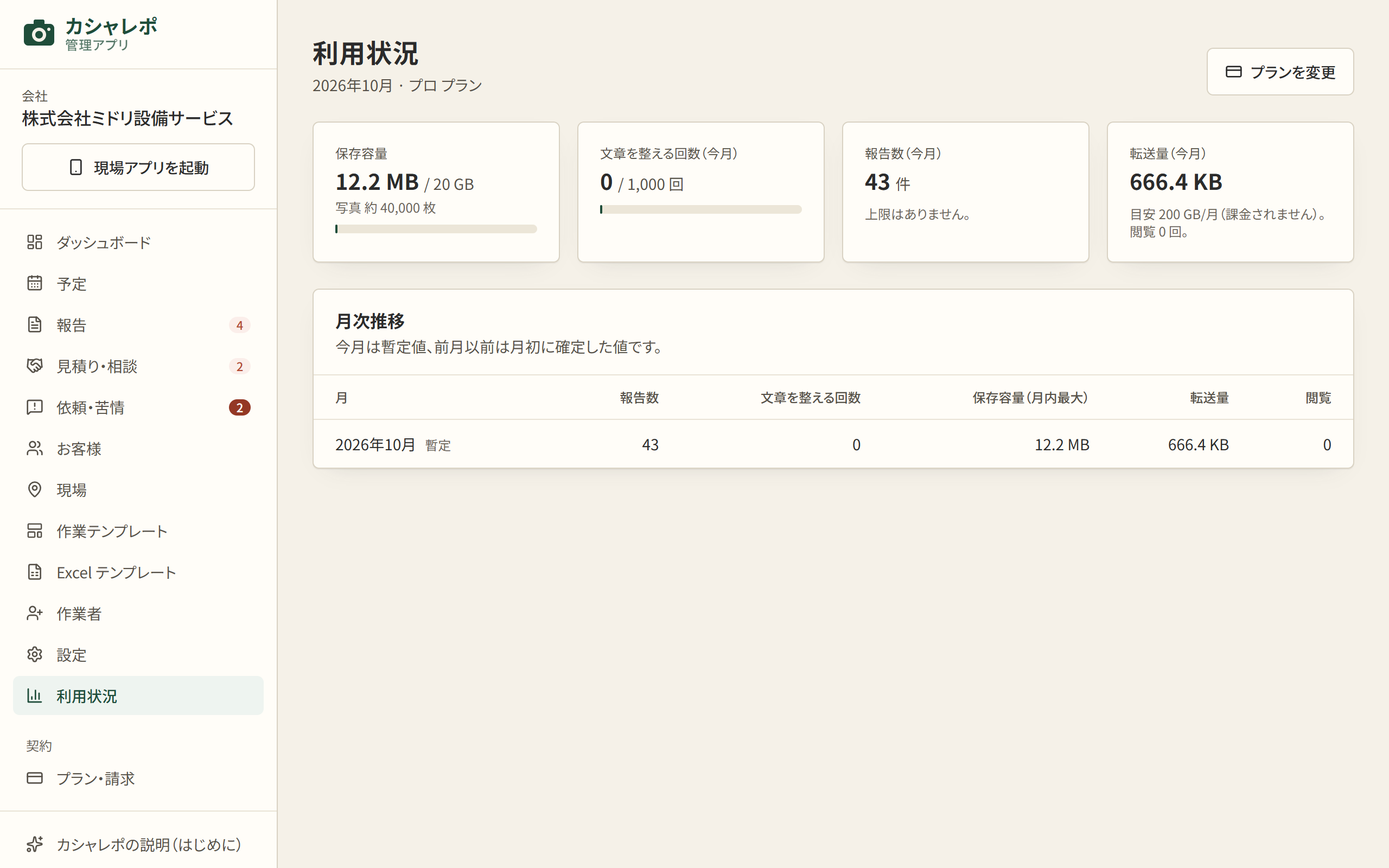
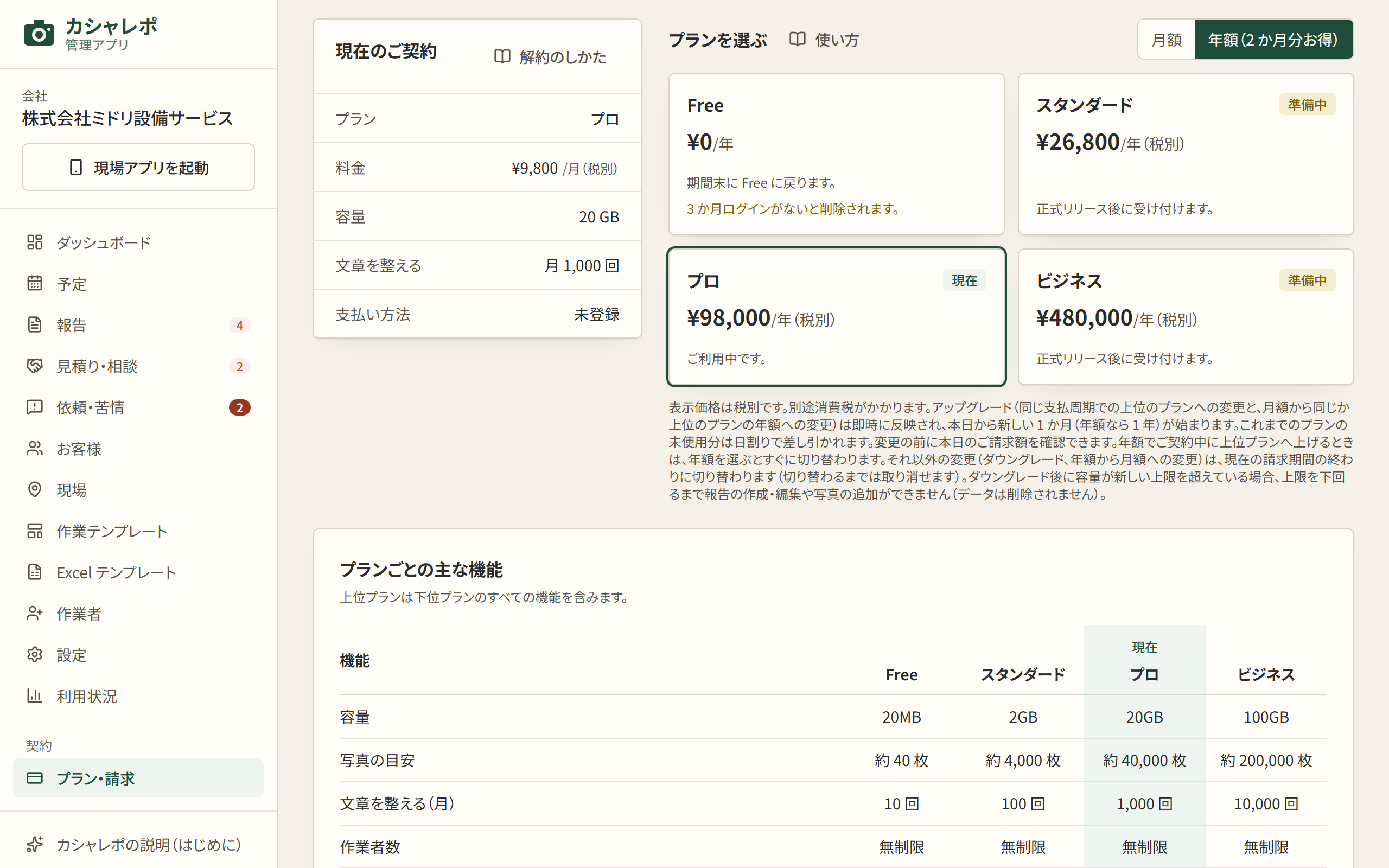
「プラン・請求」には、「現在のご契約」(その下に追加容量)と 「プランを選ぶ」 が並びます。「プランを選ぶ」のプランの枠には、名前・印(「現在」など)・価格・ボタンだけが出ます(「月額」・「年額(2 か月分お得)」 で価格が切り替わります)。その下の全幅の 「プランごとの主な機能」 の比較表で、容量・写真の目安・文章を整える回数(月)・作業者数と、機能ごとの ○ を見比べます(今のプランの列に「現在」)。表の下に、エンタープライズの枠(「応相談」と「相談する」)があります。
■ プランの一覧(税別)
※作業者を登録できる人数は、既定では上限なしです(上限がある会社では、左メニューの「作業者」の見出しの下に出ます)。年額は月額の 10 か月分です(「プラン・請求」では「年額(2 か月分お得)」と出ます)。
| プラン名 | 月額 | 年額 | 保存容量 | 文章を整える | 主な機能 |
|---|---|---|---|---|---|
| Free | ¥0 | ¥0 | 20MB | 10回/月 | 比較写真(2枚)の重ね撮影、写真への書き込み、点検チェックリスト、音声でまとめて入力、よく使う言葉の登録、一時保存、予定、現場の QR ほか |
| スタンダード | ¥2,680 | ¥26,800 | 2GB | 100回/月 | Free の全機能 + お客様の受領確認とリアクション、前回の報告をその場で見る、前回との比較、物件の履歴、撮影日時・現場名スタンプ、連続撮影、天候・作業時間、データの取り込み、リマインド |
| プロ おすすめ | ¥9,800 | ¥98,000 | 20GB | 1,000回/月 | スタンダードの全機能 + 修繕提案とお見積りの打診、定期巡回、報告書のファイル保存、電子小黒板、Excel で保存、現場ページ、お客様ページ(お客様ごとの公開ページと期間のまとめ)、容量の追加購入、担当の現場だけを見せる(協力会社など)、入居者からの依頼・苦情、設備の点検、承認・差戻し |
| ビジネス | ¥48,000 | ¥480,000 | 100GB | 10,000回/月 | プロの全機能 + 外部連携(REST API・Webhook) |
| エンタープライズ | 応相談 | 応相談 | 個別設定 | 個別設定 | ビジネスの全機能 + 個別の上限・請求書払い(お問い合わせから受け付けます) |
最初の 1 か月は無料: はじめて有料プランをお申し込みいただくと、最初の 1 か月は無料です(月払い・年払い・請求書払いとも。ご登録の仕方は問わず、Free プランで始めてから有料プランに切り替える場合も対象です)。対象の会社には「プランを選ぶ」に「最初の 1 か月は無料です(…)」と出ます。無料期間中にプランを変えても、Free プランに戻しても(請求書払いはお申込みを取り下げても)、ご請求は発生しません。無料期間は 1 社につき 1 回だけです。以前に有料プランをご契約・お支払いいただいたことがある場合、運営から割引や有料プランをお付けしている場合は付きません。
年額 20% 引き: 2027年1月31日までのお申し込みで、はじめて有料プランを 年払い でお申し込みいただくと、最初の 1 年分が 20% 引きになります(2 年目からは通常の年額です。月払いでご契約中の会社が年額に切り替えるときは付きません)。
どちらもお申し込みの画面で自動で差し引かれます(コードの入力は要りません)。対象の会社には「プラン・請求」に案内が出ます。
➕ 容量を追加する(プロ以上)
プロ以上のプランでは、保存容量を 100GB ごとに月 5,000 円(年払いは年 50,000 円・税別)で追加できます(10 個=1,000GB まで)。クレジットカード払いでも請求書払い(年払い)でも、「プラン・請求」の「現在のご契約」の下にある 「追加容量」 で数を選び、「容量を変更する」 を押します。
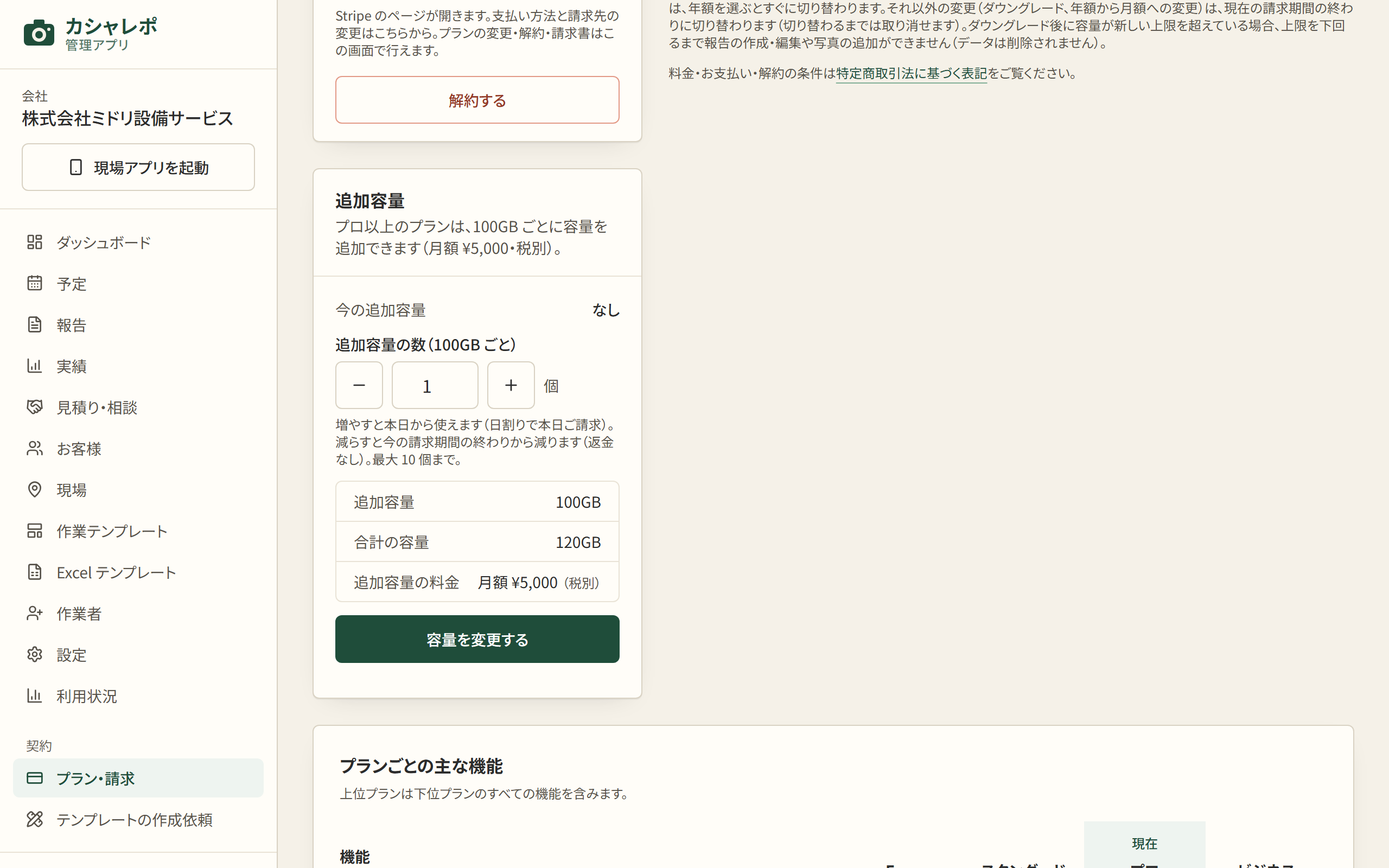
- 増やす(クレジットカード払い): 確認の画面に本日のご請求額(税込)と内訳が出ます。「変更する」 を押すと、日割りの差額をその場でご請求し、本日から容量が増えます。クレジットカード払いで、カードの本人確認などが必要なときは、お支払いが済むまで容量は変わりません。
- 増やす(請求書払い): 確認の画面に、今のご契約の期間の終わりまでの日割りの額・お支払金額(税込)・お支払期日が出ます。「請求書を発行する」 を押すと、日割りの請求書(銀行振込)を発行し、メールでもお送りします。ご入金を確認した日から容量が増えます。お支払い待ちのあいだは「追加容量」に 「お支払い待ち」 が出て、お振込みの前なら 「取り下げる」 で取り下げられます。
- 減らす: クレジットカード払いも請求書払いも、今の請求期間の終わりから減ります(それまでは今の容量のまま。返金はありません)。減らす予定は 「予定を取り消す」 で取り消せます。
- 請求書払いで次の期間の請求書を発行したあと: 新しい期間が始まるまで、追加容量は変えられません。更新の請求書には、次の期間の追加容量も載ります。
- プランを変えたとき: 追加容量はそのまま引き継がれます。スタンダード以下へ下げると、追加容量も同じ日に終わります。
⚠️ 容量が上限に近いとき
保存容量を 80% 使うと、管理アプリの上に 「保存容量が残りわずかです」 と出ます。100% に達すると 「保存容量が上限に達しています」 と出て(現場アプリにも出ます)、次のことが止まります。
- 止まること: 新しい報告の作成と保存・確定(現場アプリの「整えて確認(推奨)」「そのまま確認」「公開して保存」など)・文章を整える・写真の追加。管理アプリでの報告の内容の直し・写真の追加と並べ替え・写真の説明・アーカイブ。お客様と現場の登録と編集、現場の取り込み、作業テンプレートと Excel テンプレートの作成と変更。REST API からの書き込み。
- できること: 見ること、写真や報告を削除すること、「プラン・請求」でプランを変えることと容量を追加すること。管理アプリからの公開と公開の停止、予定、作業者、設定の変更も、今までどおりできます。
- 空け方: 不要な写真を削除すると、すぐに空きます。報告を削除したときは、その分が空くのは 30 日後です。プロ以上の会社は「プラン・請求」の「追加容量」で容量を足せます。スタンダード以下の会社は、プランを上げると容量が増えます。
- 帯の案内は、プロ以上の会社では、会社のオーナーには「容量を追加」へのリンク、ほかの方には上限に達したときに管理者への依頼の文が出ます(残りわずかのときは出ません)。「追加容量」からご自分で増やせないご契約(運営がプランをお付けしているときなど)では、オーナーには「追加容量を運営までご相談ください」(残りわずかのときは「追加容量を運営に相談する」。どちらもお問い合わせへのリンク)、ほかの方には上限に達したときに管理者への依頼の文が出ます。スタンダード以下の会社には「プロ以上のプランでは容量を追加できます」と出ます。
■ プランごとに使える機能
| 機能 | Free | スタンダード | プロ | ビジネス |
|---|---|---|---|---|
| 予定・現場の QR | ○ | ○ | ○ | ○ |
| 比較写真(2枚)の重ね撮影 | ○ | ○ | ○ | ○ |
| 写真への書き込み | ○ | ○ | ○ | ○ |
| 点検チェックリスト | ○ | ○ | ○ | ○ |
| 音声でまとめて入力 | ○ | ○ | ○ | ○ |
| よく使う言葉の登録 | ○ | ○ | ○ | ○ |
| お客様の受領確認とリアクション | × | ○ | ○ | ○ |
| 前回の報告をその場で見る | × | ○ | ○ | ○ |
| 前回との比較 | × | ○ | ○ | ○ |
| 物件の履歴 | × | ○ | ○ | ○ |
| 撮影日時・現場名スタンプ | × | ○ | ○ | ○ |
| 連続撮影 | × | ○ | ○ | ○ |
| 天候・作業時間 | × | ○ | ○ | ○ |
| データの取り込み | × | ○ | ○ | ○ |
| リマインド | × | ○ | ○ | ○ |
| 修繕提案とお見積りの打診 | × | × | ○ | ○ |
| 定期巡回 | × | × | ○ | ○ |
| 報告書のファイル保存 | × | × | ○ | ○ |
| 電子小黒板 | × | × | ○ | ○ |
| Excel で保存 | × | × | ○ | ○ |
| 現場ページ | × | × | ○ | ○ |
| お客様ページ(お客様ごとの公開ページと期間のまとめ) | × | × | ○ | ○ |
| 容量の追加購入 | × | × | ○ | ○ |
| 担当の現場だけを見せる(協力会社など) | × | × | ○ | ○ |
| 入居者からの依頼・苦情 | × | × | ○ | ○ |
| 設備の点検 | × | × | ○ | ○ |
| 承認・差戻し | × | × | ○ | ○ |
| REST API・Webhook | × | × | × | ○ |
| カシャレポ表示なし(公開ページの「カシャレポで作成」の表記を消せる) | × | ○ | ○ | ○ |
行の名前は「プラン・請求」の比較表と同じです。上位プランは下位プランのすべての機能を含みます。使えない機能は、入口が出ません。プランの変更で使えなくなっても、それまでに作った報告は今までどおり表示され、記録した依頼・苦情も管理アプリから見られます。
🧾 請求書のダウンロード(インボイス制度対応)
「プラン・請求」の画面の下に、発行された請求書が並びます(オーナーだけに表示されます)。
- 自動で発行: カード決済のお支払いが確定すると、その請求書が自動でここに並びます。銀行振込のときは、運営が発行した時点でオーナーにメールが届き、同じものがここに並びます。
- 保存・印刷: 「ダウンロード」ボタンを押すと PDF(編集はできません)として保存でき、そのまま印刷すると A4 1 枚の請求書になります。
- 宛名の変更: 「設定」➔「会社の情報」の「請求書の宛名」で、請求書に印字する宛名を変えられます(次に発行される請求書から反映されます)。
🔁 プランを変える(変える前に本日のご請求額を確かめる)
「プラン・請求」は会社のオーナーだけが開けます(左メニューの「契約」の下)。
- 「プラン・請求」の 「プランを選ぶ」 で 「月額」・「年額(2 か月分お得)」 を選び、変えたいプランの 「このプランにする」 を押します。
- 確認の画面が開きます。すぐに切り替わる変更(下の「アップグレード」)では、「本日のご請求額(税込)」 と内訳(新しいプランの料金、これまでのプランの未使用分、消費税など)が出ます。金額を確かめてから 「変更する」 を押します。
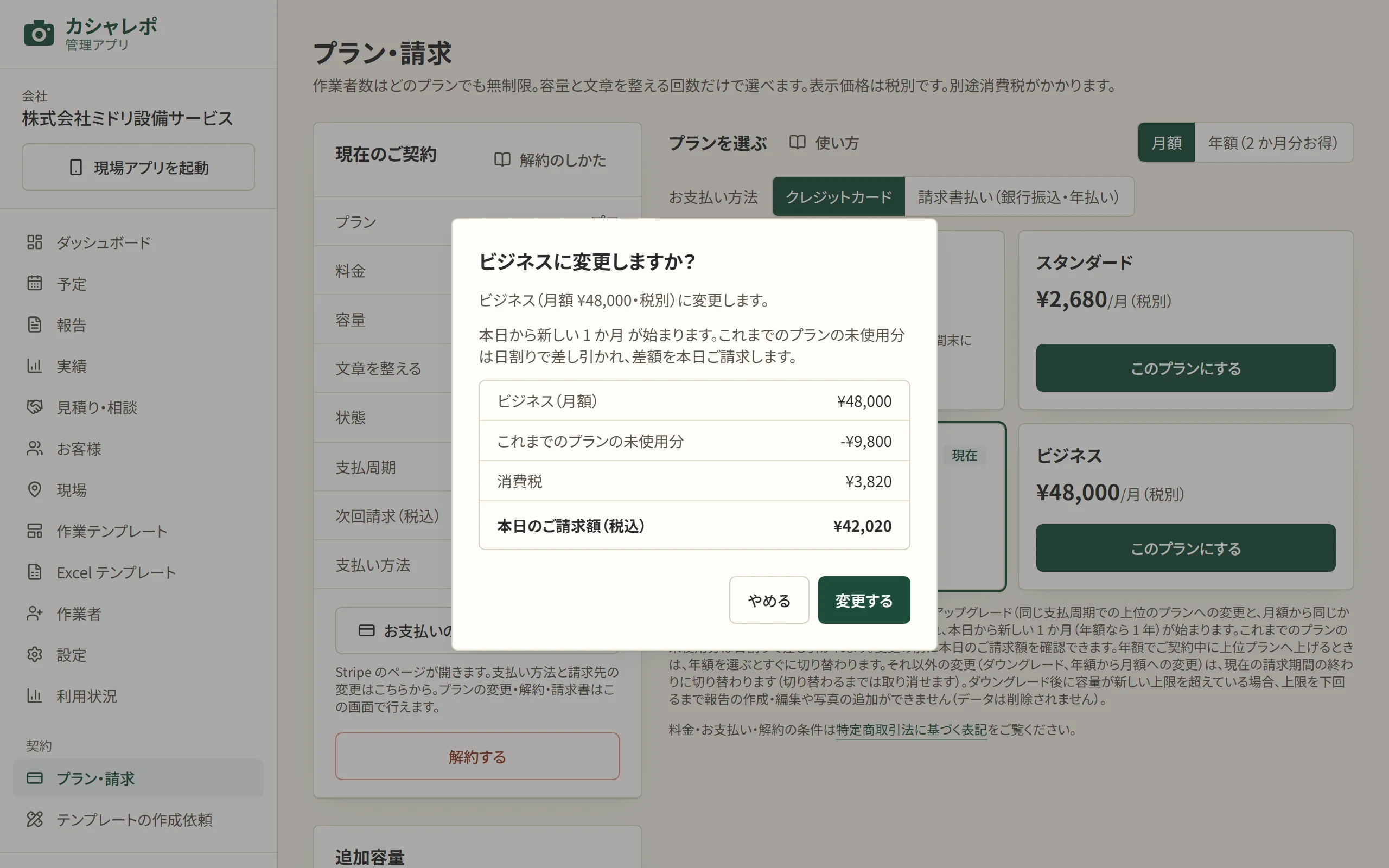
- アップグレード(同じ支払周期での上位のプランへの変更と、月額から同じか上位のプランの年額への変更): すぐに切り替わり、本日から新しい 1 か月(年額なら 1 年)が始まります。これまでのプランの未使用分は日割りで計算して、新しいプランの料金から差し引いてご請求します。差し引ききれない分は次回以降のご請求に充て、お金で払い戻すことはありません(利用規約 第 4 条第 5 項)。本日のご請求が 0 円以下になるときは「本日のご請求はありません」と出ます。
- 年額でご契約中に上位のプランへ上げるとき: 年額を選ぶとすぐに切り替わります。月額を選ぶと、現在の請求期間の終わりに切り替わります(確認の画面の 「年額にする」 から年額に切り替えられます)。
- それ以外の変更(下位のプランへの変更、年額から月額への変更): 現在の請求期間の終わりに切り替わります。それまでは今のプランのまま使え、「変更の予定を取り消す」 で取り消せます。下げたあとに保存容量が新しい上限を超えていると、上限を下回るまで報告の作成・編集や写真の追加ができません(データは削除されません)。
- 追加容量は、プランを変えても引き継がれます。スタンダード以下へ下げると、追加容量も同じ日に終わります。追加容量を減らす予定があるあいだは、プランを変更できません(先に予定を取り消します)。
✋ 解約する・解約を取り消す
- 「プラン・請求」の 「現在のご契約」 で 「解約する」 を押し、確認の画面で 「解約する」 を押します。
- 解約は 現在の請求期間の終わり に効きます。それまでは今のプランのまま使え、そのあとは Free プランに戻ります。
- 解約の予定があるあいだは、「現在のご契約」に 「解約予定」「YYYY/MM/DD まで利用可」と出ます。期間が終わるまでは 「解約を取り消す」 で元に戻せます。
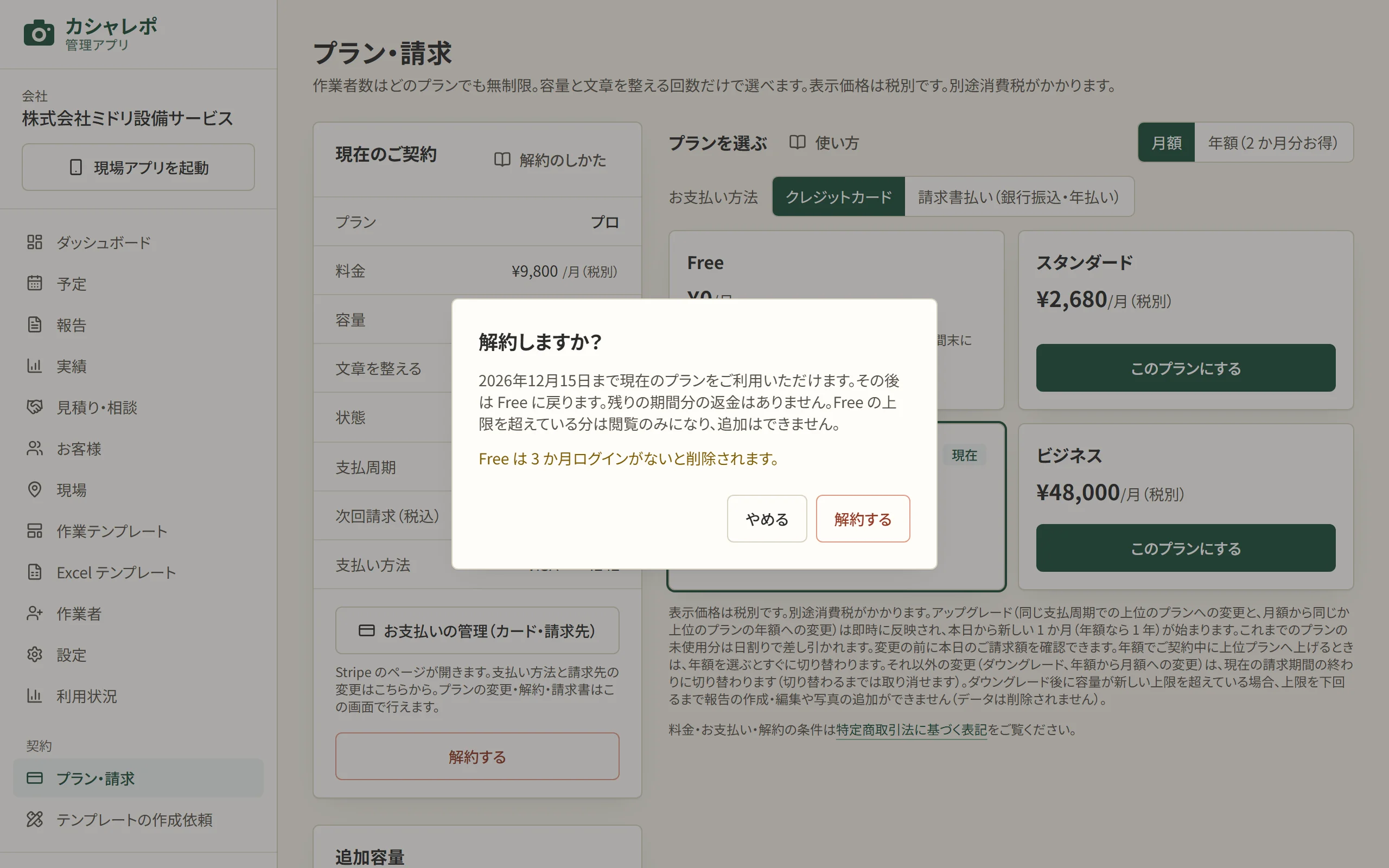
- 返金はありません: 請求期間の途中で解約しても、残りの期間分を日割りで返金することはありません(利用規約 第 4 条第 4 項)。追加容量も、解約すると請求期間の終わりで終わります。
- 解約したあとのデータ: 報告や写真は消えません。Free プランの上限(保存容量 20MB など)を超えている分は見ることはできますが、新しく足すことはできません。
- Free プランの会社: Free プランのまま 3 か月ほど使われないと(ログインも報告の更新も無いと)、会社とデータを削除することがあります(利用規約 第 5 条)。削除の前に、会社のオーナーへ予告のメールを 2 回お送りします。続けて使うときは、一度ログインしてください。
- 解約と取り消しのたびに、会社のオーナーにお知らせのメールが届きます。
- プラン変更の予定があるあいだは解約できません(先に 「変更の予定を取り消す」)。解約の予定があるあいだは、プランを変更できません(先に解約を取り消します)。運営が設定したプラン(請求書払いなど)は、この画面からは解約も取り消しもできません。運営にお問い合わせください。
📅 割引・ご契約の期限・無料期間
- 割引: 運営から期間限定の割引をお付けしているときは、「現在のご契約」に 「割引」 の行が出て、内容(例: 「20% オフ・3 か月」)が表示されます。お申し込みの前は「(次回のお申し込み時に適用)」と添えて出て、お支払いの画面にも割引が入った状態で出ます。割引の期間が終わると行は消え、次のご請求から通常の料金に戻ります。
- 有効期限: 請求書でお支払いのご契約(運営がプランをお付けしている場合)は、「現在のご契約」に 「有効期限」 の行が「YYYY/MM/DD まで」と出ます(残りが 30 日以内になると「(あと N 日)」)。期限は、運営がお振込みを確かめた請求書の期間で延びます。期限を過ぎると「YYYY/MM/DD で期限が切れました」と、Free プランに切り替わる日が出ます。継続されるときは運営までご連絡ください。Free プランに切り替わっても、報告や写真などのデータはそのまま残っていて、プランを戻すとこれまでどおり使えます。
- 無料期間: カード払いで運営が次回のご請求日を延ばしたときは、状態が「無料期間」になり、「無料期間 YYYY/MM/DD まで」と出ます。この期間のご請求はなく、無料期間の終わりの日から通常の料金でご請求が始まります。
🗑️ 会社を削除する(会社のオーナー)
カシャレポの利用をやめて、会社のデータをすべて消すときの手順です。プランの解約だけなら、上の「解約する」で足ります(データは残ります)。
- 左メニューの 「設定」 ➔ 「プラン・会社の削除」 の 「会社の削除」 で 「会社を削除する」 を押します(会社のオーナーにだけ出ます)。
- 確認の画面で自分のパスワードを入れ、「削除を申し出る」 を押します。
- 申し出の日から 30 日後(削除予定日)に、報告・写真・現場・お客様・利用者を含むすべてのデータを削除します。削除したデータは元に戻せません。削除予定日は、申し出のあとの案内の画面とメールに出ます。
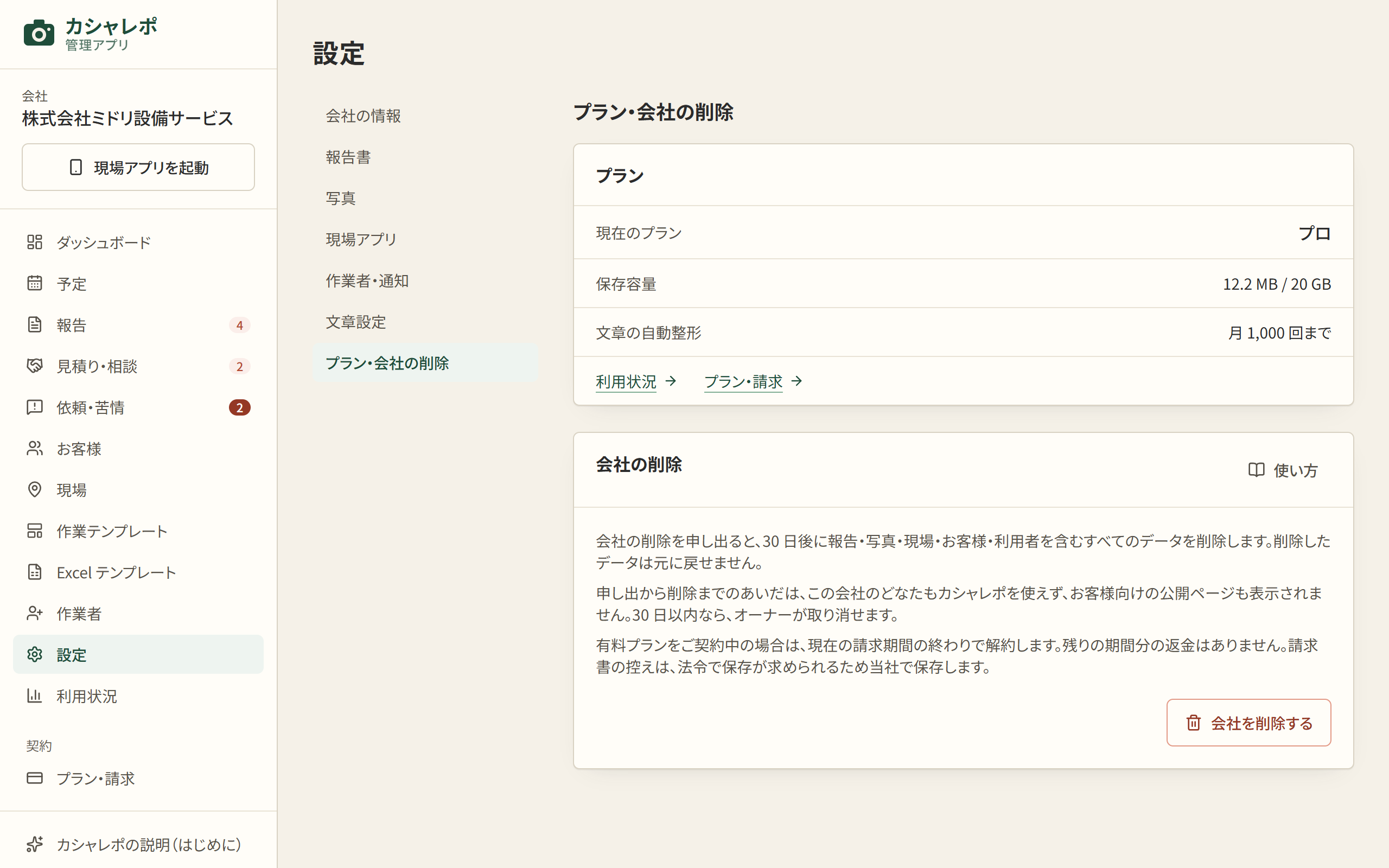
- 申し出から削除までのあいだ: 会社のどなたもカシャレポを使えません(ログインすると削除の手続き中の案内だけが出ます)。お客様向けの報告のページ・現場ページ・お客様ページも表示されません。案内の画面から、運営へのお問い合わせは送れます。
- 取り消す: 削除予定日の前日までなら、会社のオーナーがログインして案内の画面の 「削除を取り消す」 を押すと、これまでどおり使えます(データはそのまま残っています)。オーナー以外の方は取り消せません。
- 有料プランをご契約中のとき: 申し出のときに、現在の請求期間の終わりで解約します。残りの期間分の返金はありません(利用規約 第 10 条第 4 項)。削除を取り消すと、申し出のときに行った解約も取り消します。申し出の前にご自分で解約していたご契約は、解約の予定のままです。
- 削除のあとのデータ: 間違った削除を救うため、削除のあと最長 90 日間はデータの控えを保持し、その後消去します(利用規約 第 10 条第 5 項)。請求書など法令で保存が求められる書類は、削除の対象にせず、当社が法令の定める期間保存します。
- 申し出と取り消しのたびに、会社のオーナーにお知らせのメールが届きます。
STEP 15 15. 会社の切り替え・お問い合わせ・自分の登録 ★★☆☆☆目安3分
複数の会社に入っているとき(会社の切り替え)
同じメールアドレスで 2 つ以上の会社に入っている人(自分の会社のほかに、協業している会社からも招待された人など)は、1 つのメールアドレスとパスワードでログインし、前回使った会社に入ります。
- 管理アプリでは、左メニューの会社名の下の 「会社を切り替える」 を押します(現場アプリでは、右上のメニューの 「会社を切り替える」)。1 つの会社にだけ入っている人には出ません。
- 「会社の切り替え」 の画面に、入っている会社と、その会社での役割が並びます。使いたい会社の 「切り替える」 を押します。いま使っている会社には「利用中」と出ます。
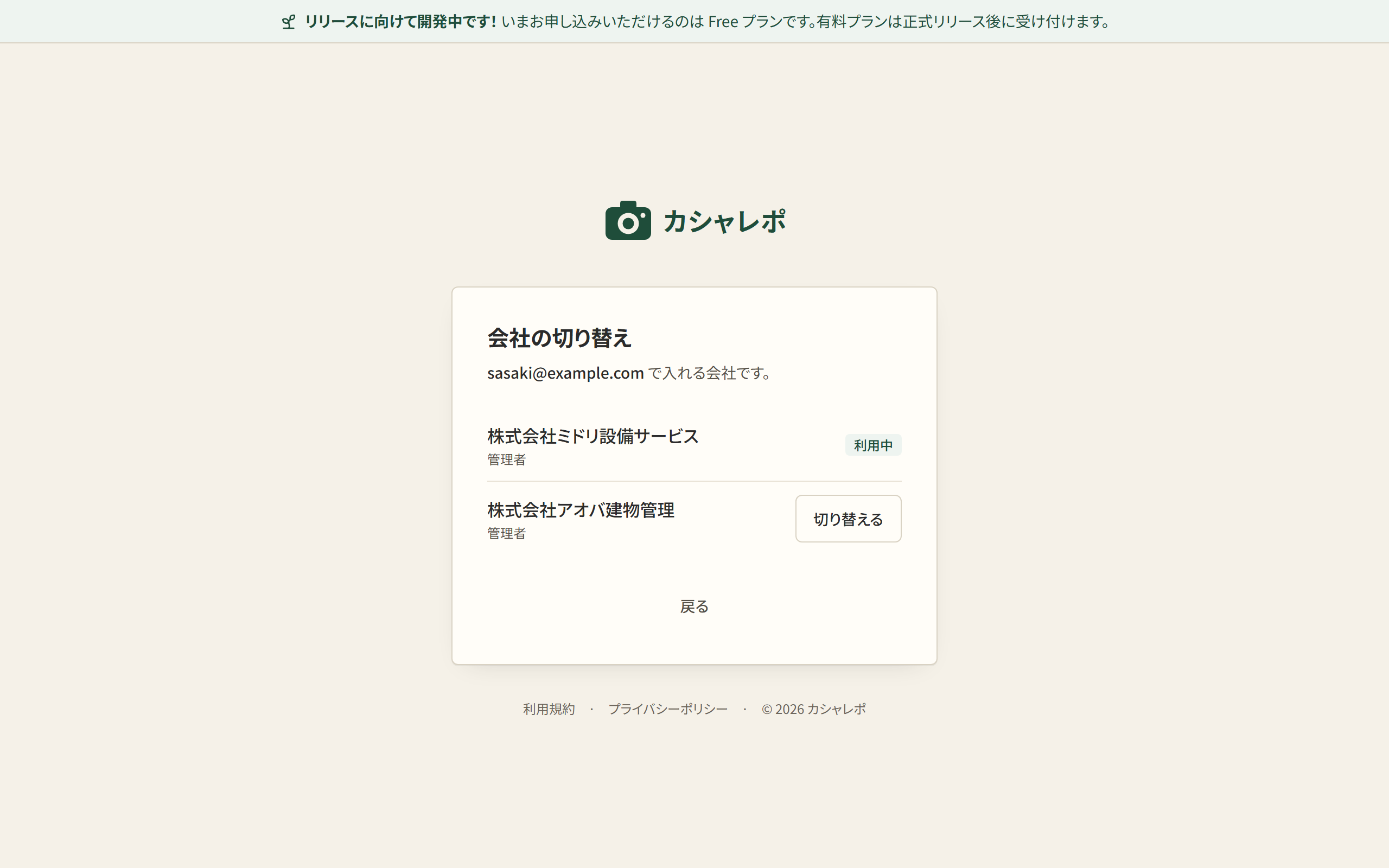
- 報告・現場・予定などのデータは会社ごとに分かれていて、混ざりません。1 つの画面で複数の会社のデータを並べて見ることはできません。
- 切り替えると、ほかのタブで開いていた画面はダッシュボードへ移ります。書きかけの入力は、切り替える前に保存してください。
- お知らせのメールのリンクがほかの会社のものだったときは、「このリンクは {会社名} のものです。」と切り替えのボタンが出ます。
- パスワードとメールアドレスは、入っているすべての会社で共通です。役割・お名前・作業者名・要承認・見られる現場は、会社ごとです。
- オーナーになれる会社は、1 つのメールアドレスにつき 1 つまでです。ほかの会社には、管理者か作業者として入ります。
運営へのお問い合わせ(やりとりと画像の添付)
使い方のご質問や運営へのご依頼は、左メニューの下の 「お問い合わせ」 から送れます。送れるのは管理者とオーナーです(作業者には入口が出ません)。
- 「お問い合わせの内容」 に書きます(4,000 文字まで。1 行目が一覧の見出しになります)。パスワードやカード番号は書かないでください。
- 画面の写真など、見ていただくと伝わりやすいものがあれば、「画像を添付」 の 「画像を選ぶ」 で 4 枚まで添えます。大きい画像は自動で小さくなり、スマホで撮った写真もそのまま選べます。選んだ画像は小さく並び、送る前に 「外す」 で取り消せます。
- 「送信する」 を押します。
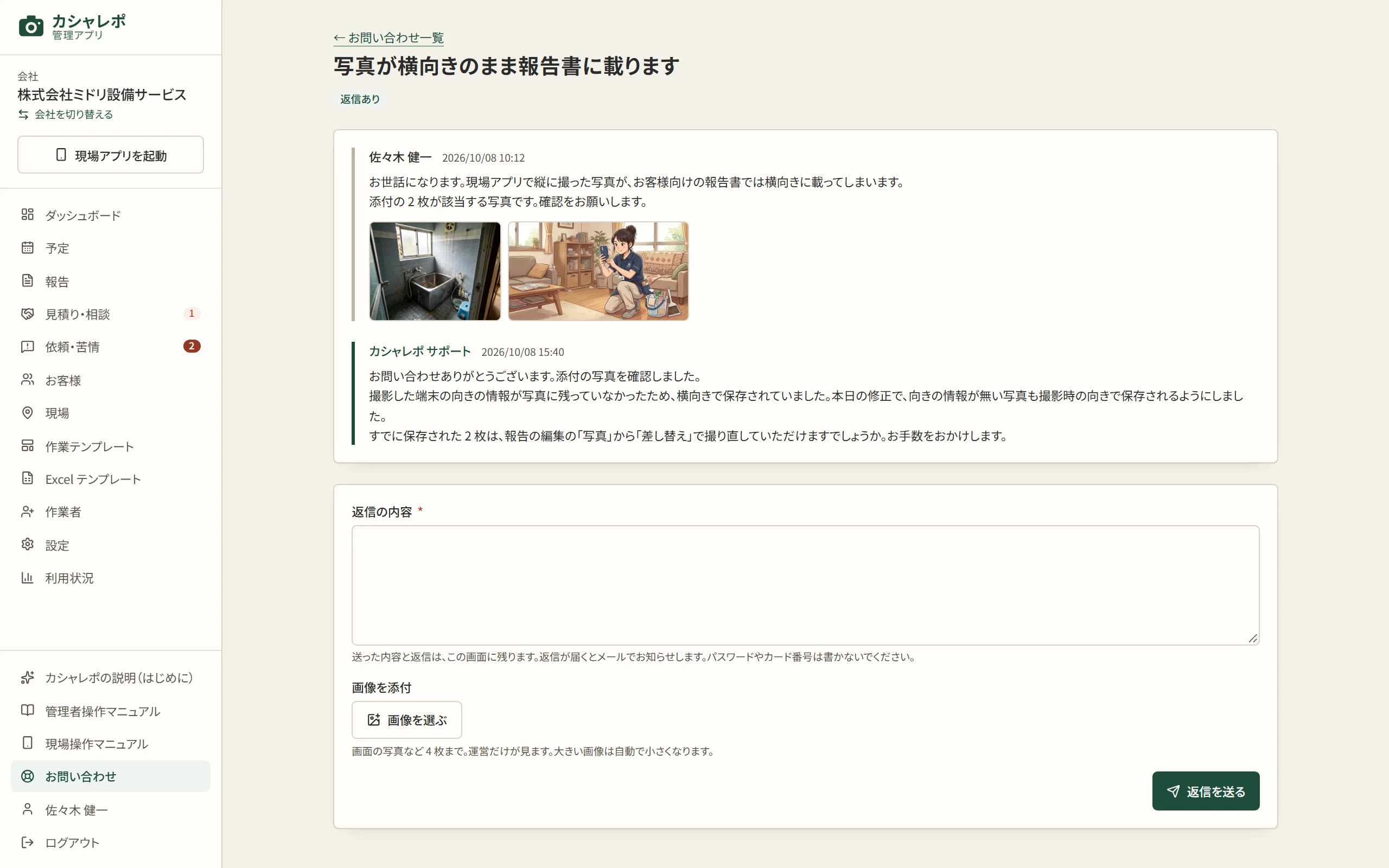
- 履歴: 送った内容と運営からの返信は、この画面の下の 「履歴」 に残ります。状態は 「返信待ち」・「返信あり」・「対応済み」(運営から返信をお送りせずに対応を終えたもの)です。会社の管理者とオーナーなら、ほかの方が送ったお問い合わせも読めます。
- 返信が届いたら: メールでお知らせします(メールに返信の本文は載りません。リンクから画面を開いてお読みください)。続けて質問があるときは、そのお問い合わせの画面の下の 「返信の内容」 に書いて 「返信を送る」 を押します(画像も添えられます)。
- 添付した画像は運営だけが見ます。お客様には表示されず、会社の保存容量にも数えません。添付できるのは画像だけです。
自分のお名前・パスワード・メールアドレスを変える
左メニューのいちばん下の、自分の名前を押すと 「プロフィール」 が開きます(現場アプリでは右上のメニューの 「プロフィール」)。
- 基本情報: お名前・報告書に表示する作業者名(空欄ならお名前)・メールアドレスを直して 「保存する」 を押します。メールアドレスを変えると、確認のメールが届きます。同じ欄の 「担当の知らせをメールで受け取る」 を外すと、担当のお知らせのメールが届かなくなります(STEP 2 の「担当のお知らせ」)。
- パスワードの変更: 現在のパスワードと新しいパスワード(12 文字以上)を入れて 「パスワードを変更」 を押します。ほかの端末(ほかのスマホ・パソコン)のログインは切れ、次に操作したときにログインし直しになります。
外部のシステムとつなぐ(REST API・Webhook)
ビジネス以上のプランでは、会社のオーナーが左メニューの 「API・Webhook」 で API キーの発行と Webhook の登録ができます。使い方は API・Webhook の手引き をご覧ください。
❓ 困ったときは?(管理者向け Q&A)
{{写真:…:1}})が写真の枠のセルに書かれているか、用意した枠の数より写真が多くないか(枠より多い写真は出ません)、照合で「合わない」になっていないかを確かめてください。写真を読み込めなかったときも、その枠は空欄になります。標準の書式では、読み込めなかった写真の枠に「(写真を読み込めませんでした)」と入ります。Google スプレッドシートなど Excel 以外のソフトでは、写真の位置がずれて見えることがあります(STEP 12)。{{項目:…}} で指しているなど)です。Excel テンプレートの詳細の画面に理由が出るので、Excel を直して 「ファイルの差し替え」 から送り直してください。「使える目印」からコピーして貼り付けるのが確実です。作業テンプレートの差し込み名を変えたときは、Excel の目印も直します(STEP 12)。