📱 現場での作業はたったの「3ステップ」
難しい操作は一切ありません。現場に着いてから完了するまでの流れは以下の3つだけです。
(今いる現場や今日の予定が自動で出ます)
(声で話すだけ・ボタン1押しでOK)
(失礼のない丁寧な文章に整えてから確認できます)
事前準備 アプリをスマホですぐ開けるようにする ★★☆☆☆目安3分
スマホの「ホーム画面」にアイコンを置く方法
一度ホーム画面に追加しておくと、電波が一時的に途切れても画面が消えにくくなり、普段のアプリと同じ感覚で使えます。
🍎 iPhone(Safari)をお使いの方
- Safari でこのページを開きます。
- 画面の下のアドレスバー(「kasharepo.com」と出ている所)の左端にある、横線 3 本のマーク(3 本目が短い)を押します。
画面に共有ボタン(四角から上向きの矢印)や「…」が出ている iPhone では、それを押します。
 画面の下のアドレスバーの左端(印の所)
- 出てきたメニューの 「共有」(四角から上向きの矢印)を押します。
 メニューの「共有」
- 丸いボタンの並びの右端にある 「表示を増やす」 を押します。
「表示を増やす」が無い iPhone では、一覧を下にたどります。 丸いボタンの並びの右端の「表示を増やす」
- 「ホーム画面に追加」 を押し、次の画面で 「追加」 を押します。「ウェブアプリとして開く」が出ているときは、オンのままにします。
 広がった一覧の「ホーム画面に追加」
ホーム画面に「カシャレポ現場」のアイコンができます。(画像は iOS 27 の画面です。)
- 一覧に「ホーム画面に追加」が無いときは、一覧の一番下の「アクションを編集」を押して「ホーム画面に追加」を足します。
- LINE やメールのアプリの中で開いた画面では、追加できないことがあります。URL をコピーして、Safari で開き直してください。
🤖 Android(Google Pixel / Galaxy / AQUOS等)をお使いの方
- 画面の右上(または右下)にあるメニューボタン(「︙」 の縦3つの点)を押します。
- メニューの中にある 「アプリをインストール」 または 「ホーム画面に追加」 を押します。
- 画面に出る案内に沿って「追加」を押すと、ホーム画面にアイコンができます。
ログインしたままにする
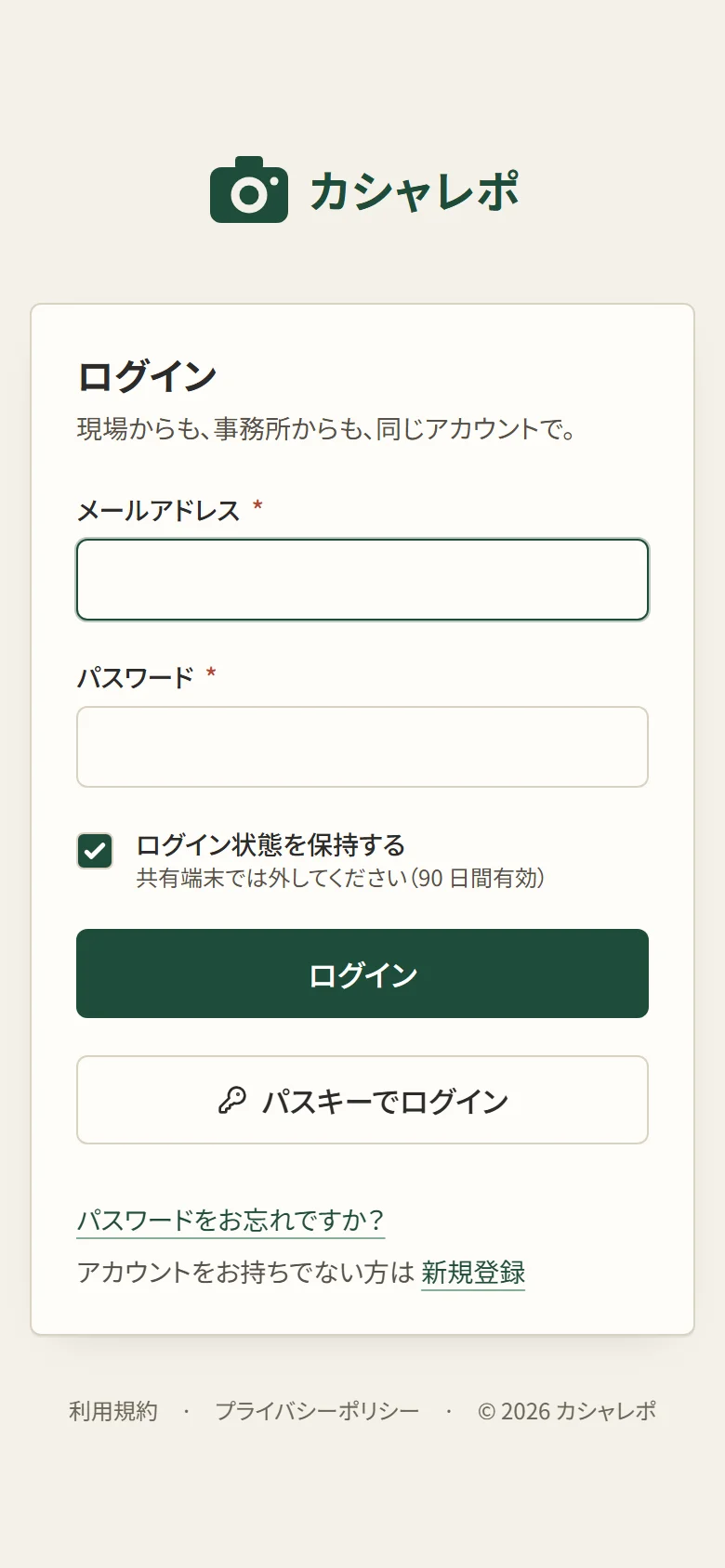
ログイン画面の 「ログイン状態を保持する」 は、はじめからオンです。オンのままログインすると、しばらくログインし直さずに使えます(現場でログインが切れて、送信待ちの報告が送られないままになるのを防ぎます)。ほかの人と共有している端末では、外してからログインしてください。
📷 カメラとマイクを使えるように許可する(初回だけ)
写真の撮影や、声でメモを入力する機能を使うため、最初にアプリを開いたときに許可の確認が出ます。
ホーム画面に追加したカシャレポは、スマホの「設定」アプリのアプリ一覧には並びません。以下の手順で簡単に許可に戻せます。
- Android(Chrome): Chromeを開き、右上のメニュー(「︙」)➔「設定」➔「サイトの設定」➔「カメラ」「マイク」からカシャレポを選び「許可」にする(またはホーム画面のアイコンを長押し ➔「アプリ情報」➔「権限」)。
- iPhone: iPhoneの「設定」アプリ ➔「Safari」➔「WEBサイトの設定」の「カメラ」「マイク」をそれぞれ「許可」にする。
※画面右上の「メニュー」の中にある 「カメラ・マイクの設定」 を押すと、いつでも詳しい手順を確認できます。
STEP 1 現場を選ぶ・今日の予定から始める ★☆☆☆☆目安1分
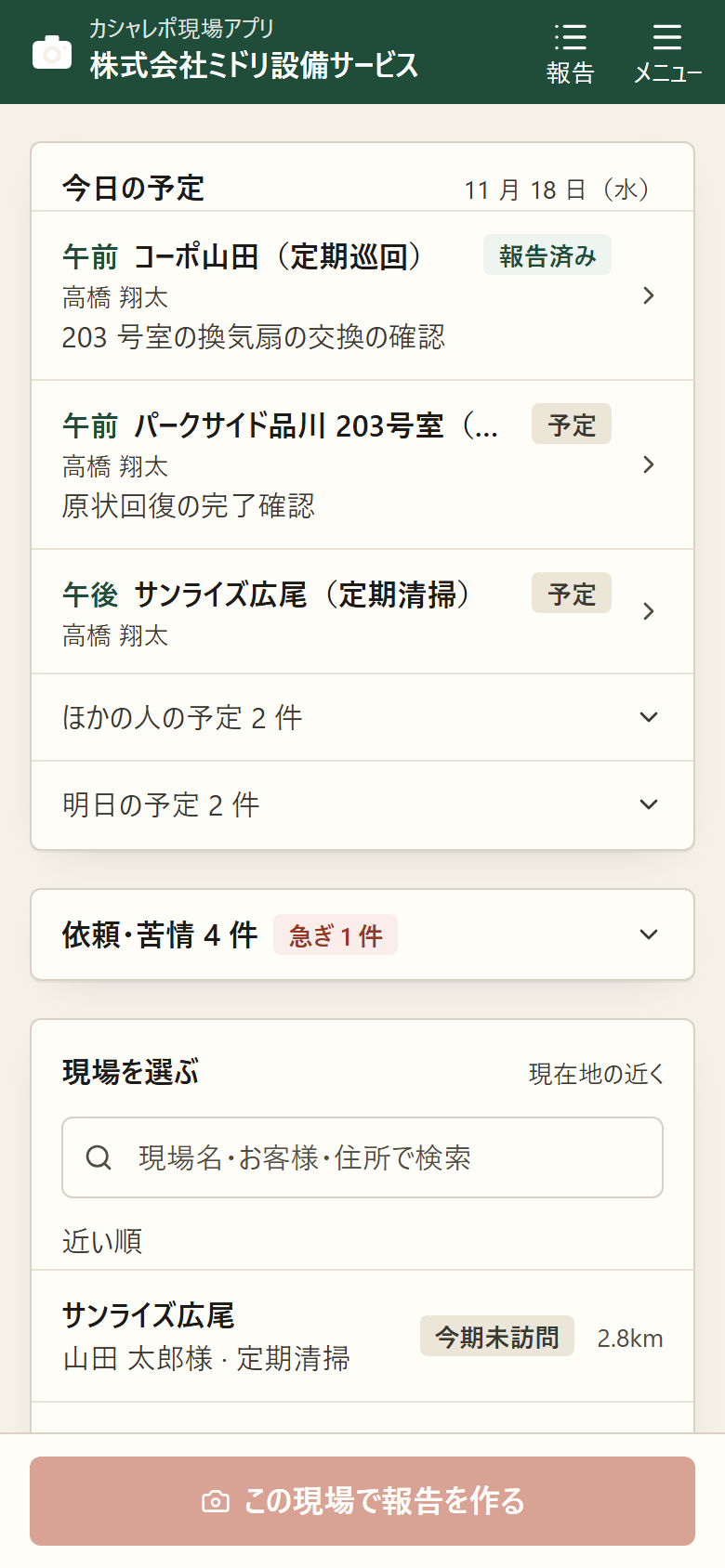
操作方法:2つの始め方
方法A:今いる現場から始める(位置で自動選択)
- スマートフォンの位置情報を許可して現地でアプリを開くと、近くの現場が自動で選ばれ、「現在地の近くで見つかりました」と出ます。
- 違う現場のときは、「近い順」「最近使った現場」の一覧から選ぶか、上の検索欄に現場名・お客様・住所を入れて選びます。
- 画面の一番下の「この現場で報告を作る」を押すと、報告の作成画面が開きます。
方法B:今日の予定から始める
事務所が予定を入れている場合、ホーム画面の上のほうに「今日の予定」が出ます(自分の担当が先頭です)。予定の行を押すと、現場が選ばれた状態で報告の作成画面が開き、作った報告はその予定の報告になります。明日の予定は「明日の予定 N 件」を押すと見られますが、見るだけです。
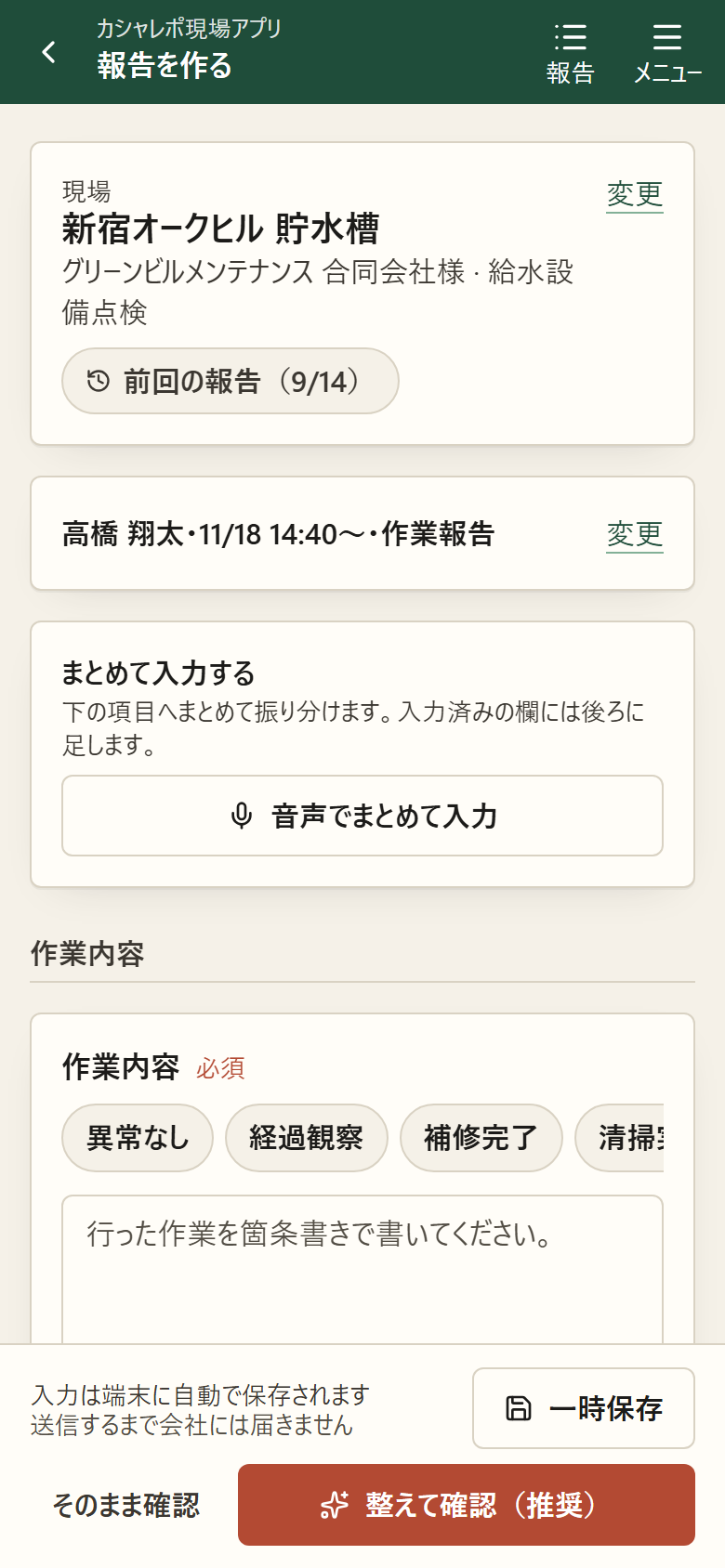
前回の作業内容や写真を確認したいとき
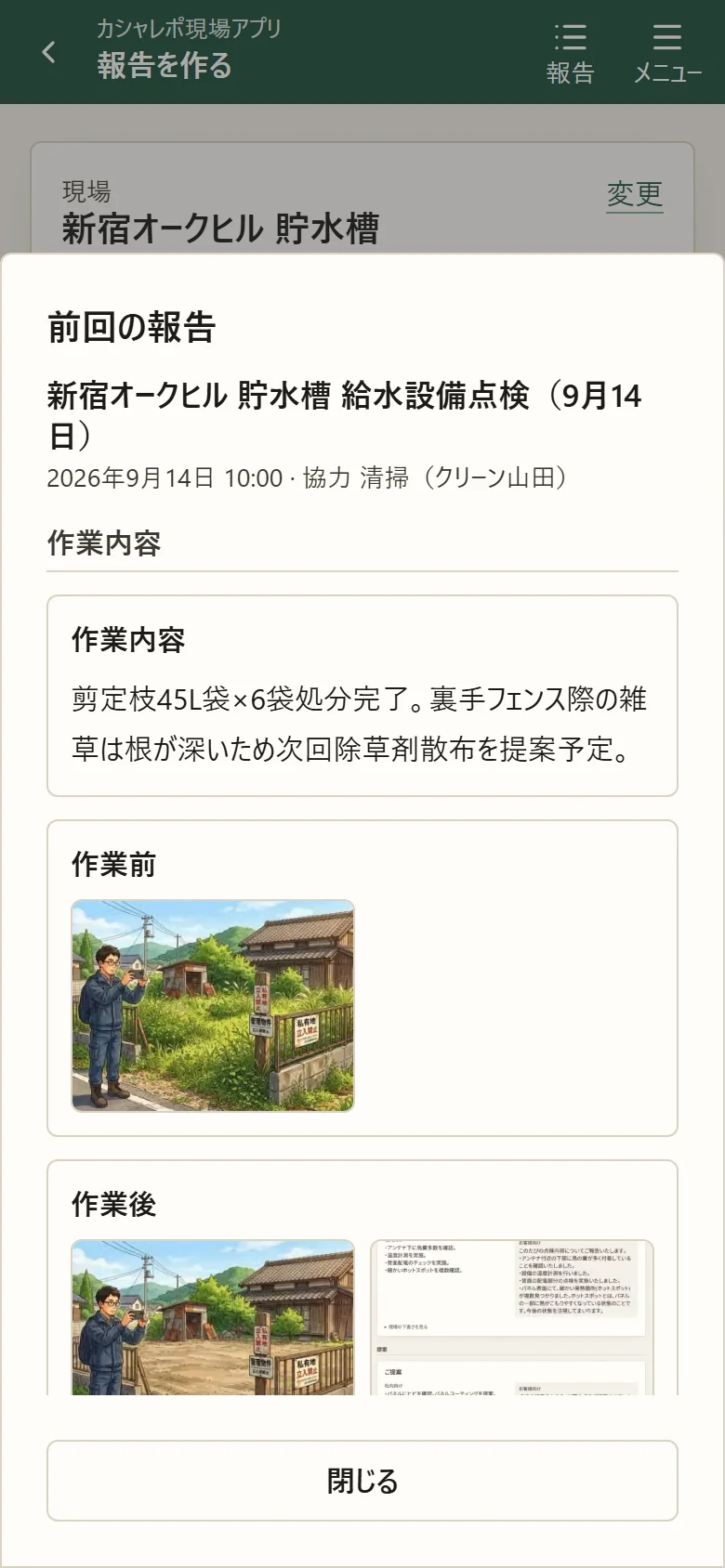
「今期未訪問」の印
定期的に伺う現場を事務所が決めている会社では、現場を選ぶ画面で、今期まだ伺っていない現場に 「今期未訪問」 の印が出ます。期の終わりが近づくと、注意(琥珀色)➔ 至急(赤)と色が変わります。報告を確定すると、次に画面を読み込んだときに印が消えます。
2 人以上で伺ったとき(作業者の連名)
報告の作成画面の 「作業者」 の欄には、はじめから自分の名前が入っています(欄は、現場の下の 1 行の要約の 「変更」 を押すと開きます。下の「作業者・日時・天候は 1 行にまとまっています」)。2 人以上で伺ったときは、欄の下に並んでいる名前を押すだけで、「山田太郎、佐藤花子」のように「、」でつないで足せます。
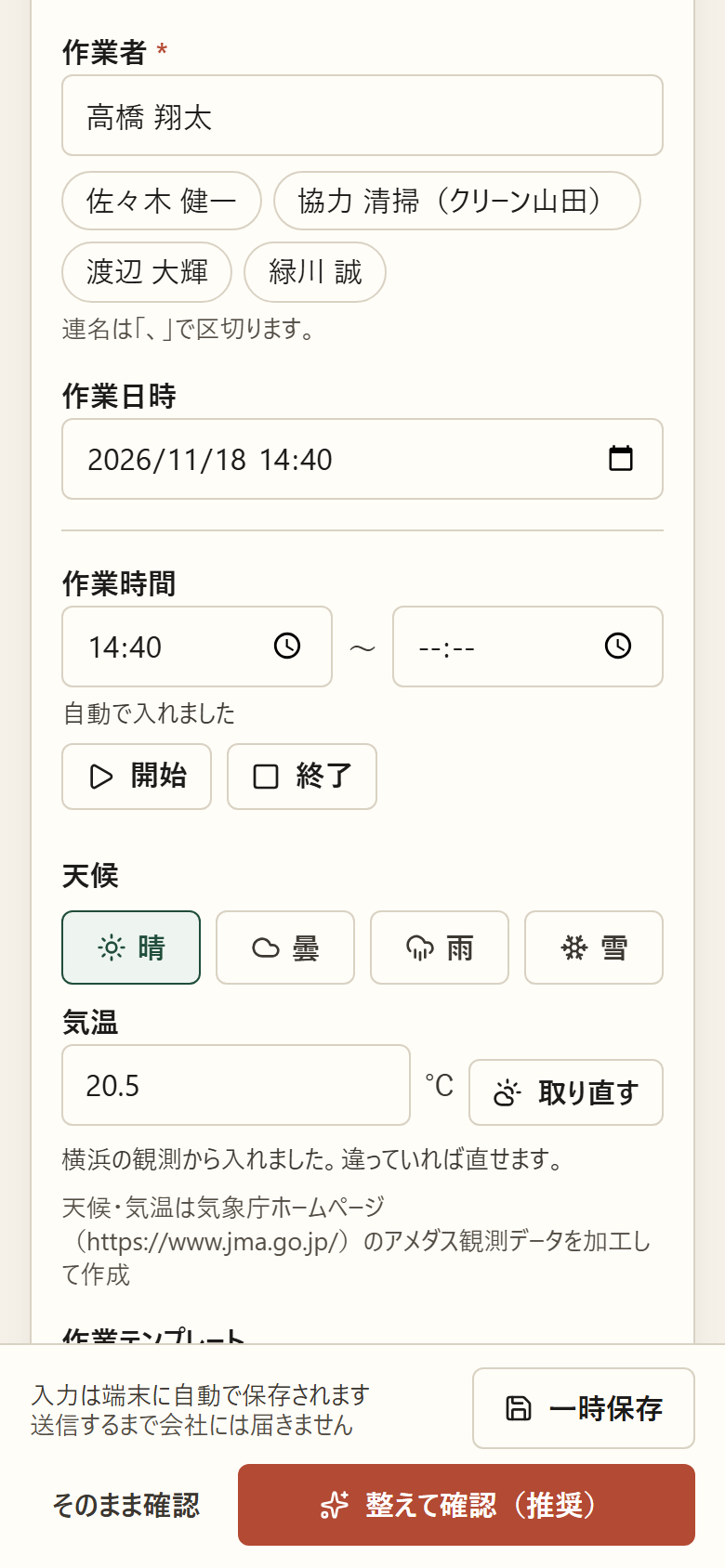
- 並ぶのは、同じ会社に登録している人の名前です(もう入っている名前は出ません)。登録していない方のお名前や、順番を変えたいときは、欄に直接書いてください。
- 自分ひとりの会社では、名前のボタンは出ません。
- はじめから入る名前は、右上のメニューの 「アプリの設定」 の 「作業者名」 で変えられます(「アプリの設定」)。
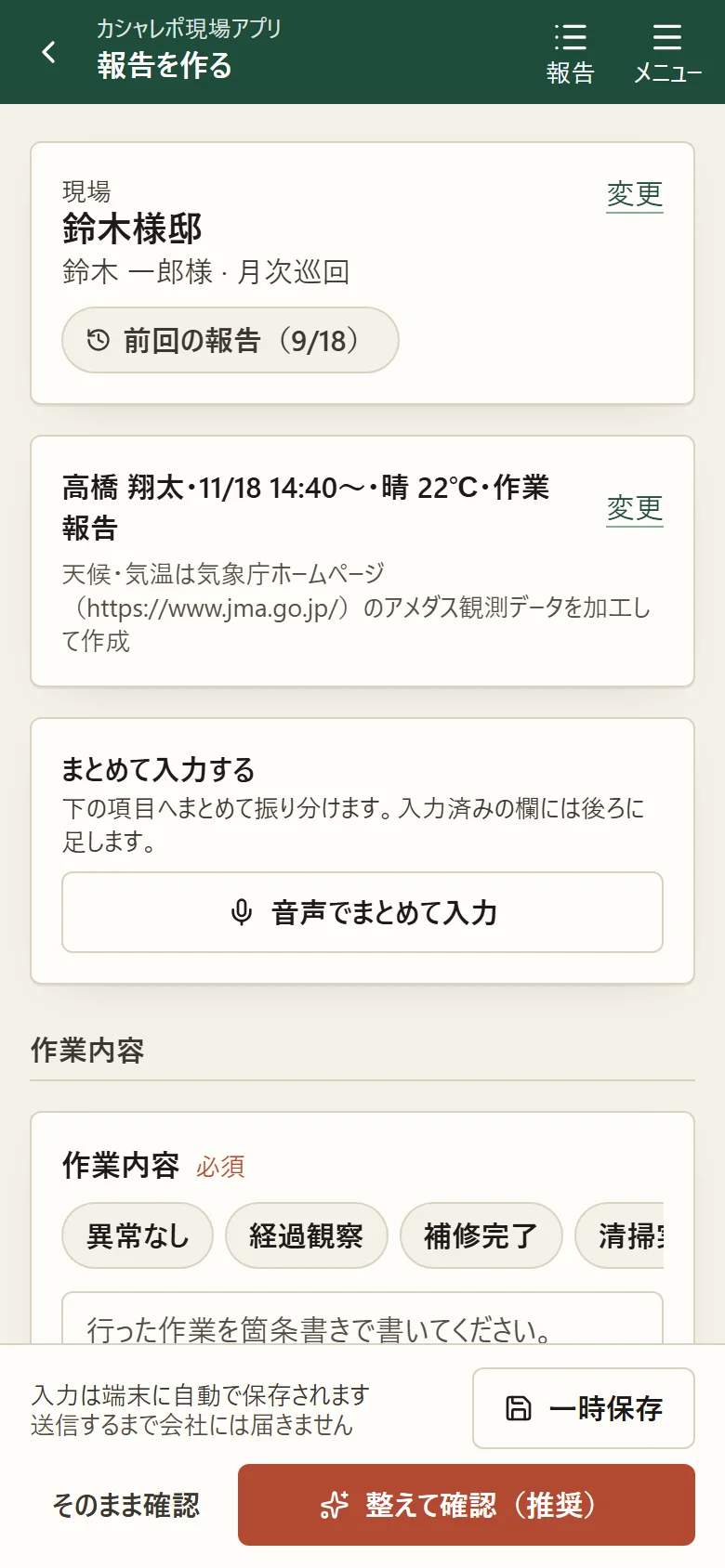
作業者・日時・天候は 1 行にまとまっています
報告の作成画面では、ふだん自動で入る 作業者・作業日時・天候・作業テンプレート が、現場の下に 1 行にまとめて出ます(例: 「佐藤 花子・10/10 9:30〜・晴 22℃・作業報告」。最後は作業テンプレートの名前です)。直すときは右の 「変更」 を押すと開きます(「閉じる」 でたたみます)。作業者が空のときや入力に誤りがあるときは、開いたままになります。
天候と作業時間を記録する
会社の設定によっては、報告の作成画面の上のほうに 「作業時間」 と 「天候」 の欄が出ます。天候と気温は、画面を開いた時点で自動で入ります(電波があって現場の場所が分かるとき)。押す操作は要りません。
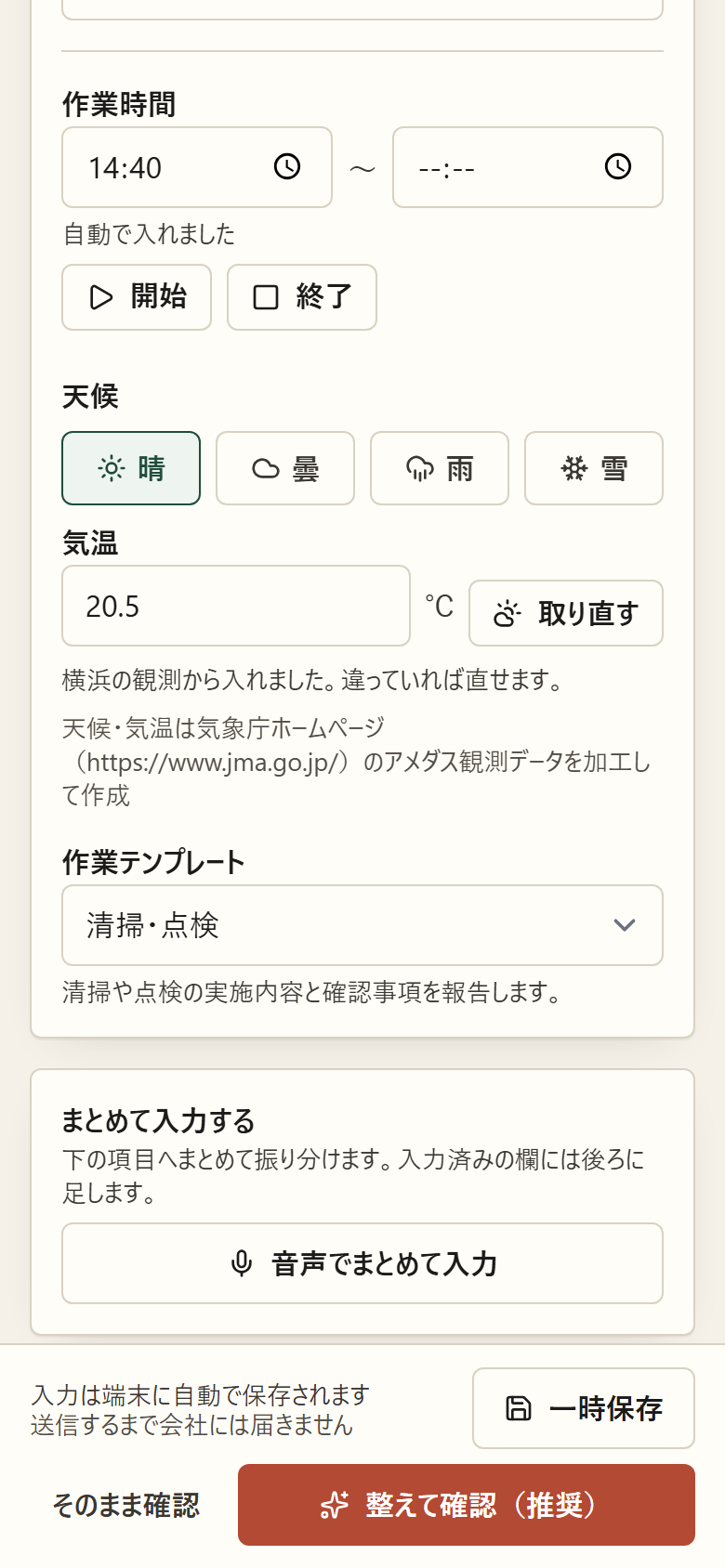
- 作業時間は、空のままなら、開始は画面を開いた時刻、終了は「整えて確認(推奨)」「そのまま確認」を押した時刻が自動で入り、「自動で入れました」と出ます(手で直すと、その値を使います)。作業を始めるときに 「開始」 を押すと、その時刻が入ります(電波があれば、その時刻の天候と気温に入れ直します)。
- 作業を終えたら 「終了」 を押します。時刻は手で直せます(終了を開始より前にはできません)。
- 天候は 晴・曇・雨・雪 から選び直せます。気温も手で入れられます。入っていないときは 「自動で取得」、入っている値を引き直すときは 「取り直す」 を押します。
自動で入るのは、現場にいちばん近い気象庁の観測所の値です。目の前の空と違うときは選び直してください(手で直した値は、あとから自動で書き換わりません)。夜間・作業日が 10 日より前・近くに観測所が無い・圏外のときは、自動では入りません。空欄のままでも送れます。
作業テンプレートを切り替える
報告の作成画面の 「作業テンプレート」 で、ほかの作業テンプレートを選べます。入力を始めてから切り替えると、「作業テンプレートを切り替えますか?」 と出ます。切り替えると、入力した文章と追加した写真は消えます。残したいときは 「やめる」 を押してください。「この報告だけに項目を足す」で足した項目は、切り替えても中身と写真ごと残ります。
この報告だけに項目を足す
作業テンプレートに無いことを書きたい・撮りたいときは、項目の並びのいちばん下の 「この報告だけに項目を足す」 を押します。作業テンプレートは変わらず、この報告にだけ項目が増えます。電波が無いところでも足せます。
- 種類を 「長文」 か 「写真」 から選びます。
- 項目名を確かめます(最初は「補足」「追加の写真」が入っていて、そのままでも足せます)。
- 社内だけに残すときは 「お客様に見せる」 を外し、「足す」 を押します。いちばん下に項目が増えます。
- 足した項目には「この報告だけの項目」と出ます。「項目名を変える」 で名前を直せ、「この項目を消す」 で消せます(文章か写真が入っているときは確認が出ます)。
- 1 つの報告に 5 件まで足せます。
- 次回の報告と、会社の Excel テンプレートには出ません。 お客様のページ・社内の画面・標準の Excel には、ほかの項目と同じように出ます。毎回使う項目は、管理者に作業テンプレートへ足してもらってください。
- すべての項目が社内のみの作業テンプレート(「現場調査」など)では「お客様に見せる」は出ず、社内だけの項目になります。
- 足した項目も一時保存の下書きに残ります(足しただけで何も入れていない項目だけでは、下書きになりません)。「音声でまとめて入力」の振り分け先にはなりません。
STEP 2 写真を撮る・印を書き込む・施工前後 ★★☆☆☆目安2分
写真を撮る
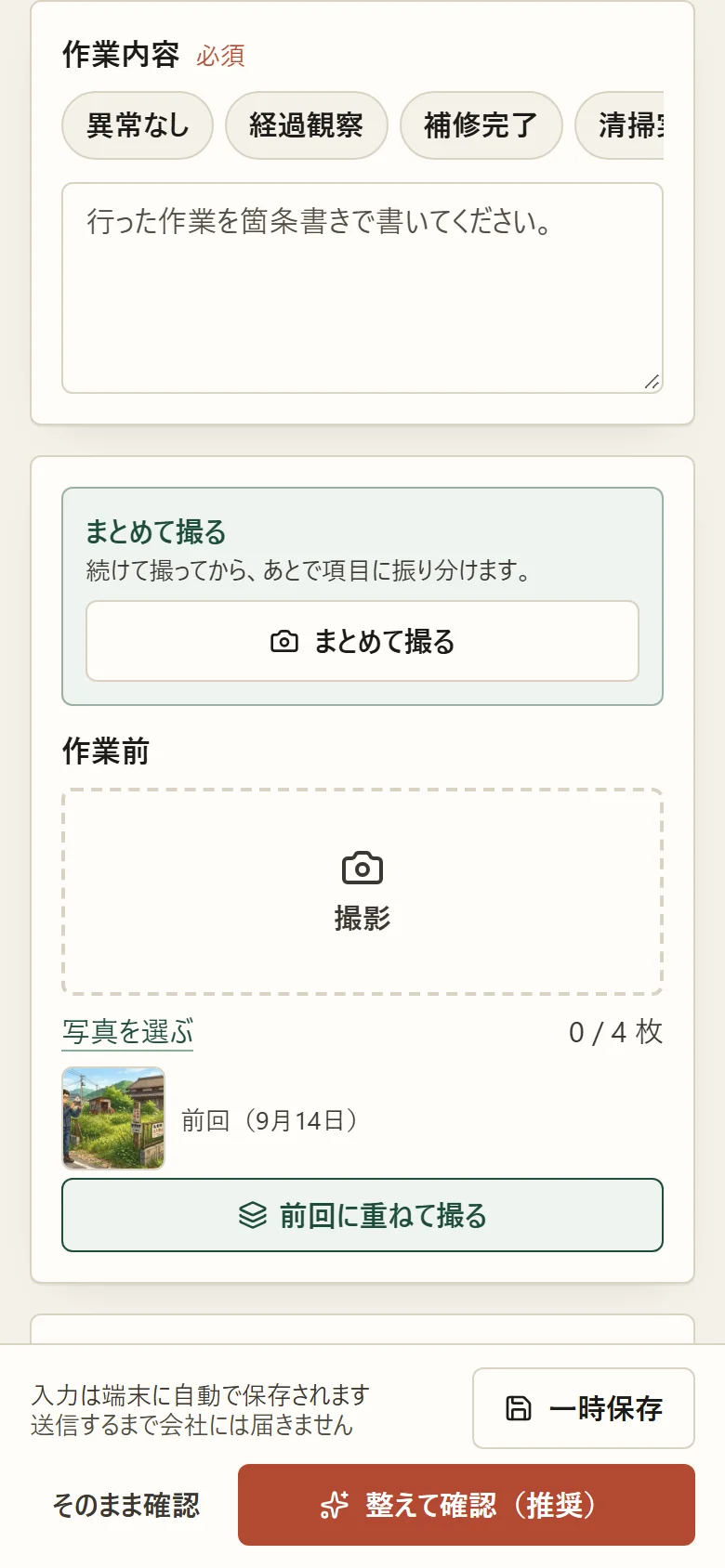
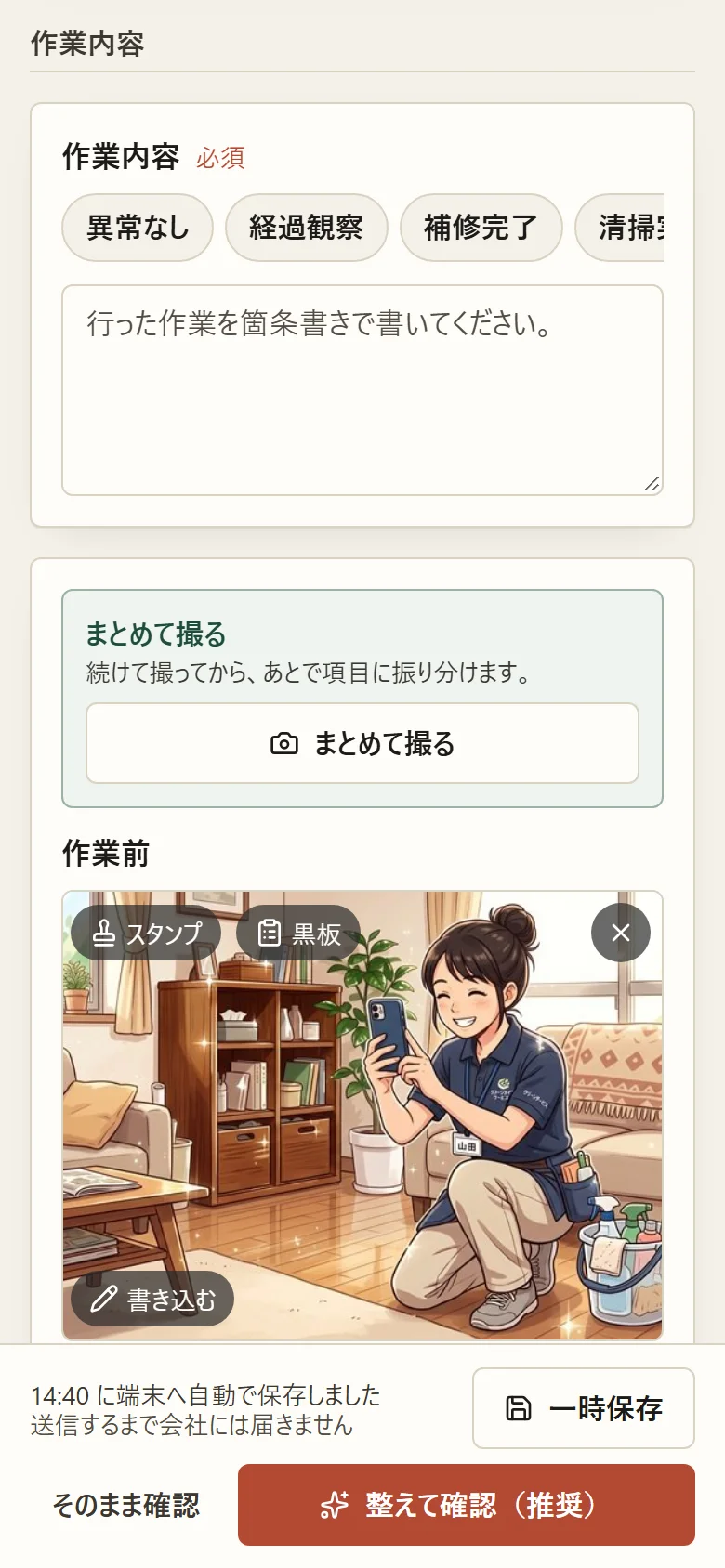
写真の枠にあるカメラマークまたは「写真を選ぶ」を押して撮影します。
写真を消したとき(「元に戻す」)
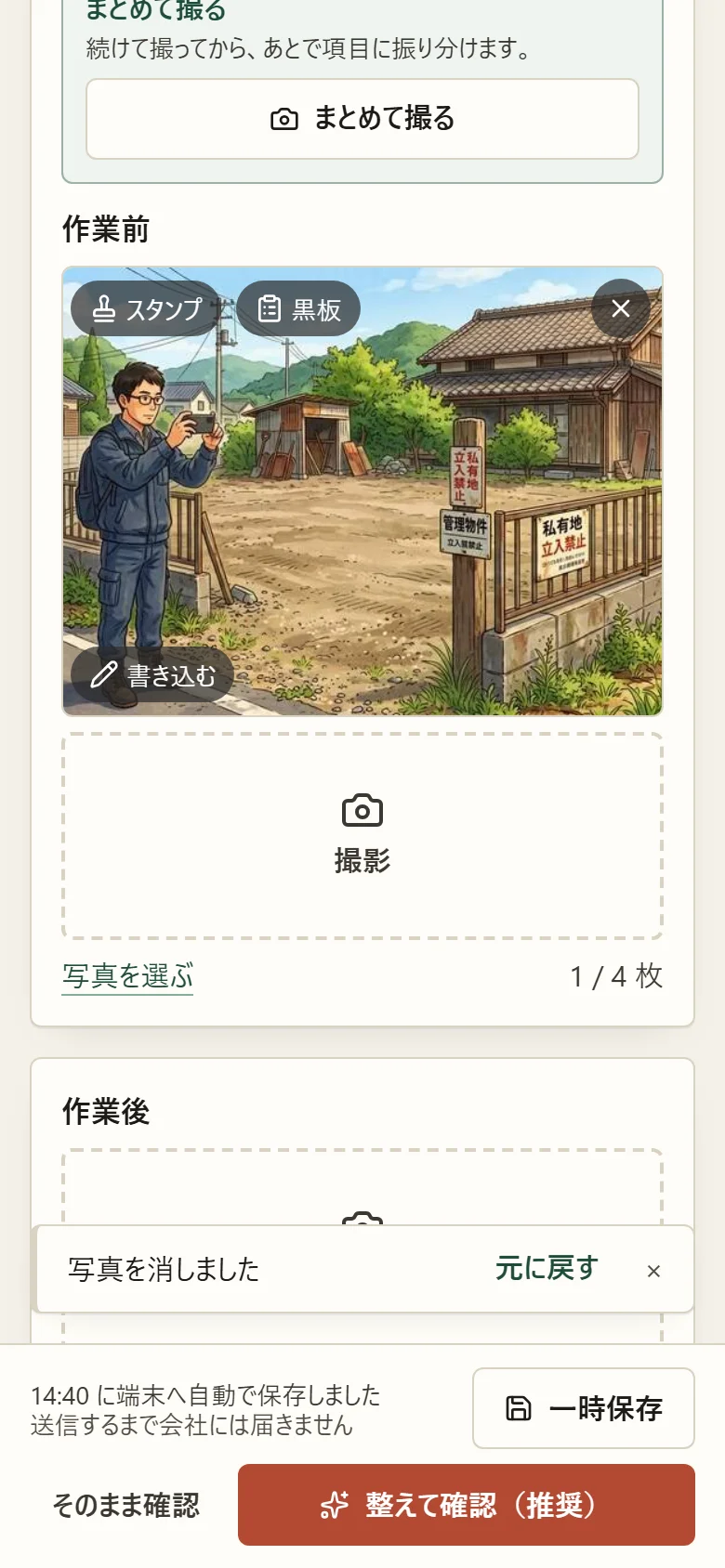
作成画面で写真の右上の 「×」 を押すとすぐに消え、画面の下に「写真を消しました」と 「元に戻す」 が 6 秒間出ます。押し間違えたときは「元に戻す」を押すと、同じ場所に戻ります(6 秒を過ぎると戻せません)。確認画面の「×」は、確認が出てから消えます。
写真に赤ペンで印を付ける(書き込む)
「お客様にここを見てほしい!」という傷や補修箇所を、指でなぞって丸や矢印で分かりやすく示せます。
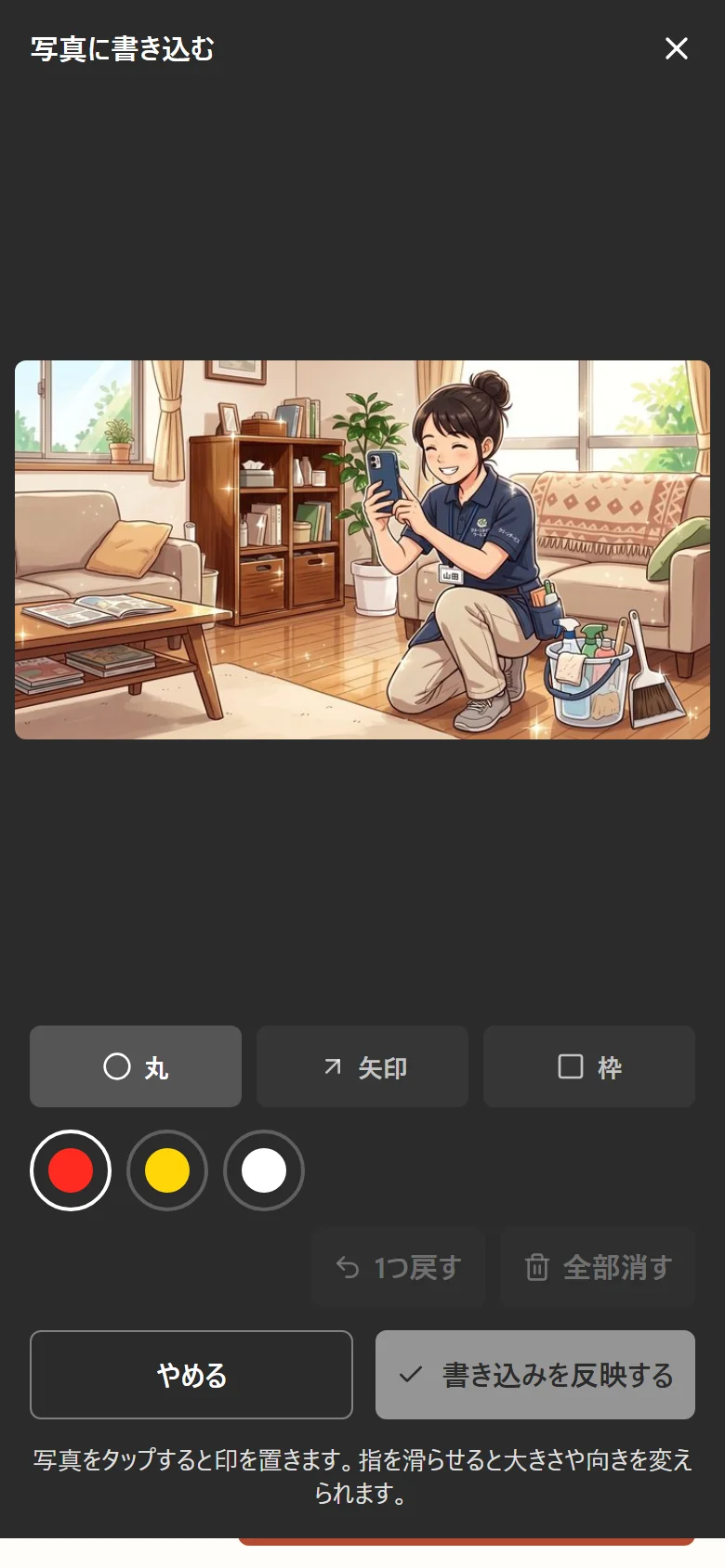
作業前・作業後(Before / After)を重ねて撮る
「施工前後」の枠では、作業前の写真が画面にうっすら半透明で重なって表示されます。角度や大きさをぴったり合わせて作業後の写真を撮ることができます。
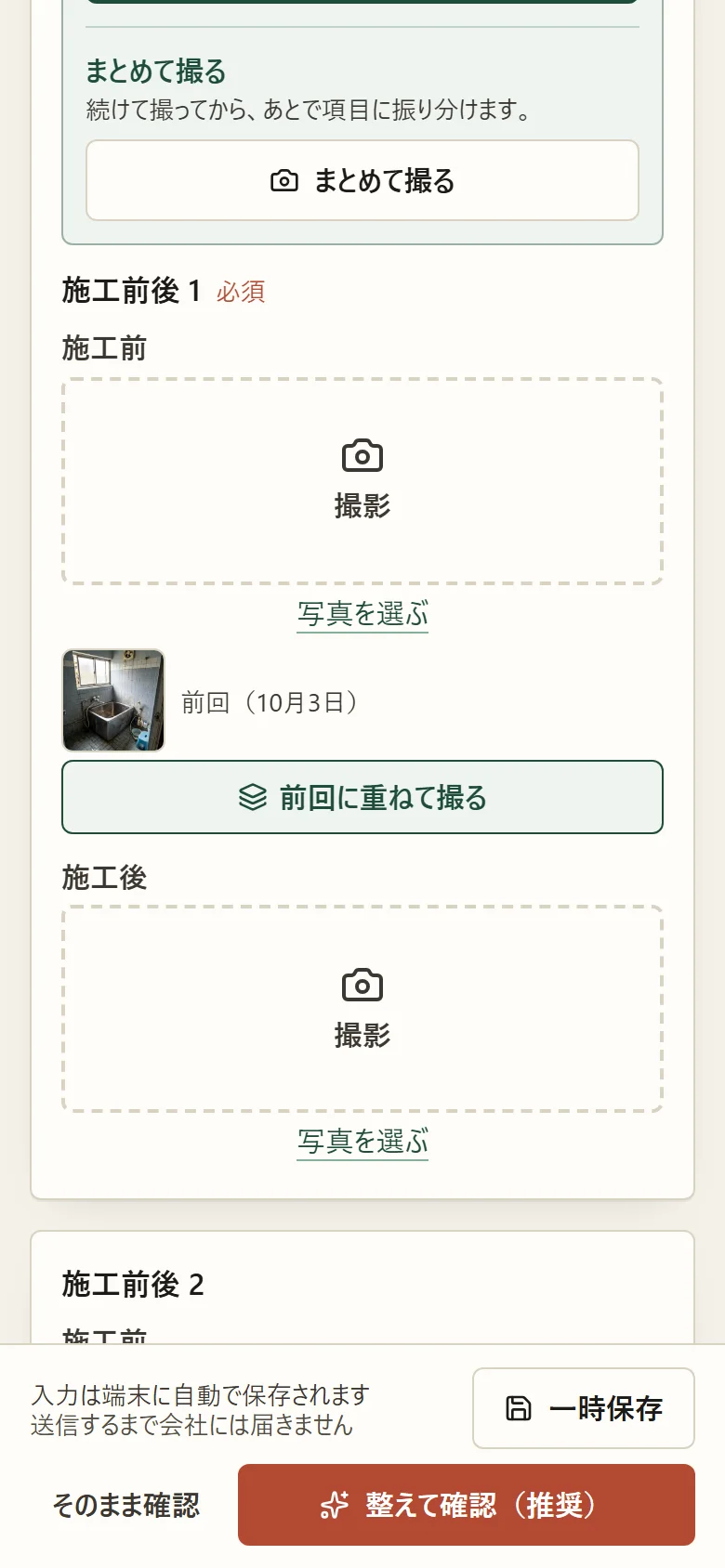
前回に重ねて撮る(毎回同じ画角で定点撮影)
同じ現場で前に撮った写真がある欄には、その写真のサムネイルと 「前回に重ねて撮る」 が表示されます(スタンダードプラン以上)。
- 「前回に重ねて撮る」を押すと、前回の写真が薄く重なった状態でカメラが開きます。
- 同じ位置・同じ向きに合わせてシャッターを押すだけで、毎回同じ画角の写真が簡単に撮れます。
- 2枚目を撮るときは前回の2枚目が重なります(前回の写真が無い欄や、電波の届かない圏外のときは表示されません)。
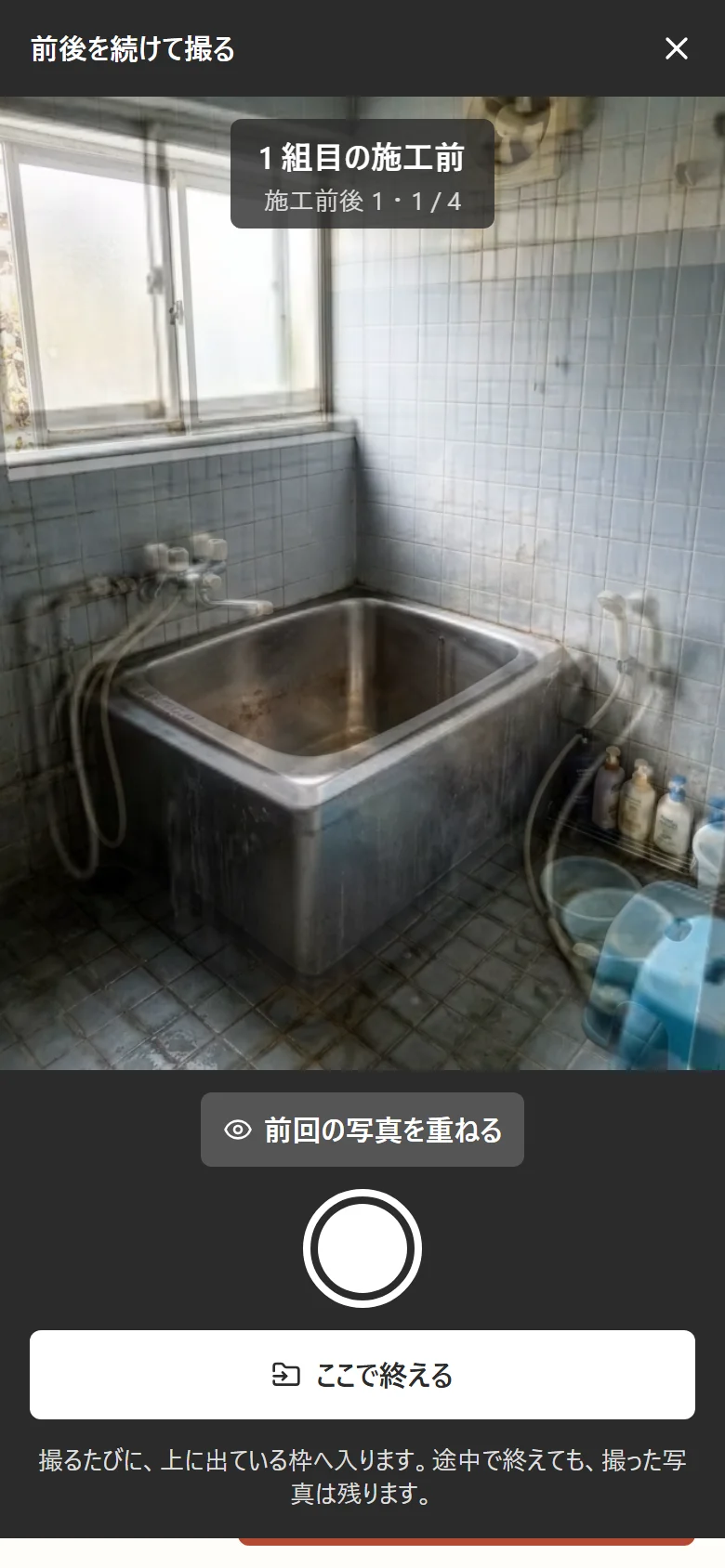
前後を続けて撮る(施工前・施工後の枠が 2 組以上あるとき)
比較写真(施工前・施工後)の欄が 2 つ以上あって空いている枠があるときは、最初の写真の欄の上に 「前後を続けて撮る」 が出ます。撮るたびに決まった枠へそのまま入るので、振り分けは要りません(スタンダード以上)。
- 「前後を続けて撮る」 を押すと、カメラが開きます。
- 画面の上に、次に撮る枠の名前が出ます(「1 組目の施工前」➔「1 組目の施工後」➔「2 組目の施工前」…。枠の名前は作業テンプレートによって変わります)。そのとおりに撮ります。
- 最後の枠を撮るとカメラは自動で閉じます。途中でやめるときは 「ここで終える」 を押します(撮った分は枠に入ったまま残ります)。
- 写真の入っている枠は飛ばします。撮り直すときは、作成画面で「×」で消してから撮ります。
- 前回の報告に同じ欄の写真があれば、施工前の枠には前回の施工前、施工後の枠には前回の施工後が薄く重なります。邪魔なときは 「前回の写真を重ねる」 で外せます。
- 確認画面にはありません(作成画面だけです)。
写真に撮影日時と現場名を入れる(スタンプ)
写真の左上の 「スタンプ」 を押すと、その写真の隅に撮影日時と現場名が入ります(もう一度押すと外れます)。会社が「自動で付ける」設定にしているときは、写真を追加した時点で最初から入っています。要らない写真は「スタンプ」を押して外してください。
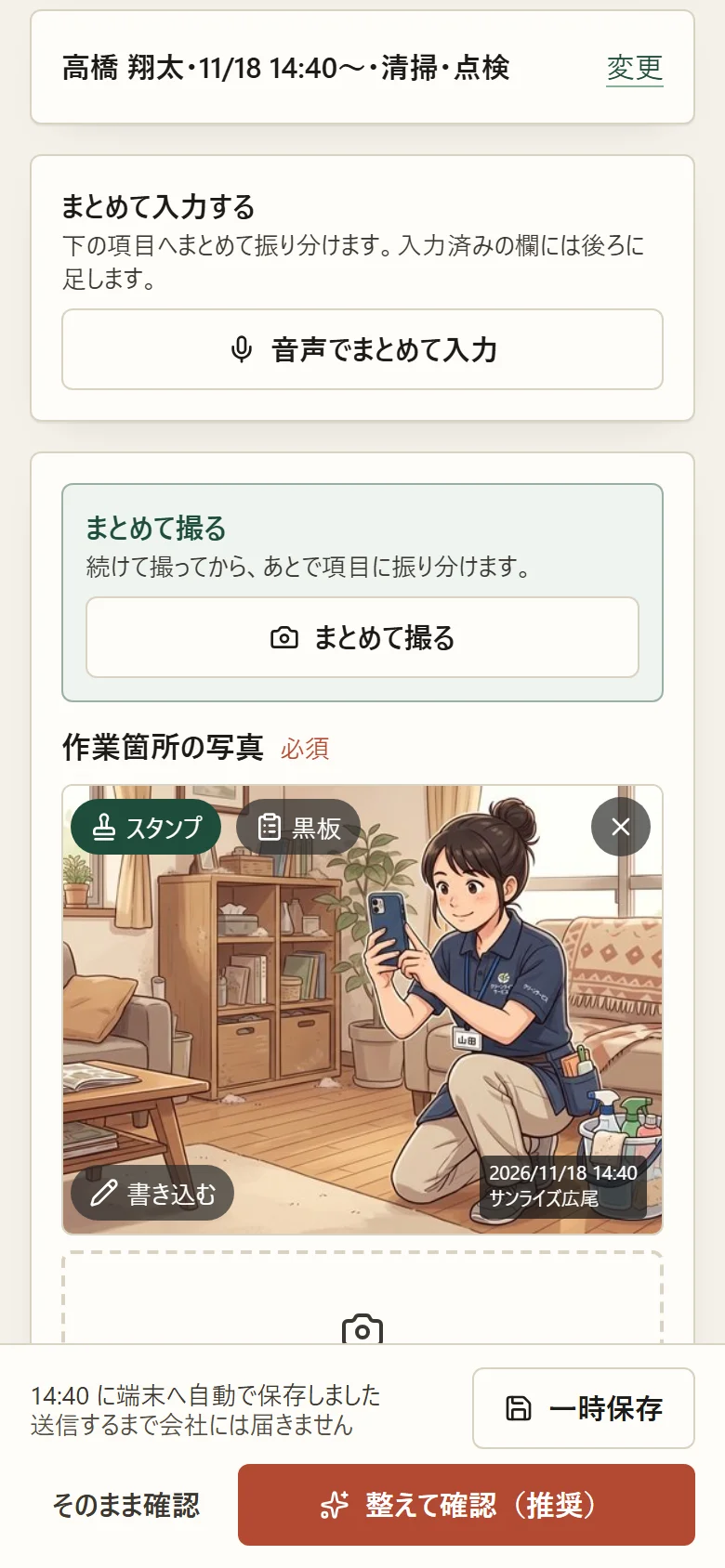
- 日時は写真が持っている撮影日時です(写真に日時が無いときは、取り込んだ時刻)。
- 写真そのものは変わりません(上に重ねて表示しているだけです)。お客様に見える報告書には、日時と現場名の文字だけが出ます。位置の情報は出ません。
- 1 枚の写真に付けられるのは、スタンプと小黒板のどちらか一方です。小黒板の付いた写真で「スタンプ」を押すと、小黒板が外れてスタンプに替わります。
写真に小黒板を付ける
写真の左上の 「黒板」 を押すと、工事名・工種・部位などを書いた小黒板を、写真に重ねられます。黒板を持って撮る必要はありません(撮ったあとに付けます)。
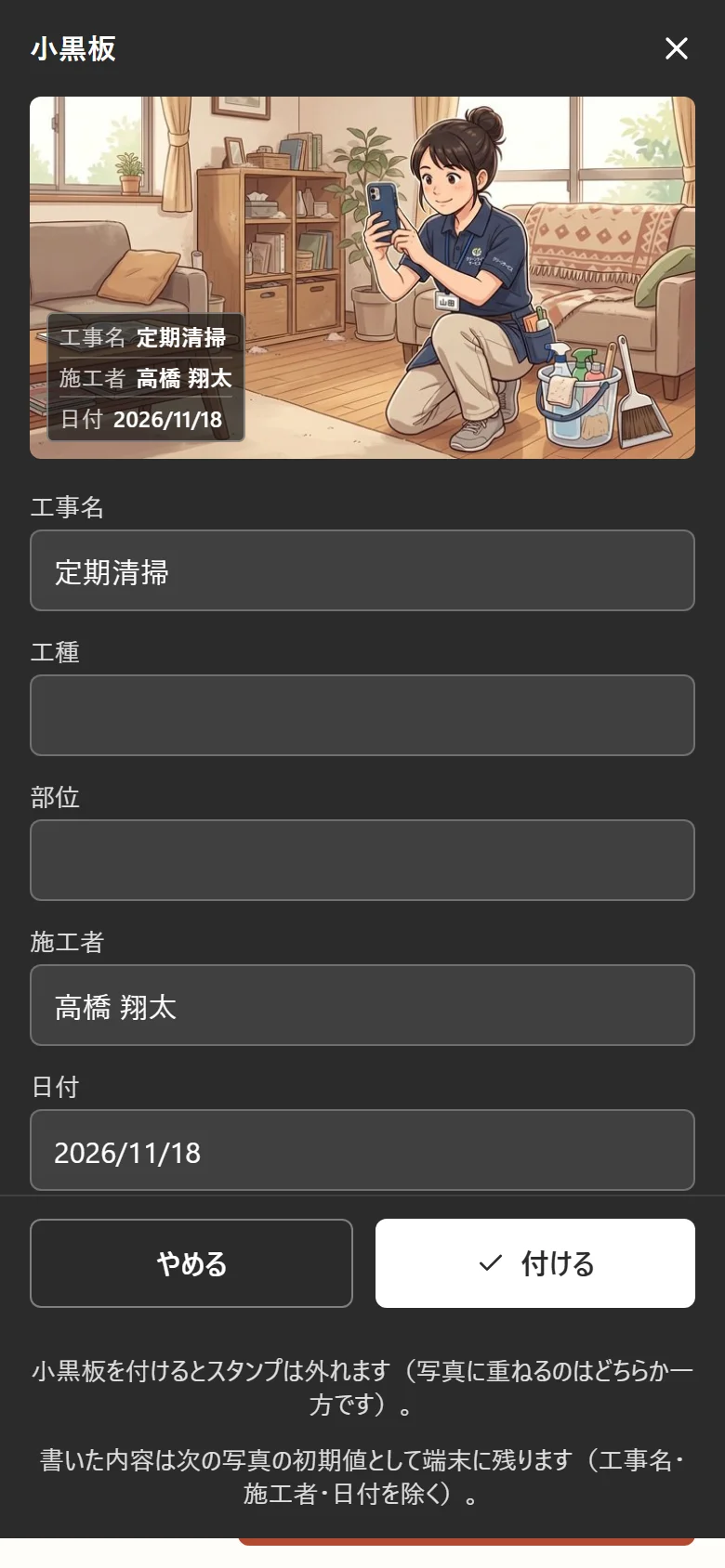
- 行ごとに内容を入れます。工事名・施工者・日付は最初から入っています(現場の工事名、あなたの作業者名、その写真を撮った日)。工種や部位は、前に書いた内容が次の写真にも入ります。
- 「置く場所」(左上・右上・左下・右下)と 「大きさ」(小・中・大)を選びます。写したいものが隠れない場所にしてください。
- 「付ける」 を押します。付けたあとは「黒板を編集」から直せ(「更新する」)、「黒板を外す」 で消せます。
- 同じ内容を続けて使うときは、「黒板の無い他の写真にも付ける」 が便利です(もう黒板を付けた写真は書き換えません)。
何も書いていない黒板は付けられません。行の見出しは、事務所が管理アプリの設定で決めます。「黒板」が出ないときは、会社が使わない設定にしているか、ご契約のプランで使えません。
先に撮り溜めて、あとで項目に振り分ける(まとめて撮る)
写真の多い現場では、最初の写真の項目の上にある 「まとめて撮る」 で、先に写真を撮り溜め、あとからどの項目の写真かを選べます。
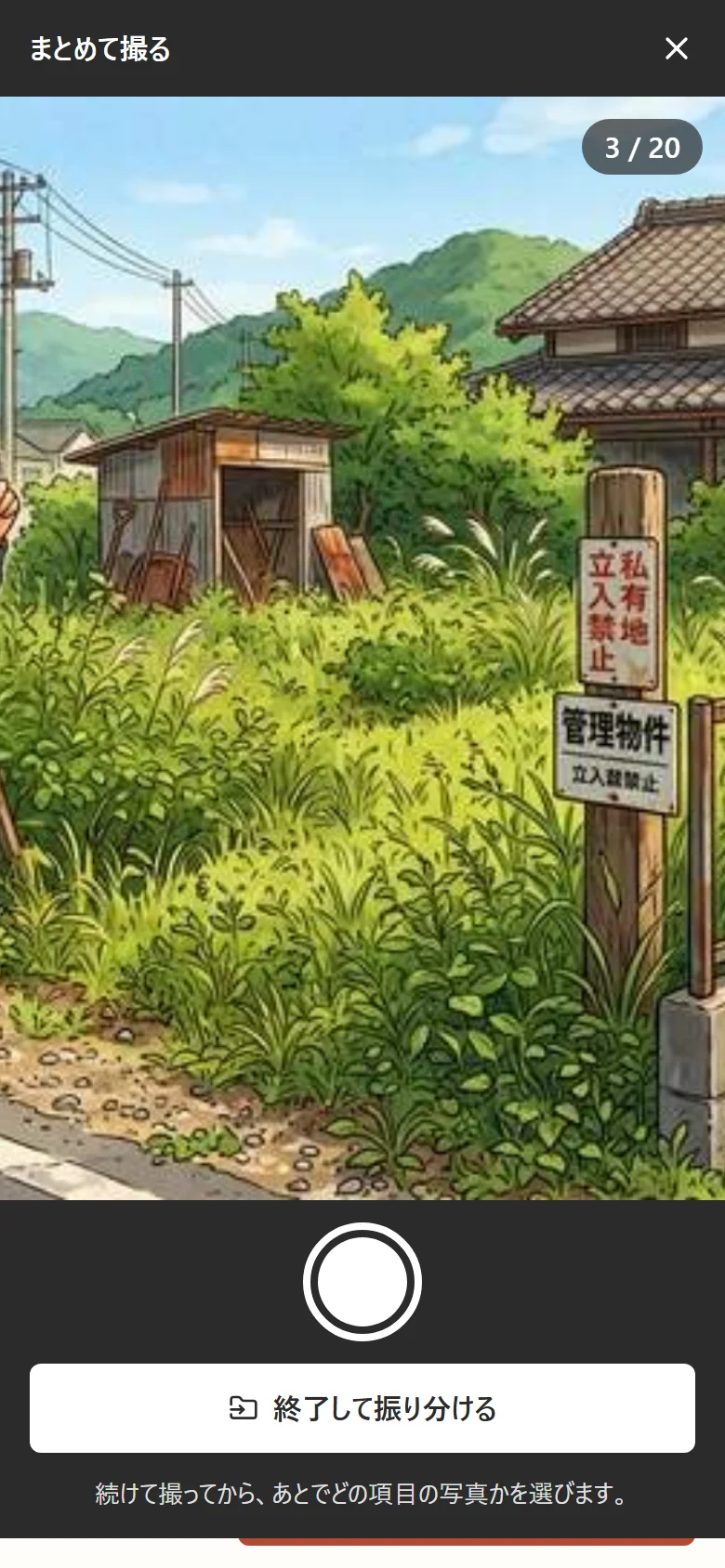
- 「まとめて撮る」 を押すとカメラが全画面で開きます。シャッターを押すたびに撮り溜め、撮った枚数が出ます。
- 撮り終えたら 「終了して振り分ける」 を押します。
- 「撮った写真を振り分ける」 の画面で写真を押し、「この写真をどこに入れますか?」 で入れる項目を選びます(比較写真は枠の名前で選びます)。1 枚入れると次の写真が自動で選ばれるので、続けて入れる項目を押すだけです。要らない写真は 「この写真を捨てる」。
- 全部振り分けたら、いつもどおり入力して送ります。途中でやめるときは 「あとで振り分ける」(写真は残ります)。
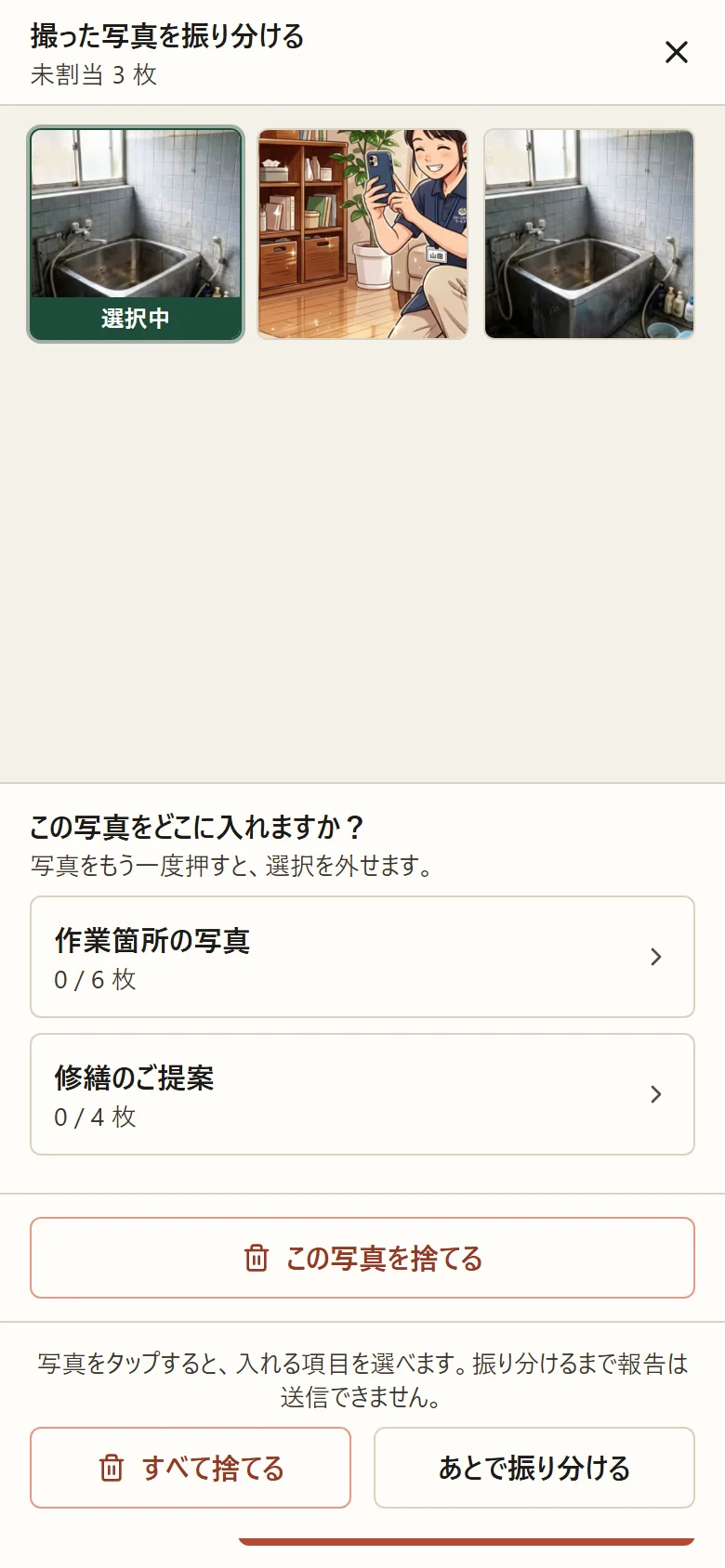
- 振り分けていない写真は 20 枚まで持てます。いっぱいになったら、振り分けるか捨ててから続けて撮ってください。
- 振り分けていない写真が残っていると送れません。 画面の上の 「未割当の写真が n 枚あります」 を押すと、振り分けの画面に戻れます。
- 撮った写真はアプリを閉じても端末に残り、あとで下書きを開いて続けられます。
iPhone の写真(HEIC)を選ぶとき
iPhone の標準の設定で撮った写真は HEIC という形式です。Android の端末で HEIC の写真を選んでも、自動で JPEG に変えて取り込みます。初めて HEIC の写真を選ぶときだけ、変換の部品を読み込むために数秒かかり、電波が必要です。
- 圏外で初めて選ぶと「圏外のため、HEIC の写真を変換する部品を読み込めません。」と出ます。出先で使う前に、一度電波のあるところで HEIC の写真を選んでおくと安心です。
- うまく変換できないときは、iPhone の「設定 > カメラ > フォーマット」を「互換性優先」にして撮り直すか、JPEG に変換してから選んでください。
- 変換した写真には撮影日時が残らないため、スタンプの日時は取り込んだ時刻になります。
- iPhone からそのまま撮る・選ぶときは、今までどおり使えます。
STEP 3 文字を打たずに声で一気に入力する ★☆☆☆☆目安1分
マイクに向かって話すだけで、自動で文字になり、適切な項目へ振り分けられます。
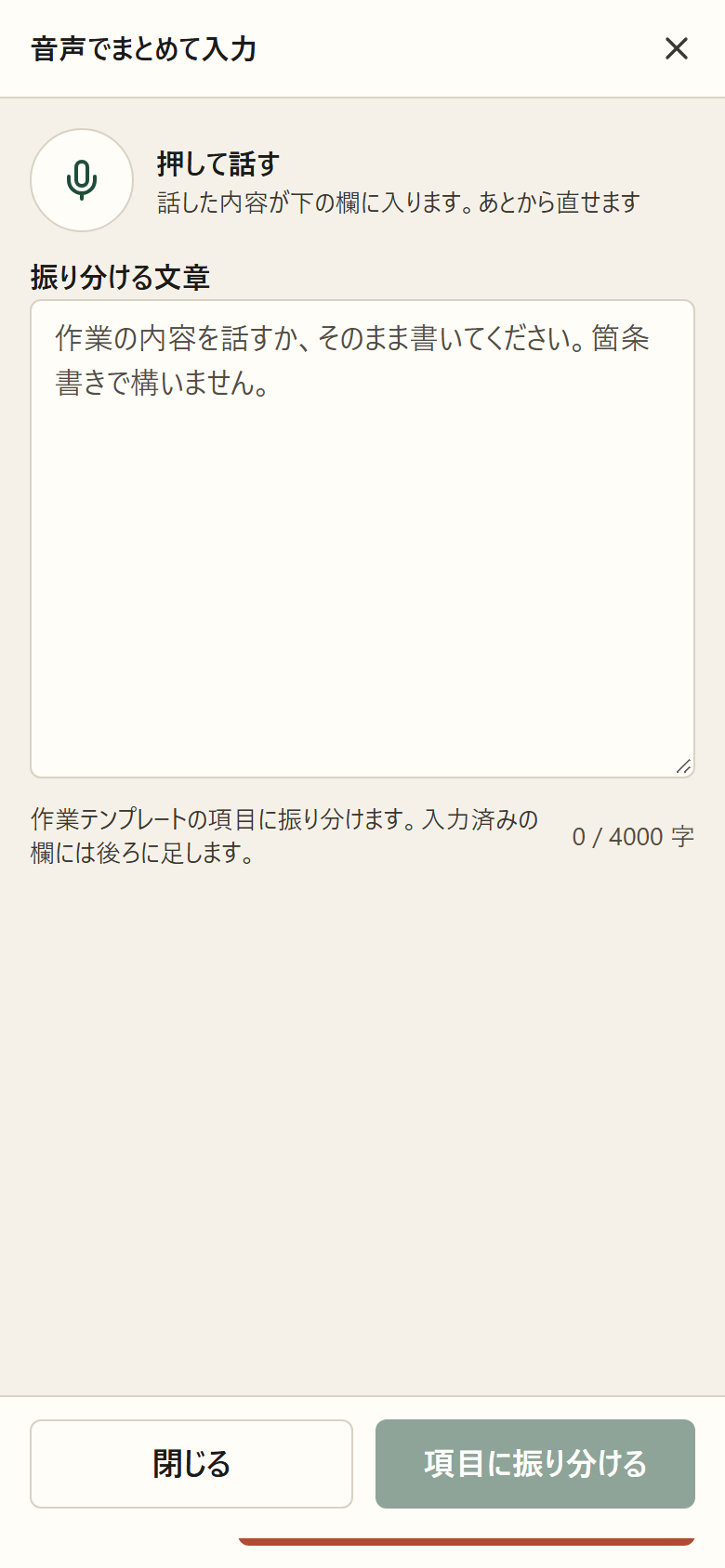
- 真ん中の大きな 「マイクボタン」 を押します。
- 「聞き取り中…」になったら、現場の状況を普段通りにお話しください。
(例:「外壁のひび割れを点検。異常ありませんでした。ポストの中のチラシを回収して、玄関前の掃き掃除も完了しました。」) - 話し終わったら、もう一度マイクボタンを押して停止します。
- 右下の 「項目に振り分ける」 を押すと、点検や清掃の各項目へ自動で言葉が振り分けられます。
よく使う言葉をボタンで差し込む
文章を書く欄のすぐ上に、会社で登録した よく使う言葉(「異常なし」「清掃実施」など)がボタンで並びます。押すと、その場で文章に差し込まれます。手袋のままでも入力できます。
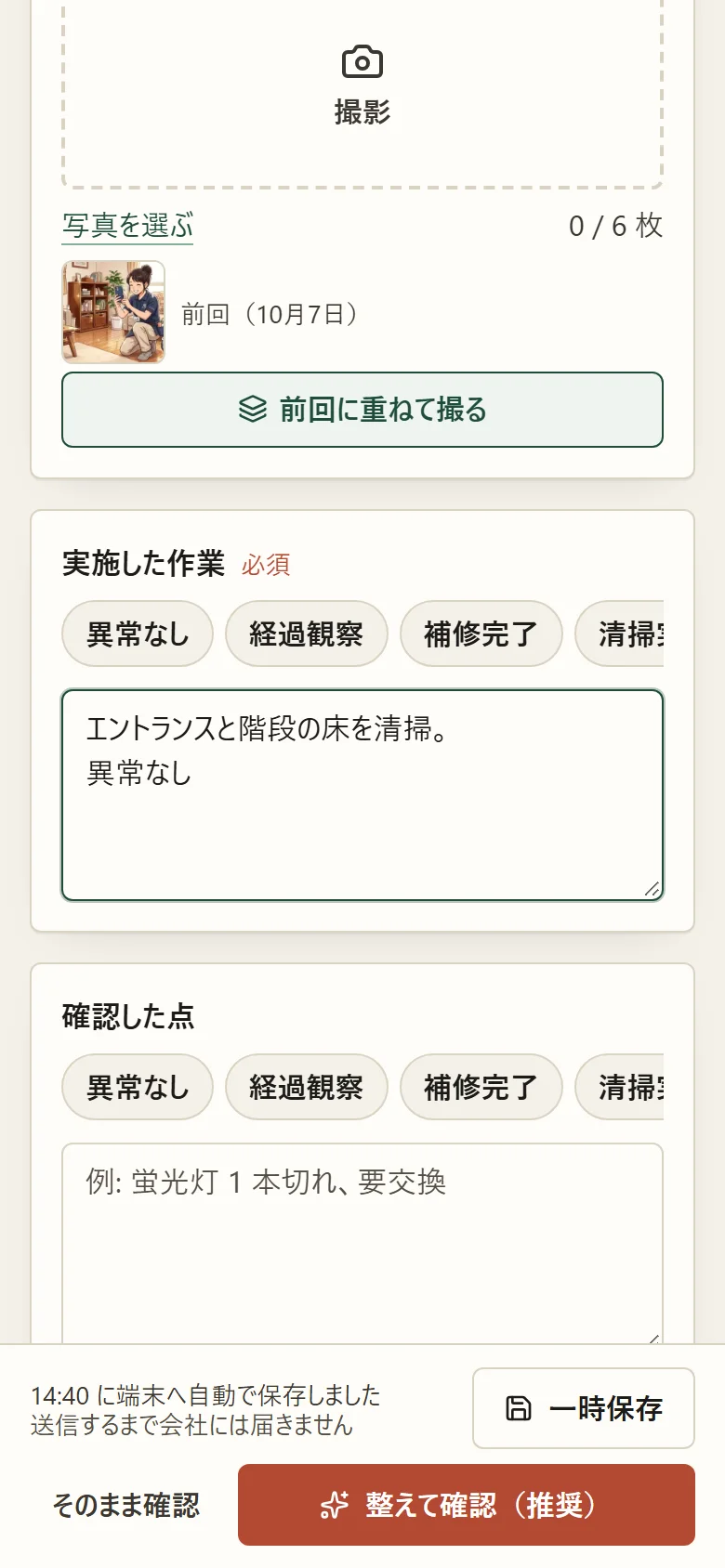
- 差し込む場所は、欄の中で最後に触った位置です。入れたい場所を押してからボタンを押してください。触っていないときは、文の最後に足します。
- 複数行の欄では改行して、1 行の欄では「、」でつないで足します。差し込んだあとも、そのまま続けて書けます。
- はじめは 12 件まで並び、それより多いときは 「もっと見る(残り n 件)」 で残りが開きます。
- 一度アプリを開いていれば、圏外でも出ます。ボタンが出ないときは、会社で言葉が登録されていません。
STEP 4 1タップで点検する(「済 / 要対応」) ★★★☆☆目安3分
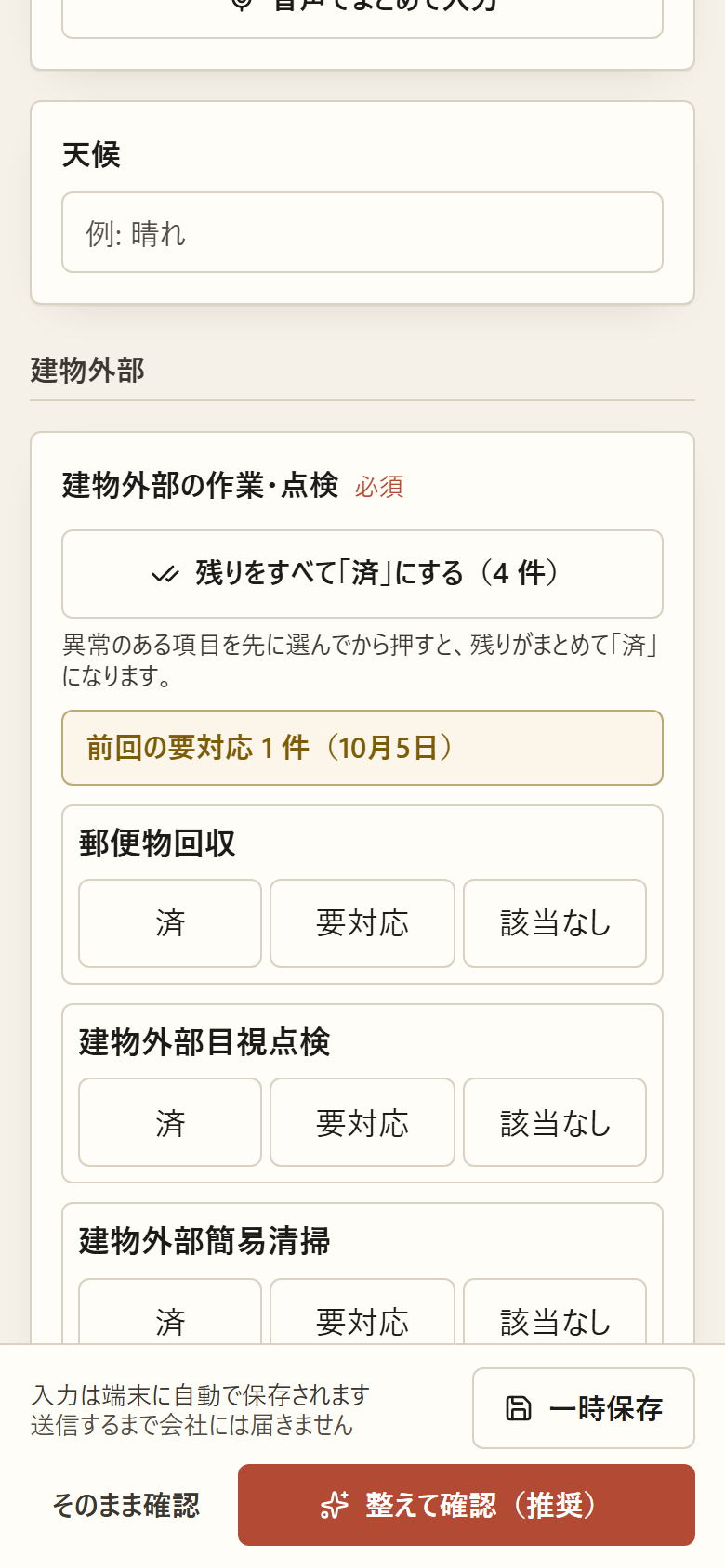
➔ 1タップで完了。写真やメモは不要です
➔ その場に写真枠とメモ欄が開くので、証拠写真と状況を記録します
➔ ガスがない物件や庭がない現場などで選びます
異常や破損を発見したときの操作手順(要対応)
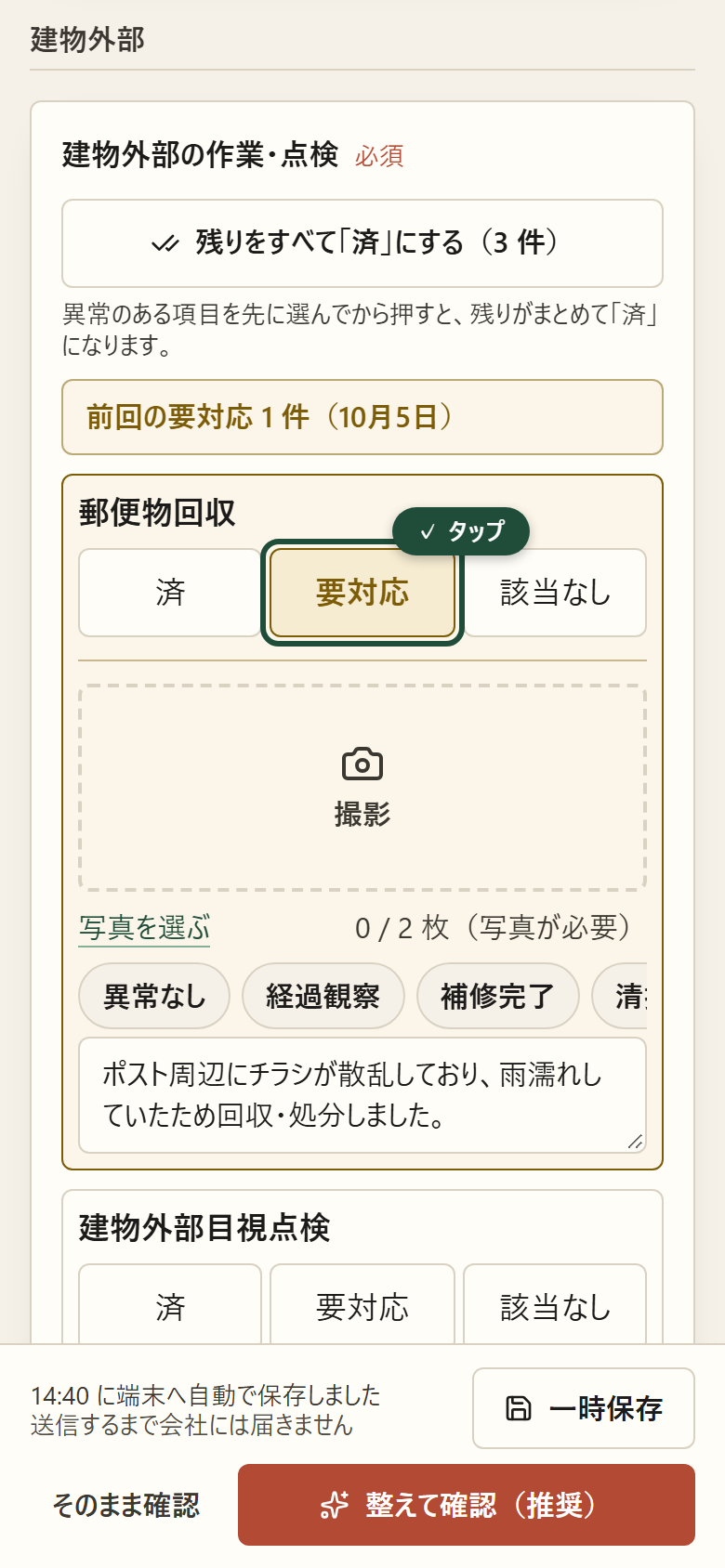
- 点検項目で異常を見つけたら、✓印のついた「要対応」ボタン をタップします。
- ボタンの下にメモ欄が開き、赤い文字で「メモ必須」と表示されます。
- マイクボタン(または手入力)で、「給湯器付近から少量の水漏れあり。要修理手配」のように状況を簡潔に入力します。
- 必要に応じて「写真を追加」をタップし、該当箇所の証拠写真を撮影します。
残りをまとめて「済」にする
点検の項目のいちばん上に 「残りをすべて「済」にする(N 件)」 が出ていたら、まだ選んでいない項目をまとめて「済」にできます。異常のあった項目だけ先に「要対応」を選んでから押すと、残りが一度に埋まります。
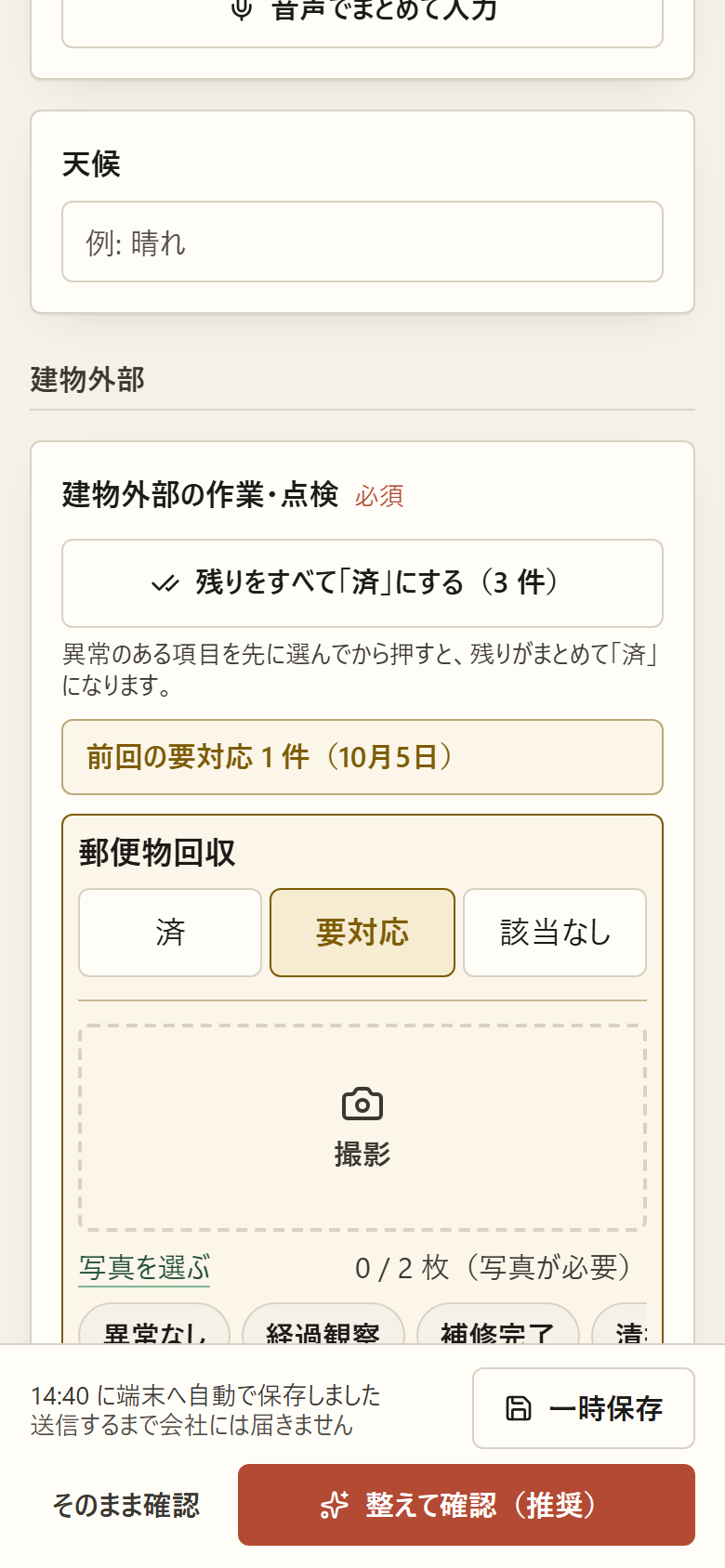
- すでに選んだ項目は変わりません。「(N 件)」は、これから埋まる項目の数です。すべて選び終えるとボタンは消えます。
- ボタンの言葉は点検の種類に合わせて変わります(「良好 / 異常あり」の点検なら「残りをすべて「良好・異常なし」にする」)。
- 1 項目ずつ必ず目で見て選んでほしい点検では、会社の設定でボタンが出ないことがあります。
数値を入れる(メーターの値と前回との差)
水道メーター・郵便物の通数などの数値の欄では、押すと数字のキーボードが出ます。メーターの読みをそのまま打つだけです。単位(m³ など)は欄の右に出ているので、打たなくて構いません。
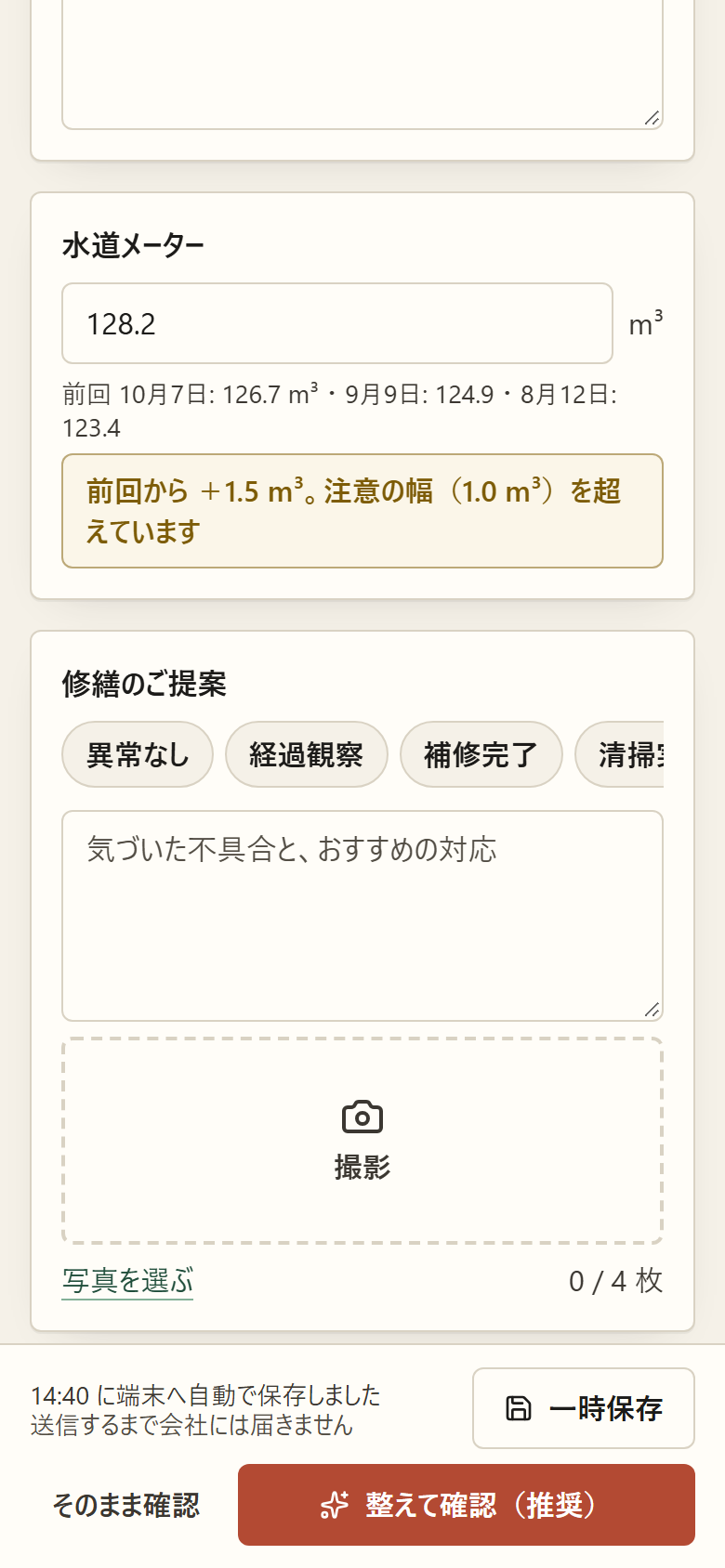
- 欄の下に、同じ現場の前回までの値が日付つきで並ぶので、前回の読みを確かめてから打てます。打つと「前回から +0.4 m³」のように差が出ます。
- 差が会社の決めた幅を超えると、琥珀色で「注意の幅(1.0 m³)を超えています」と出ます。空き家なのに水道が大きく増えていれば漏水のことがあります。気づいたことは、気づいた点や社内メモに書いてください。注意が出ても、そのまま送れます。
- 全角の数字やカンマ入り(1,200)でも構いません。「12.3 m³」「約 12」のように数字以外を書くと「数字で入力してください。」と出るので、数字だけに直してください。
- 前回の値が出るかどうかは、会社のご契約のプランと設定によります。その現場で初めて測るときは、差も注意も出ません。
- 会社が基準値(下限・上限)を決めている欄では、外れた値を打つと欄の下に赤い枠で「基準外(下限 10)」と出ます。そのまま送れます(報告の「要対応」に数えられます)。読み間違いでないかだけ確かめてください。
日付・選択肢を入れる
- 日付(点検日・引き渡し日など): 欄を押すとカレンダーが開くので、日付を選びます。会社の設定によっては、作業日が最初から入っています(違う日なら選び直してください)。
- 選択肢(立会いの有無など): 並んだボタンから 1 つだけ押します。選んだボタンは緑になり、もう一度押すと選んでいない状態に戻ります。
- 「必須」の付いた日付・選択肢は、入れないと確認へ進めません。確認画面でも直せます。
- 「アプリを読み直してから入力してください」と出たときは、端末に古い画面が残っています。ホームから開き直すと、日付・選択肢の欄が出ます。
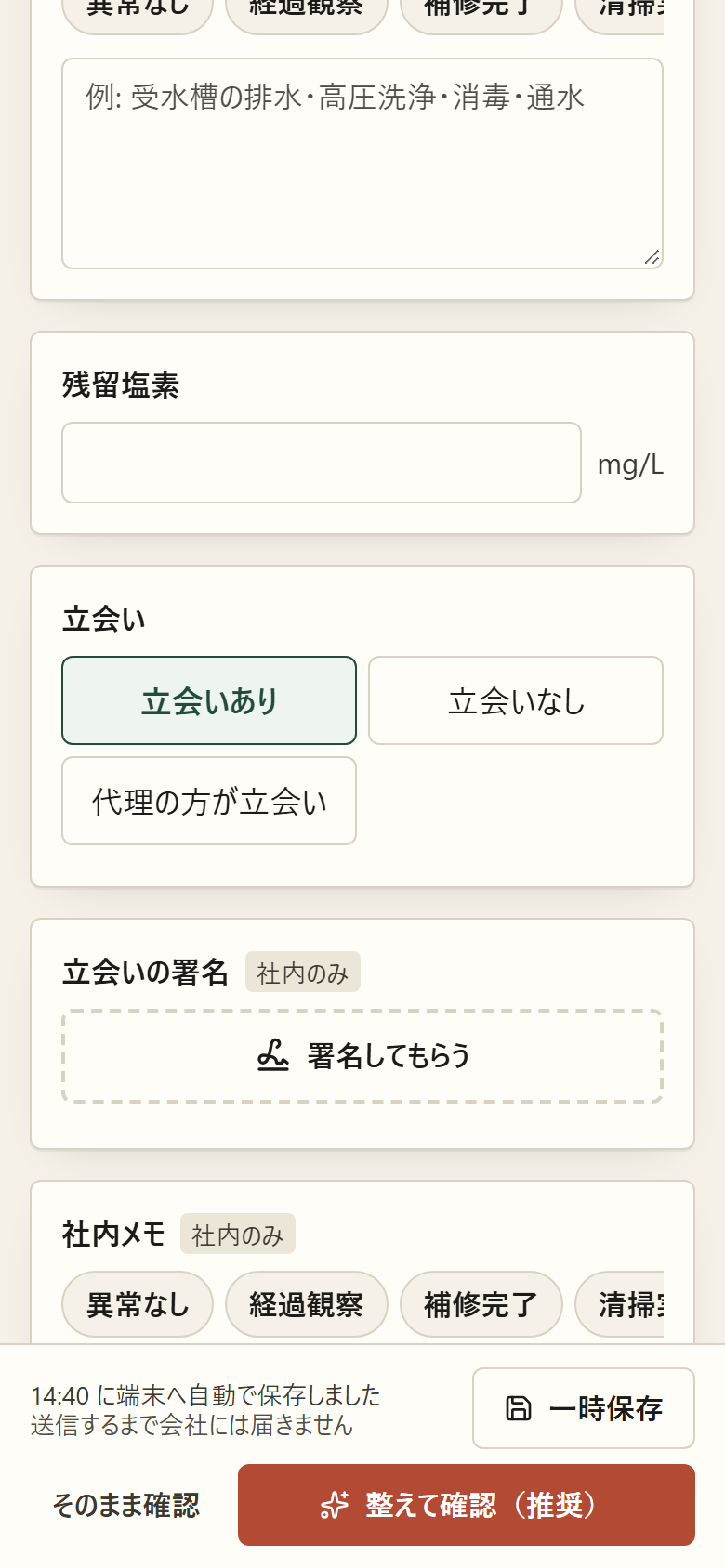
部屋番号を選ぶ(「号室」の欄)
会社が部屋の台帳を登録している現場では、「号室」などの欄を押すと、その現場の部屋番号が候補に出ます(作成画面と確認画面のどちらでも。並びは事務所が決めた順です)。打つと候補が絞れ、候補に無い番号もそのまま打てます。出るのは部屋番号だけです(入居者のお名前は出ません)。候補は電波のあるときに取るので、圏外のときは番号を打ってください。
便利機能 修繕のご提案を書く ★★☆☆☆目安2分
作業テンプレートに 修繕のご提案 の欄があると、気になった箇所をお客様にご提案できます。
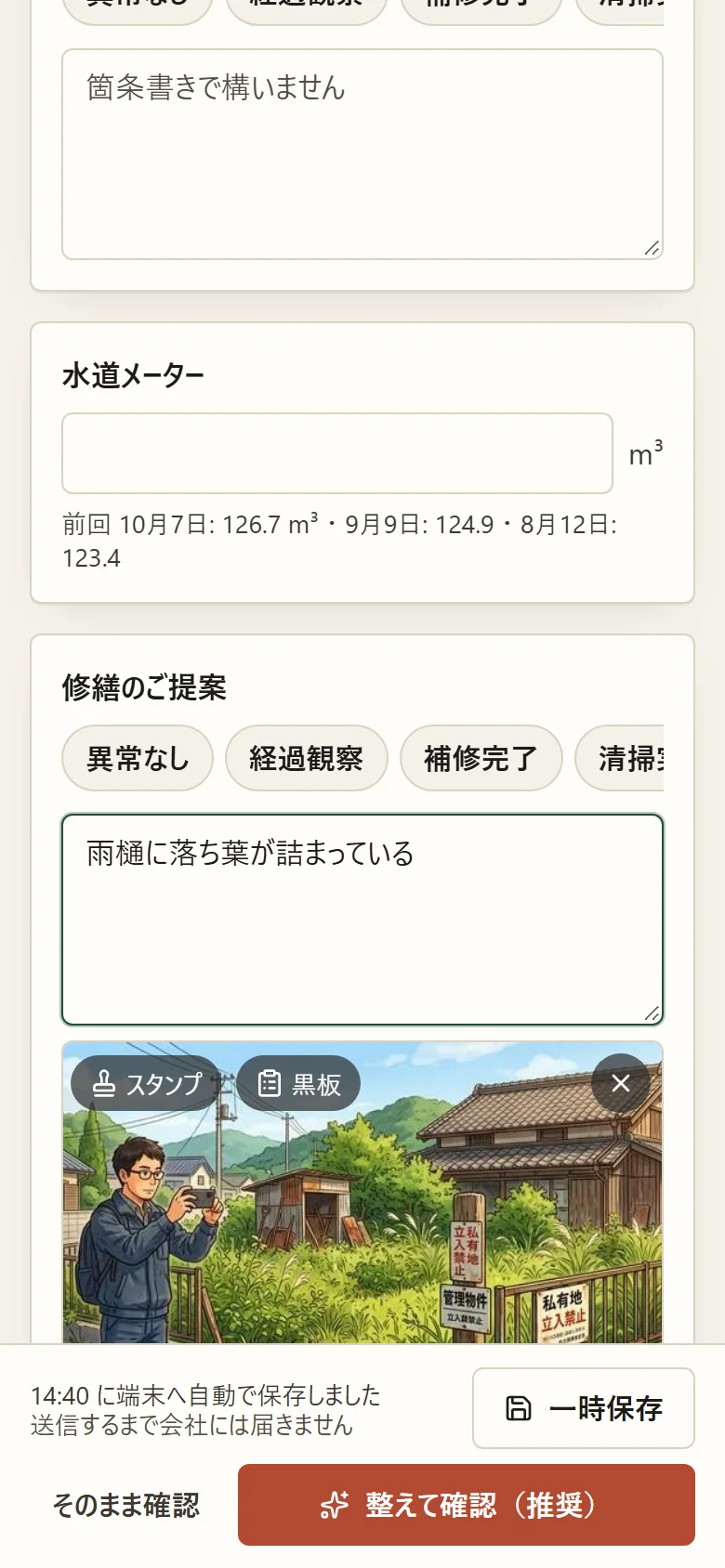
- 見つけた状態を短く書きます(例: 「雨樋に落ち葉が詰まっている」「コーキング切れ」)。直し方や金額は書かなくて構いません。
- その箇所の写真を撮ります。
- 「整えて確認(推奨)」 を押すと、不安を煽らない言い方に整えられ、お客様向けには点検・お見積りのご案内が付きます。
公開した報告書では、ご提案が目立つ枠で出て、その下に「この内容で依頼する」と相談のボタンが付きます。お客様が押して送ると、事務所(会社のオーナーと管理者)にメールが届きます。金額は、必要なら事務所が管理アプリで入れます。何も書かず写真も無いご提案は、お客様には出ません。
便利機能 作業の合間に「一時保存」して再開する ★★☆☆☆目安2分
現場アプリは文字入力や写真撮影のたびに自動保存されますが、画面の一番下にある「一時保存」ボタンを押すことで、その場で確実にスマホ内に保存できます。
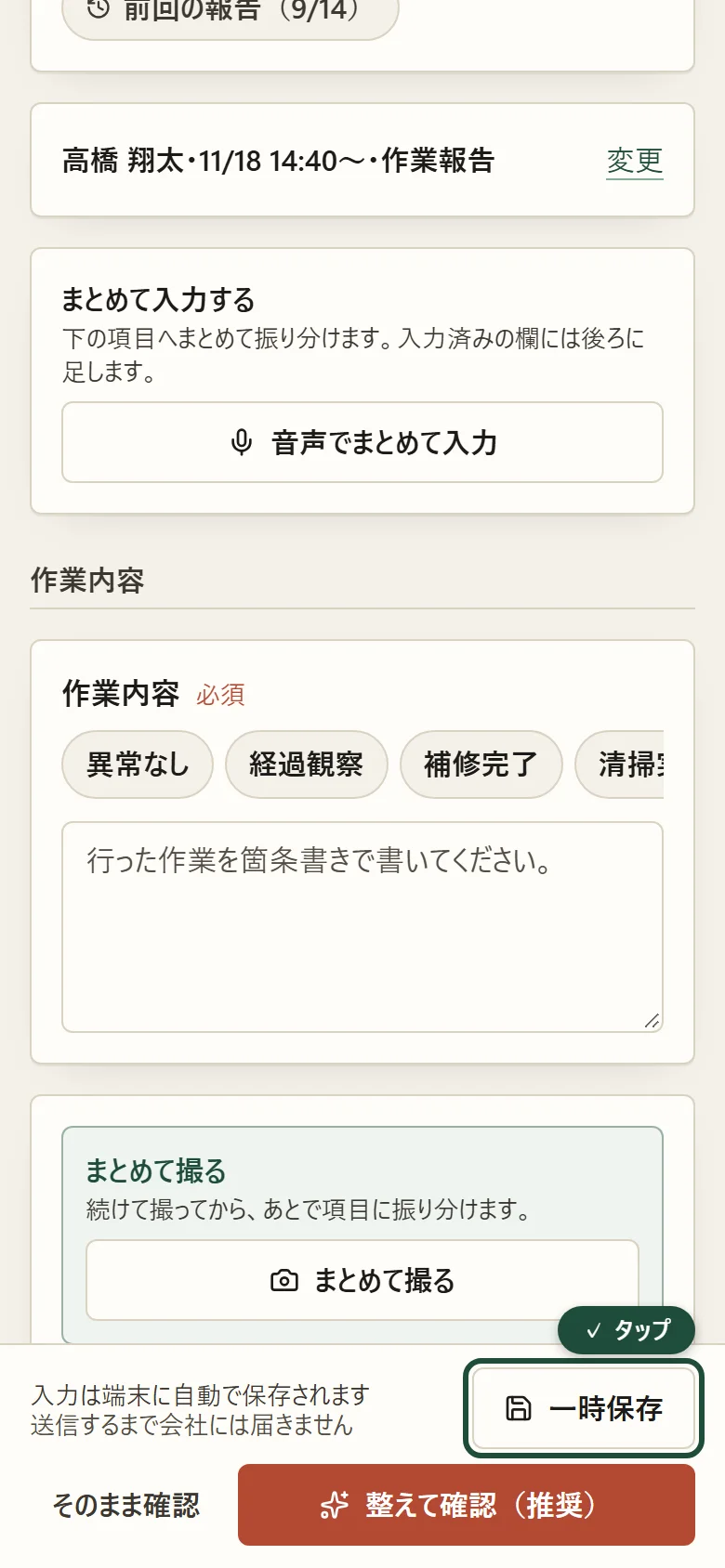
一時保存した続きを再開する方法(ホーム画面から一瞬で復帰)
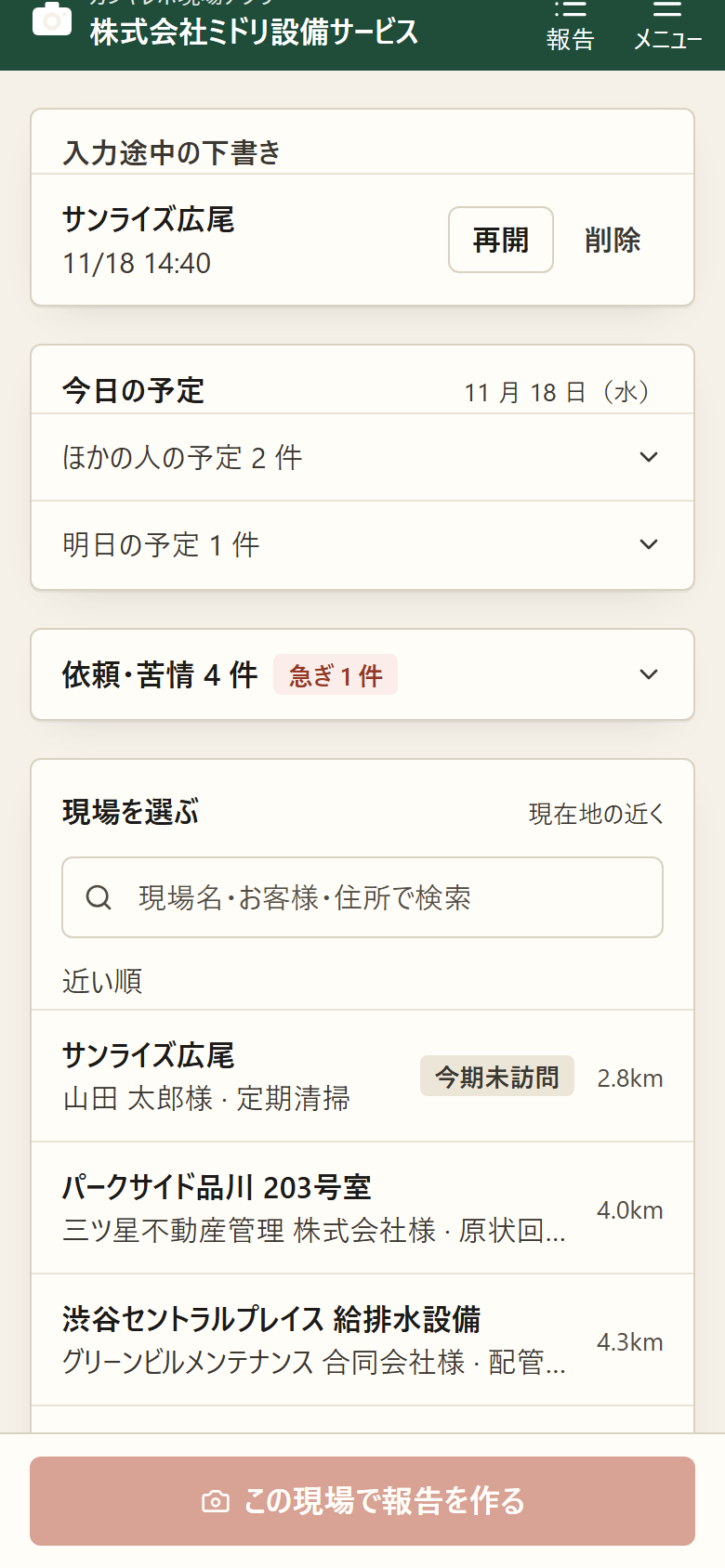
- スマホでアプリを開きます(ホーム画面のアイコンから起動)。
- ホーム画面の「入力途中の下書き」に、先ほど入力していた現場名と保存した時刻が出ています。
- その行の 「再開」 を押すと、さっきの続きからすぐに入力を再開できます(要らなくなった下書きは「削除」で消せます)。
STEP 5 きれいな文章に整えて保存・送信する ★★★☆☆目安3分
入力が終わったら、画面の一番下へ進みます。


今月の文章を整える回数を使い切ったときは、ボタンの上に「今月の文章を整える回数を使い切りました」と出て、「そのまま確認」 が大きなボタンになります。そのまま押して進めてください。
電波が弱いとき(送信待ち・「あとで送る」・確定していない報告)
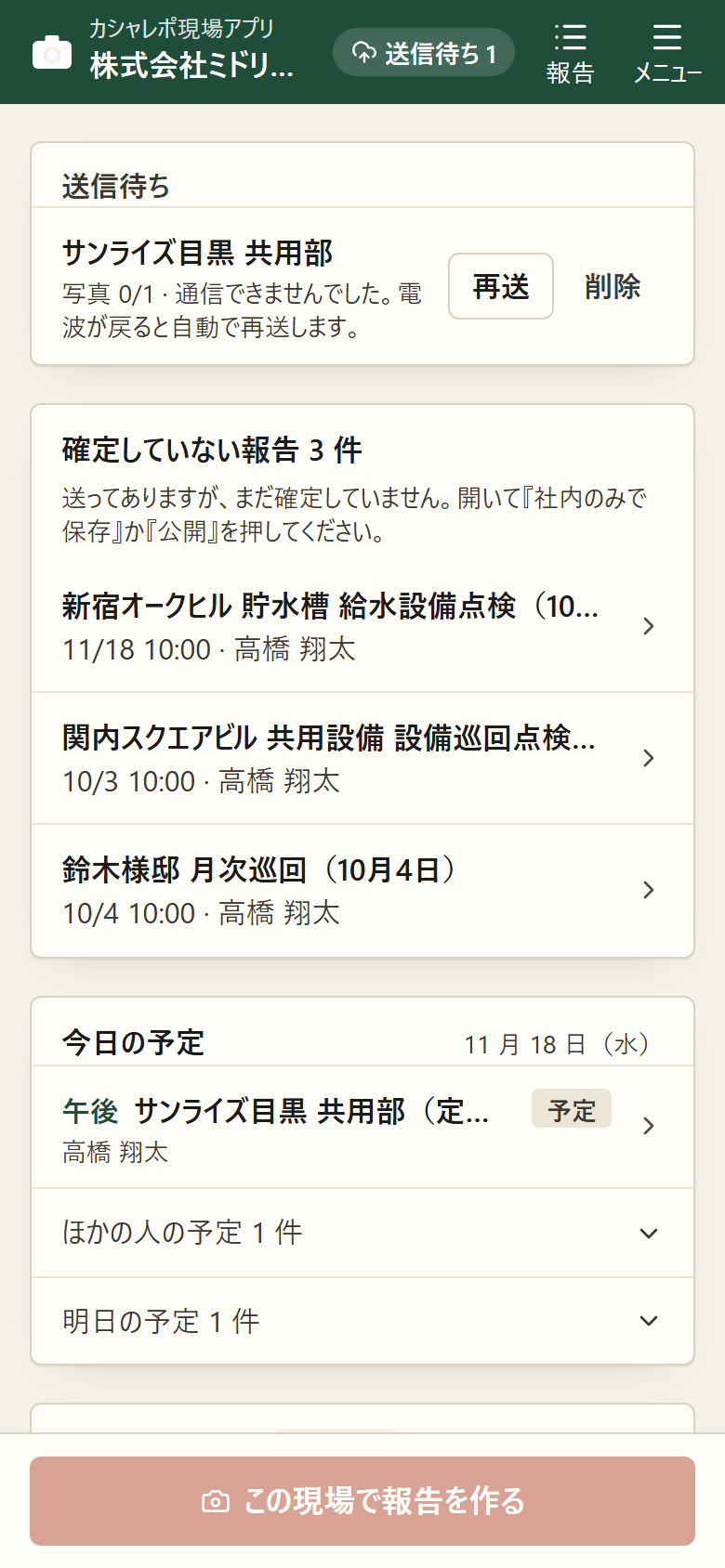
- 送信待ち: 圏外や電波が弱いときに送った報告は「送信待ち」に入り、画面の上に 「送信待ち 1」(送っている間は「送信中」)と出ます。電波が戻ると、どの画面を開いていても自動で送ります。「送信待ち 1」を押すと、ホームの送信待ちの欄へ移ります。
- 「あとで送る」: 送信に時間がかかるときは、画面の下の 「あとで送る」 を押すと、送信待ちに入れたままホームに戻れます(しばらく応答が無いときも自動で送信待ちに入れ、「電波が弱いため送信待ちに入れました…」と出ます)。
- 確定していない報告: 送信待ちから自動で送られた報告は、会社には届いていますが、まだ確定していません。ホーム以外の画面で送れたときは「送信待ちの報告を N 件送りました。ホームで確定してください」と出ます。ホームの 「確定していない報告 N 件」 の欄で報告の行を押して確認画面を開き、「社内のみで保存」 か 「公開して保存」(または「承認を申請する」)を押してください。
- 写真をまだ送っている報告は「写真を送信中」と出て、送り終えるまで開けません。
- ログインが切れていたときは「ログインが切れました。ログインし直すと、送信待ちから自動で送ります。」と出ます。ログインし直せば送られます。
- 送っている最中の送信待ちは削除できません。
確認画面でお客様向けの文章を確かめる
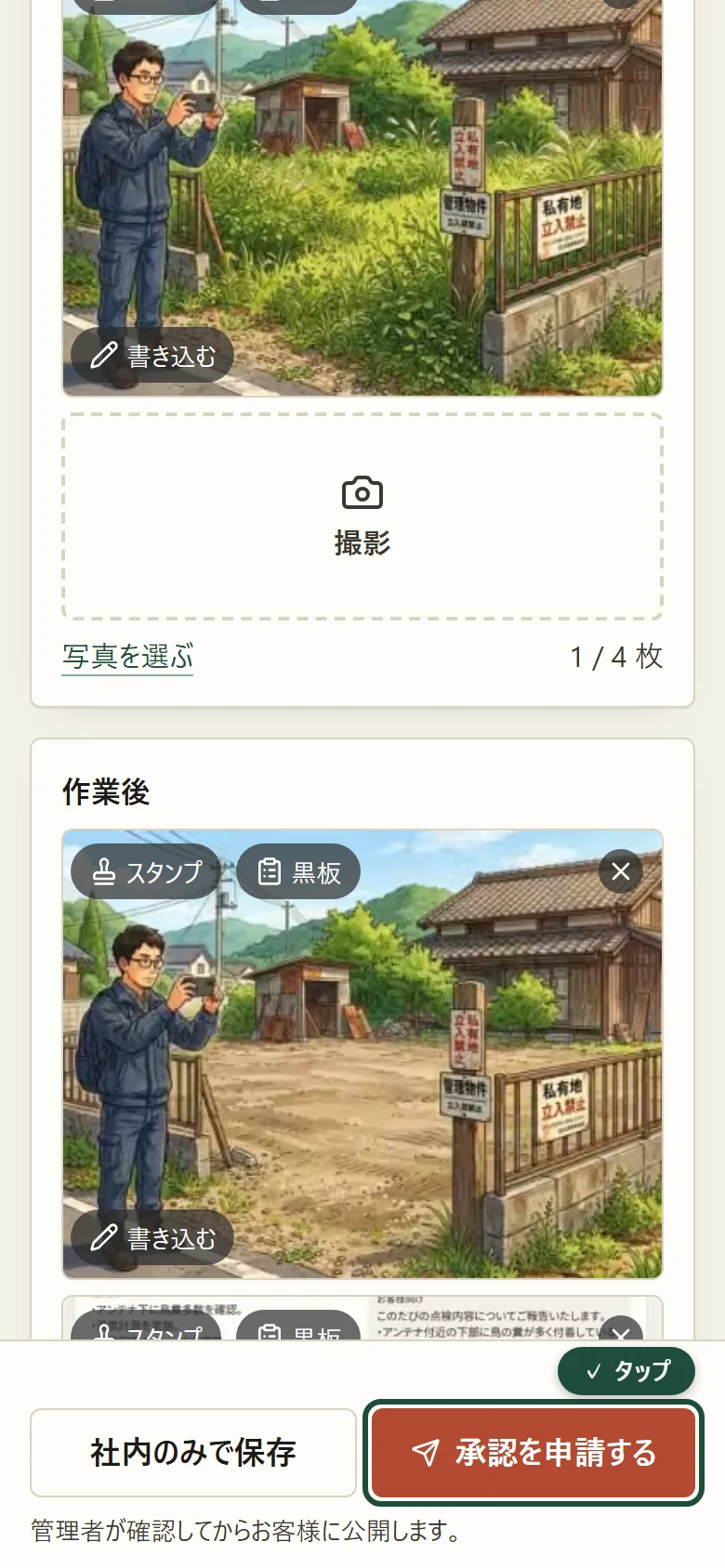
確認画面で直したタイトルと文章は、確定するまで端末に控えています。アプリを切り替えた・ログインが切れたあとに同じ報告の確認画面を開き直すと「前回の入力を戻しました」と出て、直した文章が戻ります(事務所の側で文章が変わっていたときは戻しません)。
確認画面では、項目ごとに「下書き」「社内向け」「お客様向け」を押して切り替えて、文章を確かめます。直したい文字があれば、その場で直せます。下書きを直したときは、その項目の「整え直す」を押すと文章を整え直せます。まだ整えていない項目があるときは、上の「文章を整える」でまとめて整えられます(今月の残りの回数も出ます)。
保存のボタンを押す(3つの保存方法)
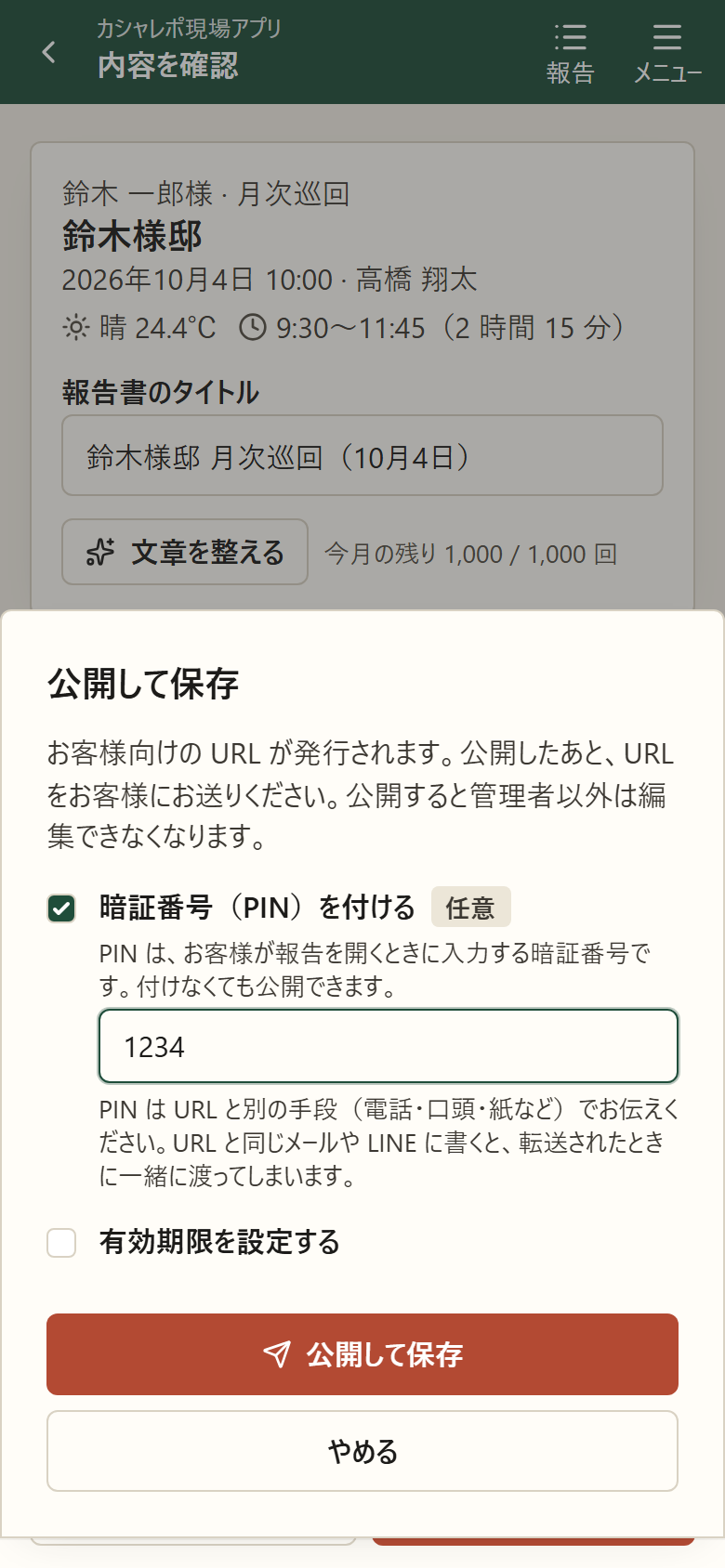
- PIN は、お客様が報告を開くときに入力する暗証番号です。
- 会社の設定で PIN が必須になっていないときは、「暗証番号(PIN)を付ける」の横に「任意」と出ます。付けなくても公開できます。チェックを入れると 4〜8 桁の数字の欄が出ます。
- 会社の設定で PIN が必須になっているときは、「暗証番号(PIN)」の横に「必須」と出て、チェックは無く、数字の欄がはじめから出ています(「会社の設定で PIN が必要です。」と添えてあります)。PIN を入れてから公開してください。
- PIN の数字は全角で入れても半角に直ります。
- 管理者が作業テンプレートに PIN を決めてある報告では、「暗証番号(PIN)」の横に「設定済み」と出て、「PIN は管理者が決めてあります。入力は要りません。」と添えてあります。数字の欄もチェックも無く、そのまま「公開して保存」を押せば、決めてある PIN が付きます(会社の設定で PIN が必須でも同じです)。PIN の数字は管理者に確かめてください。公開したあとの画面にも「この報告書には、管理者が決めた PIN が付いています。お客様には URL をお送りください。PIN の数字は管理者に確かめてください。」と出ます。
- 会社の設定で閲覧期限の既定値が決まっているときは、初めて公開する報告の「有効期限を設定する」に、今日から決まった日数後の日付が入っています。そのまま公開しても、日付を変えても、チェックを外して期限なしにしてもかまいません。
確認画面で写真を足す・消す
撮り忘れに気づいたときは、報告を作り直さずに、確認画面で写真を足したり消したりできます(お客様に公開する前の報告)。
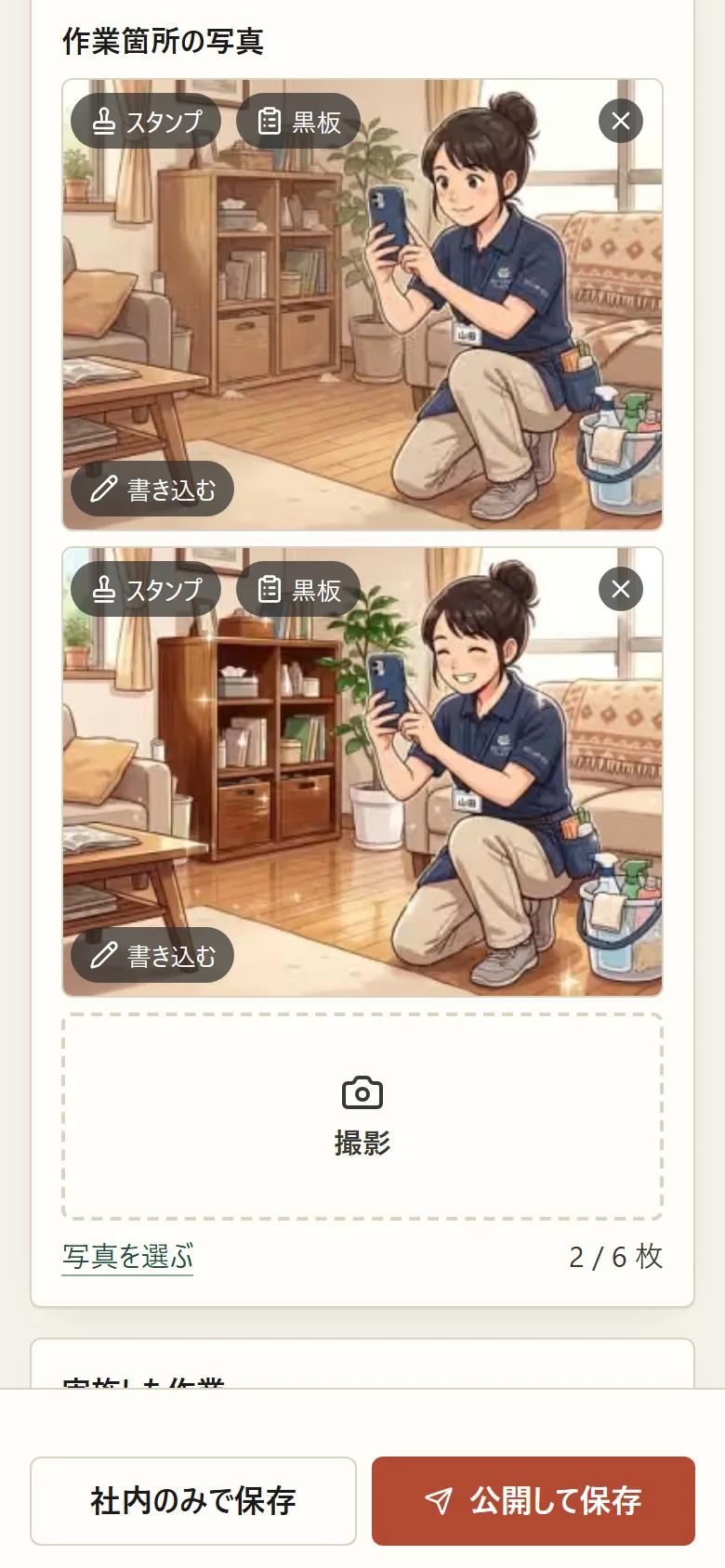
- 写真の項目の枠の中の 「撮影」 を押すとカメラが開きます。アルバムから選ぶときは、写真の下の 「写真を選ぶ」(まとめて選べます)。
- 消したい写真は、右上の 「×」 を押します。確認が出てから消えます。
- 比較写真(施工前後)は枠ごとです。写真の入っている枠は、一度消してから撮り直します。
- 足せるのは項目ごとに決まった枚数までです(枠の下に「2 / 4 枚」のように出ます)。
- 写真を足しても文章は自動で書き直されません。写真に合わせて直したいときは「整え直す」を押してください。
- この画面でも「スタンプ」「黒板」「書き込む」「重ねて撮る」「まとめて撮る」が使えます(ご契約のプランで使える会社だけ)。ここでまとめて撮った写真は端末に残らないので、閉じる前に振り分けてください。
- 点検の項目の写真は、この画面からは足せません。
- この画面はオンラインで使います。圏外では写真を足せません。
- お客様に公開したあとの報告は、作業者は直せません。事務所の管理者に、管理アプリから直してもらってください。
確認画面で項目を足す・消す
写真を足せる報告なら、確認画面でも項目の並びのいちばん下の 「この報告だけに項目を足す」 から、その報告だけの項目を足せます(入力の仕方は「この報告だけに項目を足す」と同じです)。足すと画面が読み直され、いちばん下に項目が増えます。消すときは、その項目の 「この項目を消す」 を押します(入っている写真も一緒に消え、元に戻せません)。
- 打ちかけのタイトルと文章は端末に控えるので、読み直しても消えません。
- 確認画面では項目名を変えられません。消して足し直すか、管理者に管理アプリで直してもらってください。
- 写真をまだ送っている間は、項目を消せません。
- ほかの画面で項目が足された・消されたときは「項目が変わりました。読み直してください。」と出ます。「読み直す」 を押してから保存してください。
承認を申請する(管理者の確認が要る作業者)
会社の設定で「公開の前に承認を通す」になっている人は、確認画面のボタンが「公開して保存」ではなく 「承認を申請する」 になります。押すと報告は社内のみで保存され、管理者に「承認待ち」として届きます(完了の画面は「承認を申請しました」)。管理者が承認すると、そのときお客様に公開されます。申請したあとも内容は直せ、直して「承認を申請する」を押し直せます。
差し戻されたとき(要承認の作業者)
管理者が理由を付けて報告を差し戻すと、メールが届き、報告の画面と確認画面の上に差戻しの理由・差し戻した人・日時が出ます。理由のとおりに直してから、確認画面の 「承認を申請する」 で申請し直してください。報告の一覧では、「社内のみ」の横に「承認待ち」「差戻し」の印が出ます。印が付いている報告は、まだお客様には見えていません。
STEP 6 お客様へ報告をお届けする ★★☆☆☆目安2分
公開して保存すると「お客様に公開しました」の画面が開き、その下の「お客様に知らせる」に報告の URL が出ます。
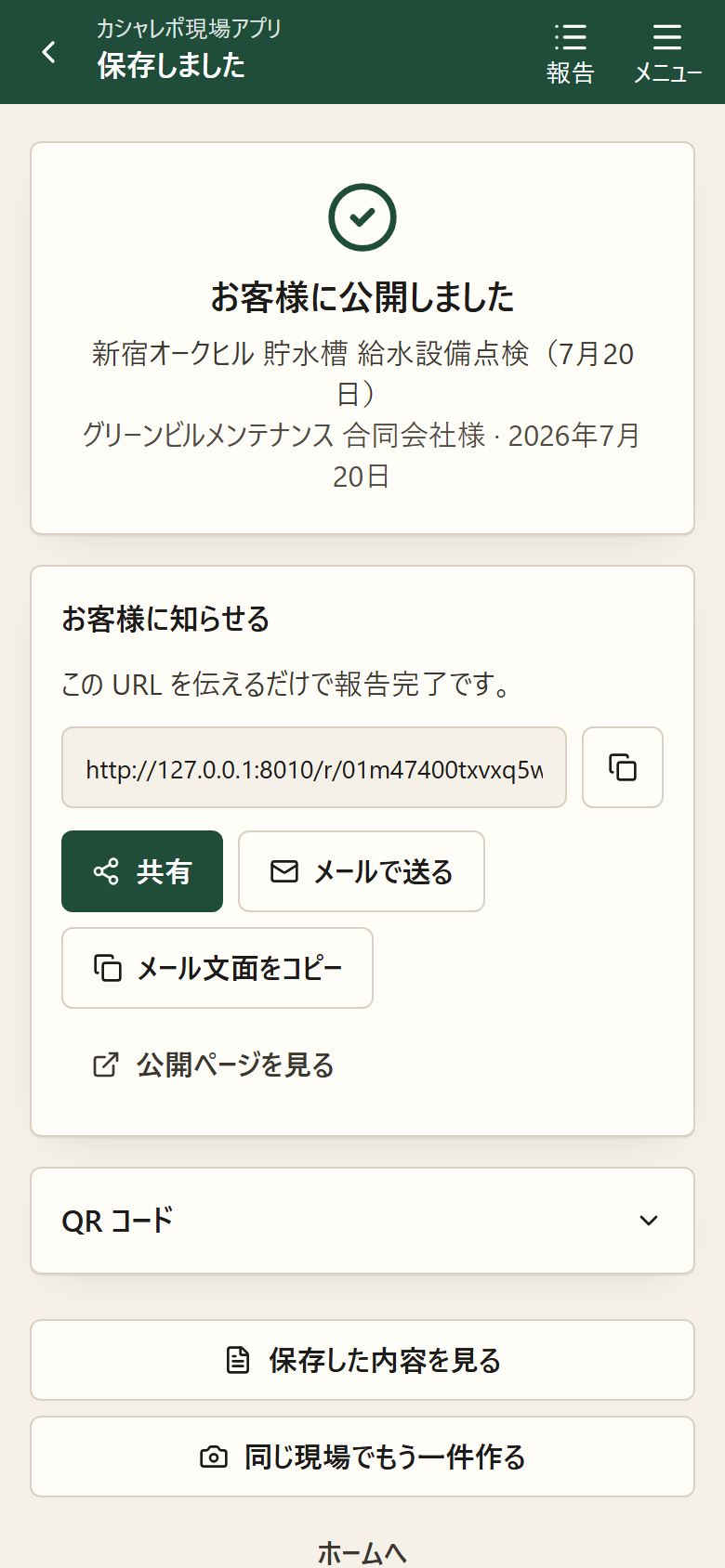

PIN を付けた報告では、PIN は URL と別の手段(電話・口頭・紙など)でお伝えください。URL と同じメールや LINE に書くと、転送されたときに一緒に渡ってしまいます。「公開ページを見る」で、お客様に見える画面を確かめられます(アプリの中に重ねて開き、上の「閉じる」で戻ります)。
続けて次の現場へ(「次の予定へ」)
保存したあとの画面の下には、「保存した内容を見る」・「同じ現場でもう一件作る」・「ホームへ」 が並びます。今日まだ伺っていない予定があるときは、そのいちばん上に 「次の予定: ○○様邸(午前)」 と 「次の予定へ」 が出ます。押すと、その現場・その予定で次の報告の作成画面が開きます(ホームに戻って現場を探す必要はありません)。
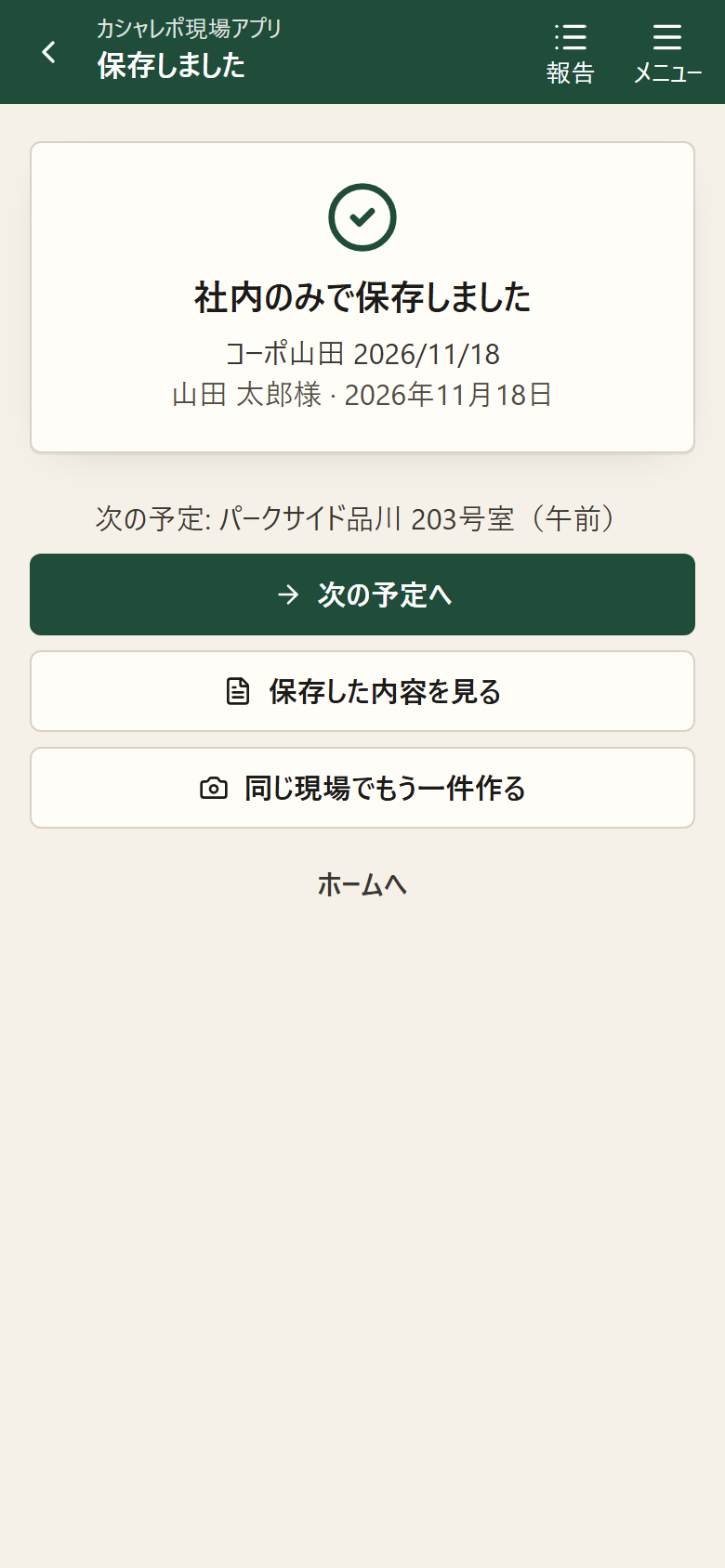
- 出るのは、あなたが担当の予定です(無ければ、担当の決まっていない予定)。ほかの人の予定は出ません。担当の現場だけを見る人には、自分が担当の予定だけが出ます。
- 今日の予定が残っていないときや、作業日が今日でない報告のときは出ません。
お客様からの反応
お客様が公開ページで 「内容を確認しました」 を押すと、ホームの 「最近の報告」 のその報告に「◯◯様から『綺麗になりました!』が届きました」(お気持ちを選ばなかったときは「ご確認いただきました」)のように出ます。報告を作った人には、メールでもお知らせします。
便利機能 送った報告を見る・直す(報告一覧) ★☆☆☆☆目安1分
画面の上の帯の右にある 「報告」(一覧のマーク)を押すと、どの画面からでも報告の一覧が開きます。ホームの「最近の報告」の 「すべて見る」 からも開けます。
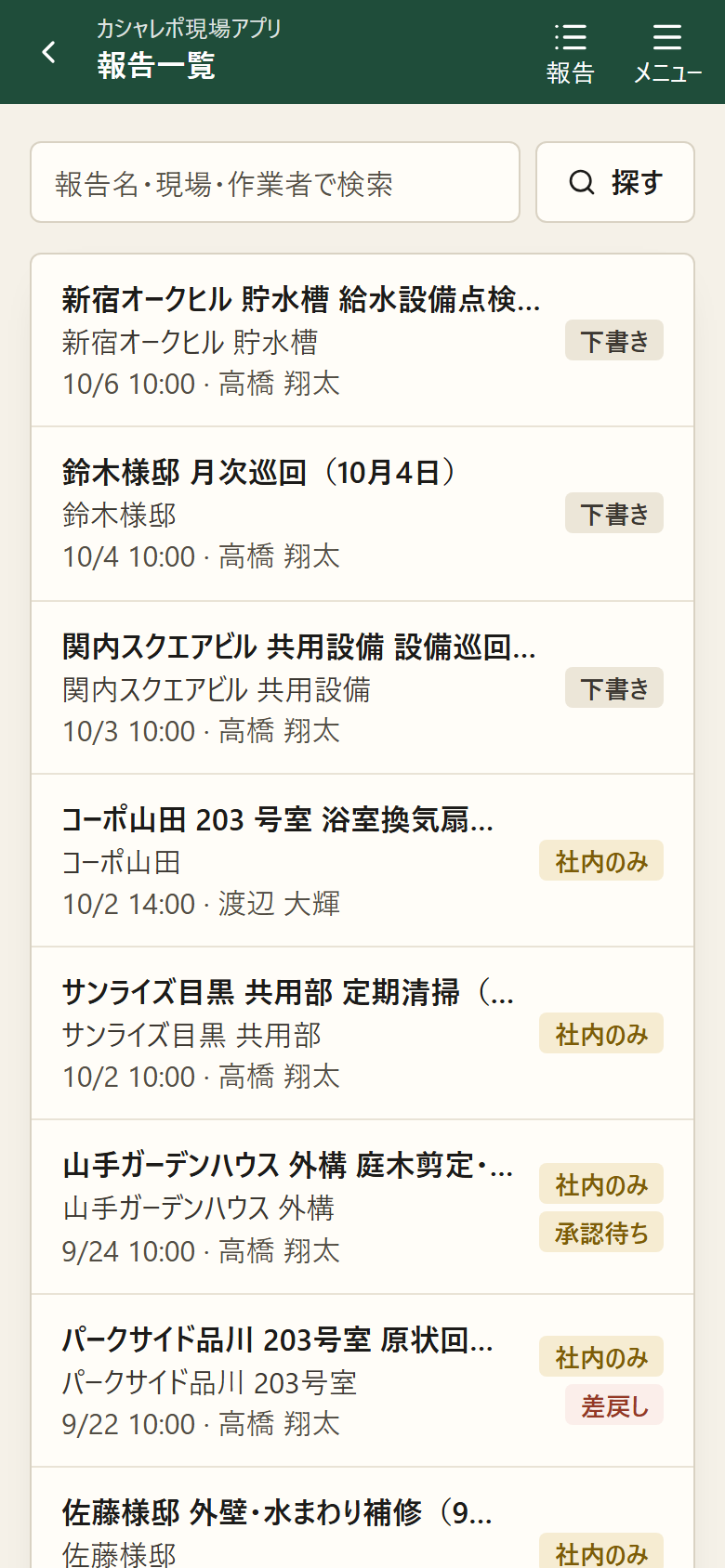
- 並ぶもの: 作業日の新しい順に 20 件ずつ、報告名・現場・作業日時・作業者と、状態の札(「下書き」「社内のみ」「公開中」と、承認を使う会社では「承認待ち」「差戻し」)が並びます。アーカイブした報告は出ません。
- 探す: 上の欄に報告名・現場・作業者の一部を入れて 「探す」 を押します。
- 見られる範囲: 自分が作った報告です。会社が設定で「他の作業者の報告も見て編集できる」にしているときは、会社のすべての報告が出ます(担当の現場だけを見る人には、その設定でも自分が作った報告だけが出ます)。管理者は、いつもすべての報告を見られます。
- 開く: 行を押すと、その報告の中身が開きます。公開中の報告には 「お客様に知らせる」(URL のコピー・共有・メール・QR コード)と 「公開ページ」 が出ます(「公開ページ」はアプリの中に重ねて開き、「閉じる」 で戻ります)。写真を押すと大きく表示され、「閉じる」 で戻ります。
- 続きをする・直す: 「下書き」の報告(送ったけれど、まだ確認画面で保存していないもの)や、お客様に公開する前の報告は、開いて 「内容を直す」 を押すと確認画面が開き、続きから確かめて保存できます。差し戻された報告は、理由の下の 「内容を直す」 から直して申請し直すか、「このまま再申請する」 を押します。
- スマホの中だけにある入力途中の下書き(まだ送っていないもの)は、この一覧ではなく、ホームの 「入力途中の下書き」 の 「再開」 から開きます(「一時保存」して再開する)。
便利機能 立会いの署名をもらう ★☆☆☆☆目安1分
作業テンプレートに「立会いの署名」の欄があると、立会った方にこのスマホの画面へ指で署名してもらえます。
- 欄の 「署名してもらう」 を押すと、画面いっぱいに白い板が開きます。
- スマホを立会った方に渡し、枠の中に指で署名してもらいます。書き損じたら 「書き直す」。
- 「決める」 を押すと、署名が欄に入ります。日時は自動で入ります。
- 署名の下の 「署名した方のお名前(任意)」 にお名前を入れておくと、報告に添えられます(40 文字まで)。
- 書き直してもらうときは 「書き直してもらう」 を押します(前の署名と入れ替わります)。
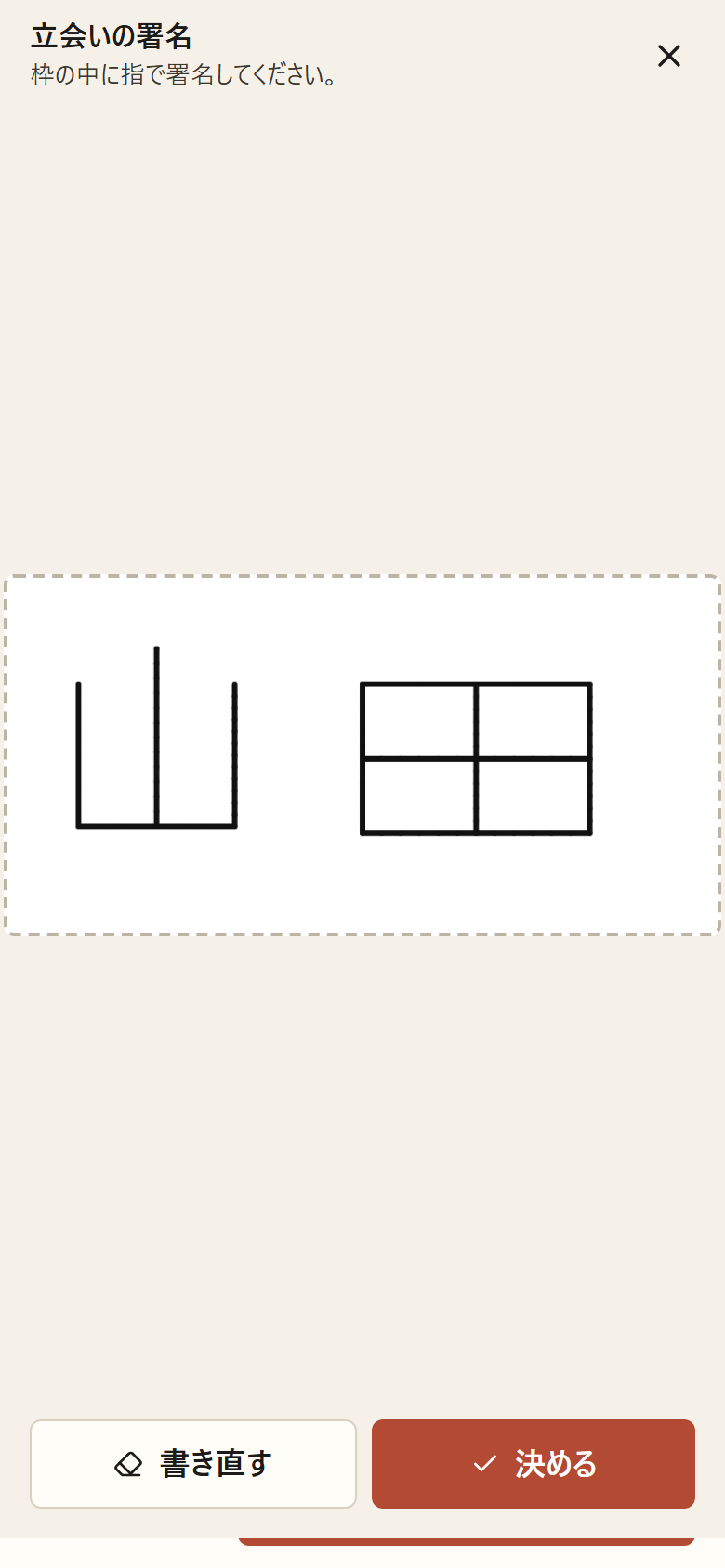
- 「必須」の付いた署名は、もらわないと確認へ進めません(「署名してもらってください。」と出ます)。
- 電波が無くても、送信待ちに入って電波が戻ると一緒に送られます。確認画面でも、公開する前なら書き直してもらえます。
- 署名がお客様に見えるかは会社の設定によります(最初は社内のみで、お客様向けの報告書には出ません)。
便利機能 設備の点検(台ごとに入れる) ★★★☆☆目安3分
作業テンプレートに「設備の点検」の欄があると、台ごとに同じ点検と数値を入れる欄が出ます。
- 前回の報告がある現場では、前回の台が名前だけ並んでいます(判定・数値・メモは空です)。新しい台は 「設備を足す」 を押して、台の名前(例: 1F 廊下 消火器)を入れます。台の名前は必ず入れます。
- 台ごとに、項目の 「済 / 要対応 / 該当なし」 を押します。問題のある項目だけ先に「要対応」を選び、「この台の残りを「済」にする」 を押すと、残りがまとめて「済」になります。台がいくつもあるときは、欄の先頭の 「すべての台の残りを「済」にする」 で全部の台を埋められます。
- 「要対応」にした項目には写真の枠が開きます。数値(指示圧力など)は数字だけを打ちます。基準値を外れると赤い枠で「基準外(下限 0.7)」と出ます(そのまま送れます)。
- 気づいたことは台ごとの 「メモ」 に書きます。メモは事務所の画面にだけ出て、お客様には出ません。
- もう無い台は、台の名前の右の × で外します。間違えたときは、すぐに出る 「元に戻す」 で戻せます。
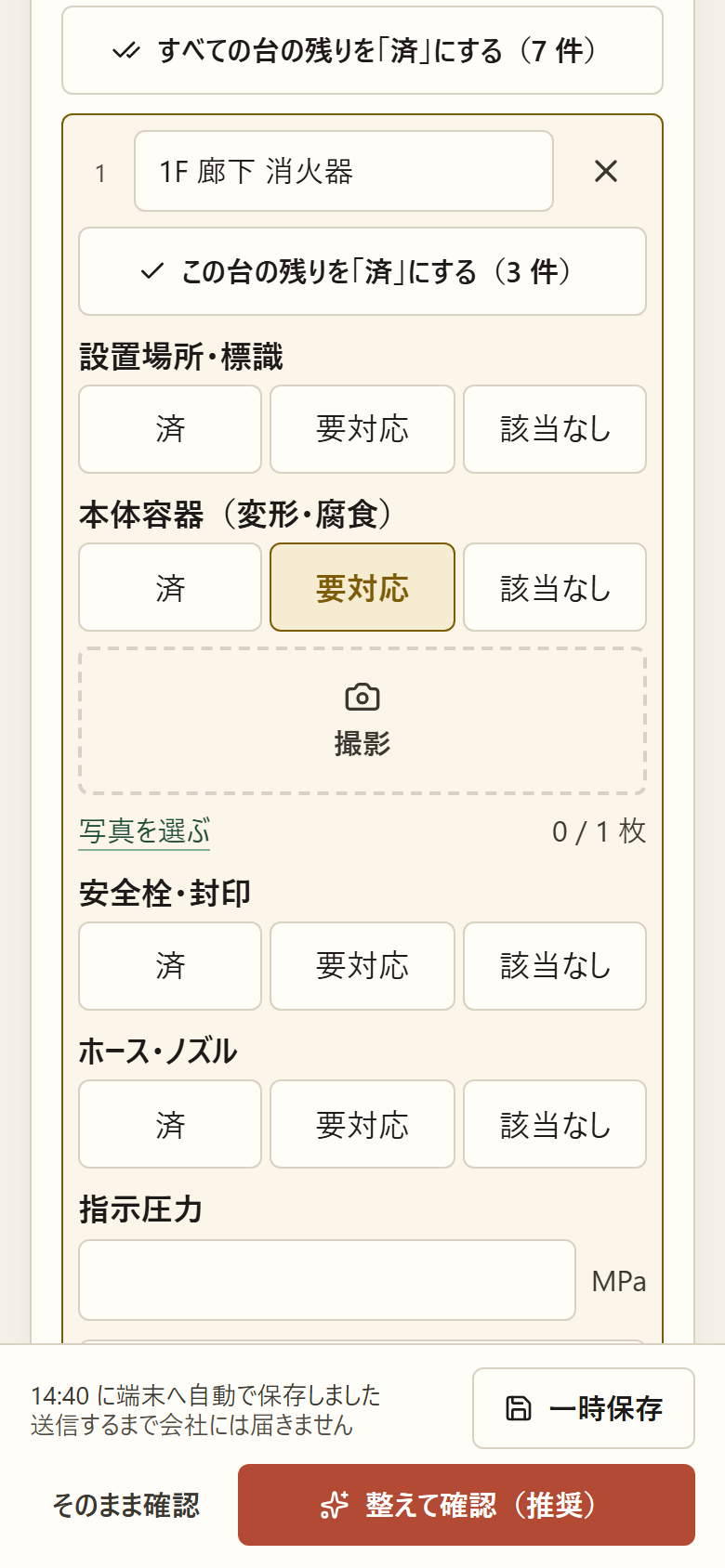
- 1 つの欄に台は 50 台まで、写真は全部の台を合わせて 100 枚までです。
- 確認画面でも、台を足す・直す・外すことができます。
- 前回の台は、電波のあるところで画面を開いたときに並びます。圏外で開いたときは「設備を足す」で入れてください。
便利機能 入居者からの依頼・苦情に対応する ★★☆☆☆目安2分
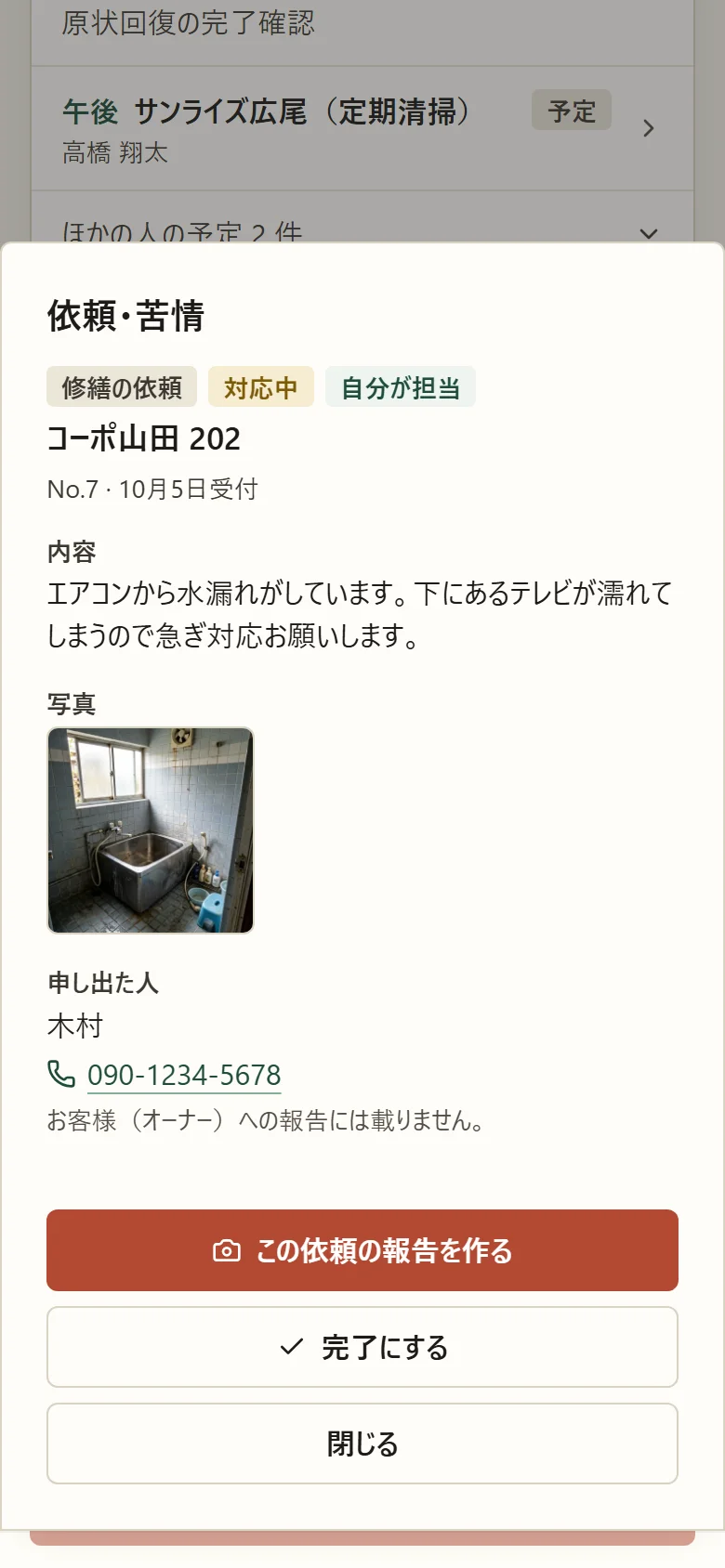
賃貸物件の管理をしている会社では、ホームの上のほう(今日の予定の下)に「依頼・苦情 n 件」が出ることがあります。入居者から事務所に届いた修繕の依頼・苦情のうち、あなたが見られる現場の、まだ完了していないものです(急ぎ・あなたが担当のものが先)。0 件のときは出ません。
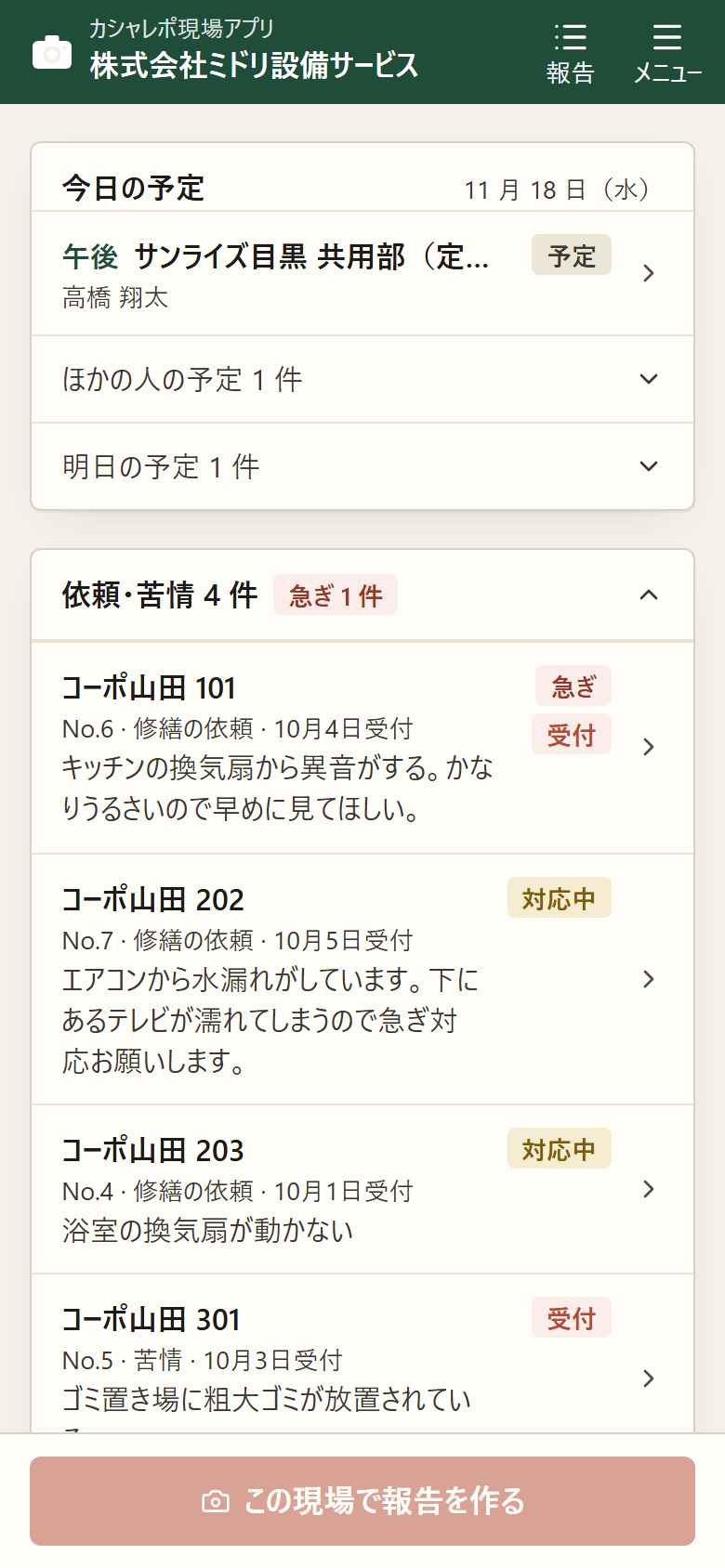
- ホームの「依頼・苦情 n 件」を押すと、一覧が開きます。1 行に、現場名と部屋番号・受付番号(「No.12」)と種別と受付日・内容の書き出しと、「急ぎ」「受付」「対応中」と期限(「期限 10/15」。過ぎていれば赤い「期限切れ」)の札が出ます。
- 行を押すと、依頼の内容と写真が出ます。
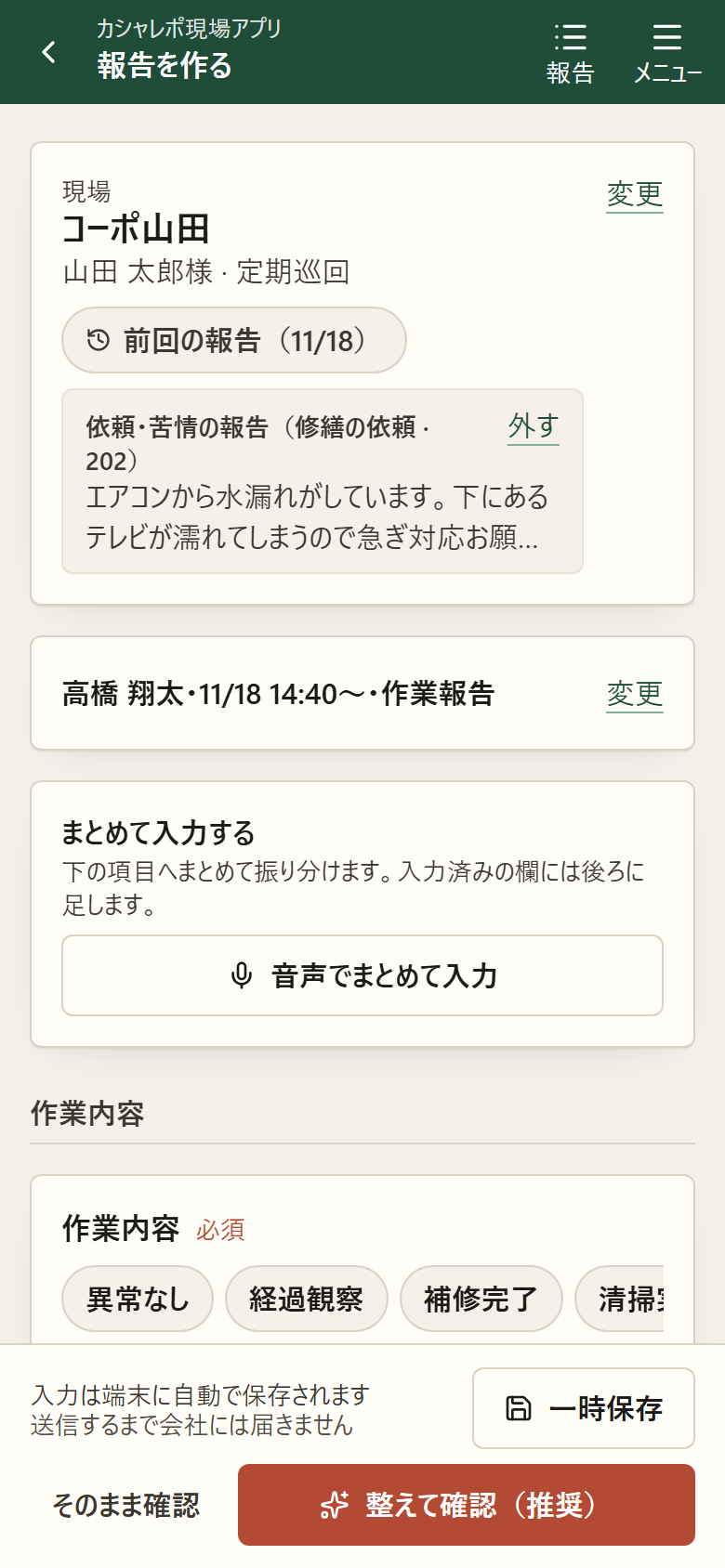
- 「この依頼の報告を作る」を押すと、その現場が選ばれた状態で報告の作成画面が開きます。現場の欄の下に「依頼・苦情の報告」と内容が出ます。依頼と関係のない報告にしたいときは「外す」を押してください。
- いつもどおり写真と内容を入れて、報告を確定(社内のみで保存・公開して保存・承認を申請する)します。確定すると、事務所の依頼の記録に「報告を結んだ」と残り、「受付」の依頼は「対応中」になります。
依頼を完了にする(担当の人)
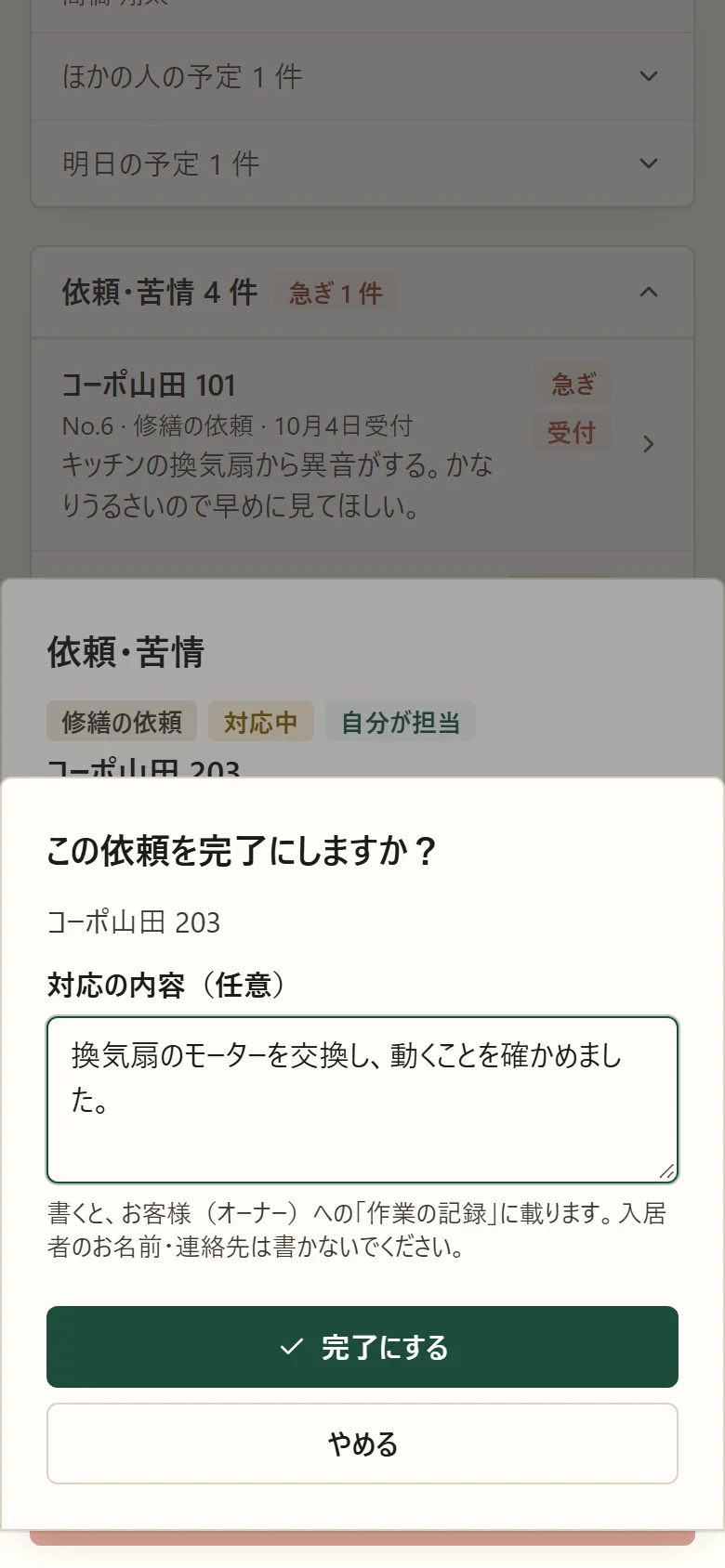
あなたがその依頼の 担当 のとき(管理者はどの依頼でも)、依頼の内容の下の 「完了にする」 で完了にできます。
- 依頼の行を押して内容を開き、「完了にする」 を押します。
- 「対応の内容(任意)」 に、したことを書きます(500 字まで)。書くと、オーナー様への「作業の記録」に載ります。入居者のお名前・連絡先は書かないでください。
- 「完了にする」 を押します。完了にした依頼は一覧から消えます。
圏外では送れません(送信待ちにも入りません)。「圏外のため送れません。…」と出たら、電波の届く所でもう一度押してください。担当になると、メールでお知らせが届きます(届かなくてよいときは、メニューの「プロフィール」の「担当の知らせをメールで受け取る」を外して保存します)。
- 報告を確定しても、依頼は完了にはなりません(「受付」なら「対応中」になります)。依頼の受付・「対応中」への変更・内容の直しは、現場アプリからはできません。
- 協力会社の方など、担当の現場だけを見る設定の人には、入居者のお名前と連絡先は出ません(部屋番号・内容・写真だけです)。すべての現場を見る人には、訪問の調整のためにお名前と連絡先も出ます(電話番号は押すとかけられます)。入居者のお名前と連絡先は、お客様(オーナー)への報告には載りません。
- 圏外のときは、前にアプリを開いたときの一覧と内容が見られます。写真は、前に開いたことのあるものだけ出ます。
便利機能 担当の現場だけが出るとき(協力会社の方) ★☆☆☆☆目安1分
協力会社の方など、事務所が「担当の現場だけ」を見る設定にしている人の現場アプリには、次のものだけが出ます。
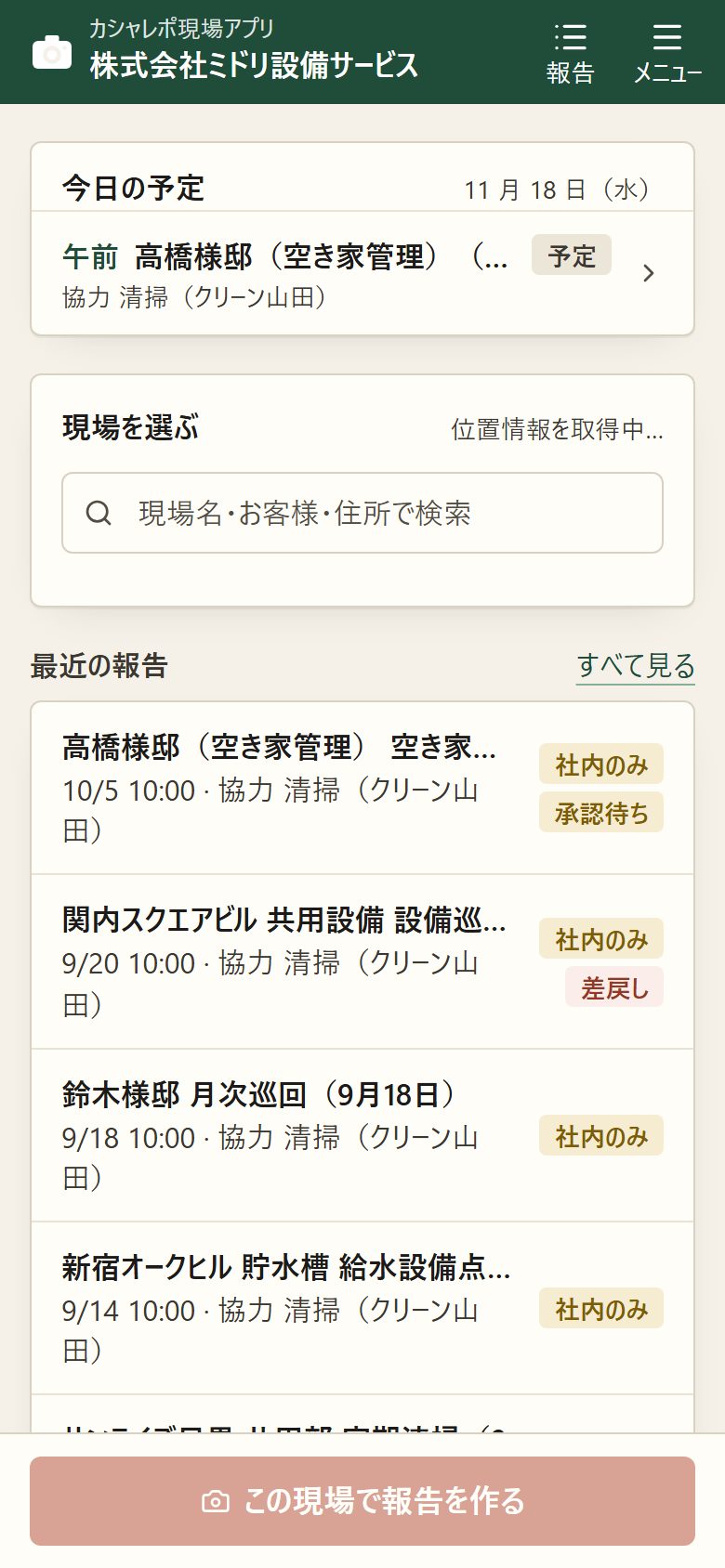
- 現場: 事務所があなたを担当にした現場と、あなたが担当の予定の現場(その予定の 6 日前から 7 日後まで)だけです。現場の一覧・近くの現場・検索にも、見られる現場だけが出ます。
- 今日の予定: あなたが担当の予定だけが出ます。
- 報告: 報告の一覧で見られるのは、あなたが作った報告だけです。現場を選んだときの「前回の報告」は、見られる現場なら、ほかの人が作った報告も出ます(会社の設定によります)。
- 現場の登録: 「新しい現場を登録」は出ません。
便利機能 複数の会社に入っているとき・アプリの設定 ★☆☆☆☆目安1分
会社を切り替える
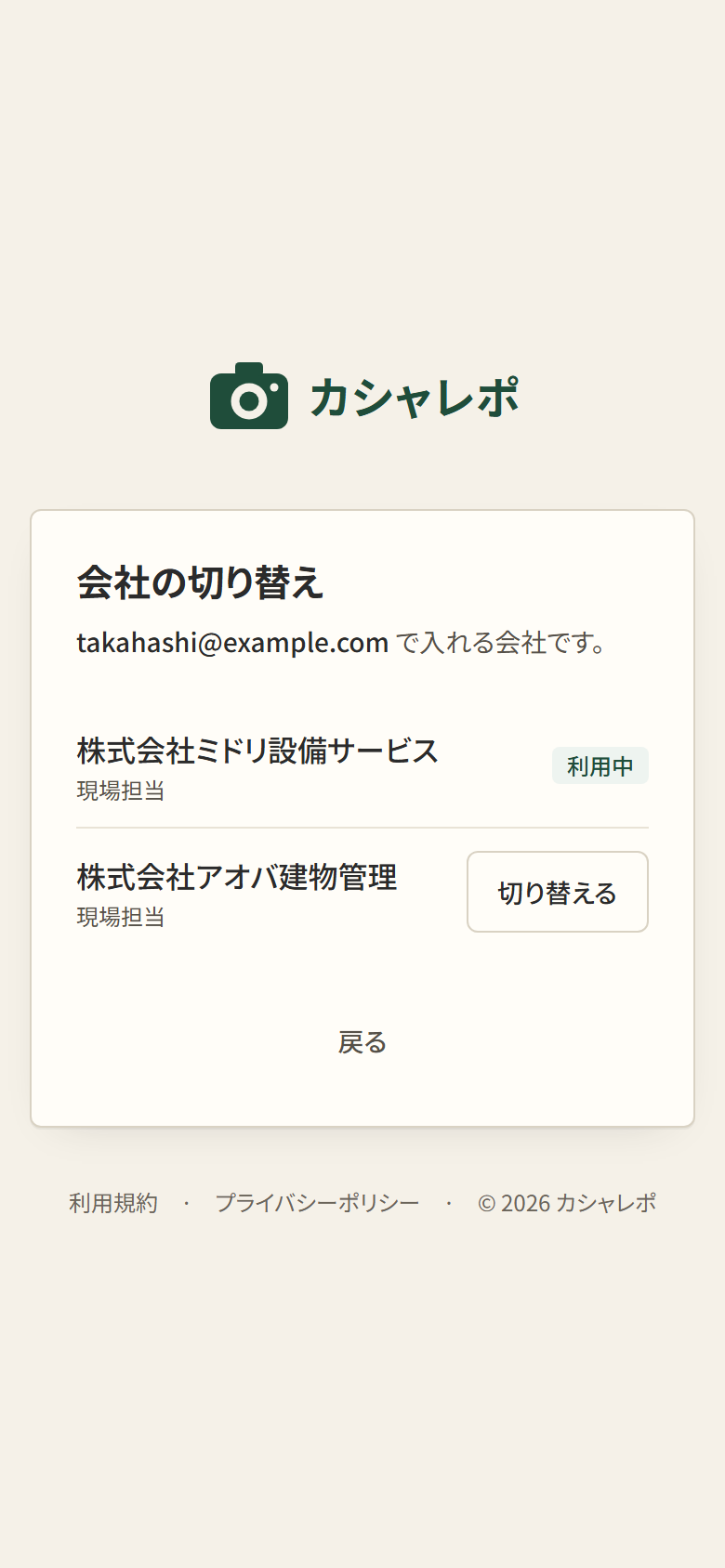
同じメールアドレスで 2 つ以上の会社に入っている人は、1 つのメールアドレスとパスワードでログインし、前回使った会社に入ります。
- 画面の右上のメニューの 「会社を切り替える」 を押します(1 つの会社にだけ入っている人には出ません)。
- 入っている会社が並ぶので、使いたい会社の 「切り替える」 を押します。いま使っている会社には「利用中」と出ます。
- 報告・現場・今日の予定は、切り替えた会社のものだけが出ます。作る報告も、切り替えた会社の報告になります。
- 切り替える前の会社の下書きと送信待ちは消えません。元の会社に切り替え直すと、ホームの「入力途中の下書き」から続けられ、「送信待ち」も送られます。
- 開いたままのほかの画面から送ろうとすると「別の会社に切り替わっています。画面を読み込み直します。」と出ることがあります。前の会社の報告を今の会社に送らないためのお知らせです。送ろうとした内容は送信待ちに残るので、元の会社に切り替え直してから送ってください。
- パスワードとメールアドレスは、入っているすべての会社で共通です。
アプリの設定・プロフィール
- アプリの設定: 右上のメニューの 「アプリの設定」 で、「作業者名」(報告を作るときに最初から入っている名前。報告ごとにも変えられます)を変えて 「保存する」 を押せます。事務所が管理アプリで足した現場や作業テンプレートが出てこないときは、「現場と作業テンプレートの更新」 の 「更新する」 を押すと、端末に読み込み直します(電波が必要です)。ログアウトもここからできます。送信待ちか書きかけがあるときにログアウトしようとすると、「送信待ちの報告が N 件、書きかけが N 件あります。」と出ます(「ログアウトする」 でそのままログアウト、「やめる」 で戻ります)。ログアウトしても、端末の下書きと送信待ちは消えず、同じ人がまたログインすると送られます。
- プロフィール: 右上のメニューの 「プロフィール」 で、お名前・メールアドレス・パスワードを変えられます。パスワードを変えると、ほかの端末のログインは切れます。担当のお知らせのメールが要らないときは、「担当の知らせをメールで受け取る」 を外して保存します。